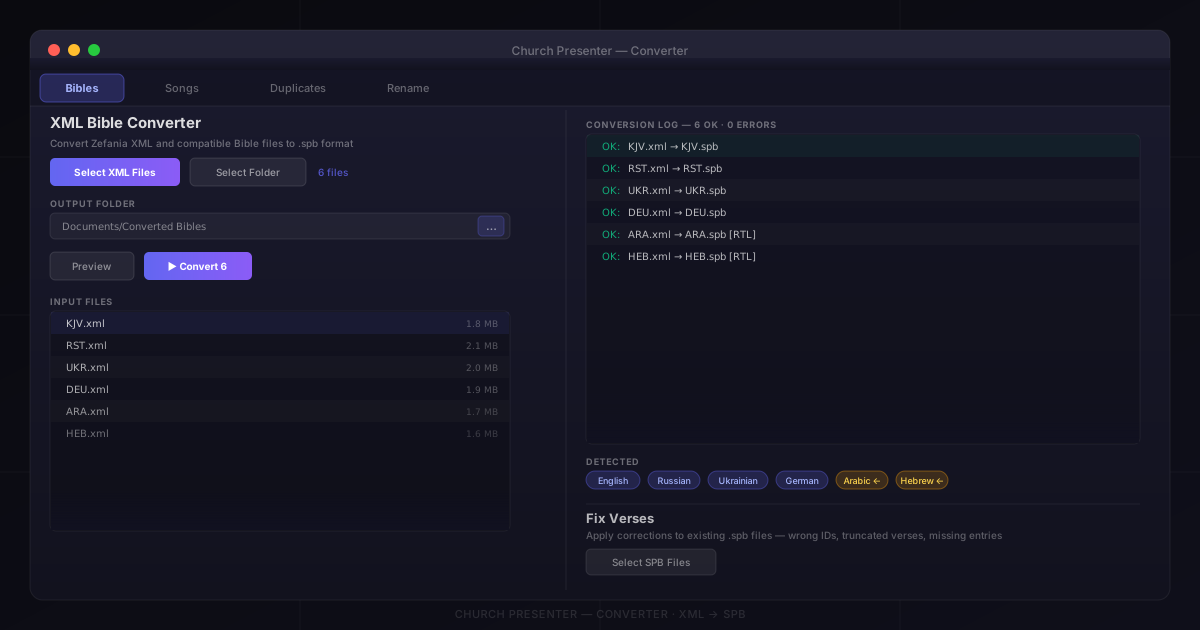
Church Presenter wird mit einer integrierten Bibelbibliothek geliefert, aber viele Gemeinden haben bereits eigene Bibeldateien im XML-Format — ein weit verbreiteter offener Standard zur Verteilung von Bibelübersetzungen in Dutzenden von Sprachen. Anstatt sich auf die vorinstallierten Übersetzungen zu beschränken, können Sie jede kompatible XML-Bibeldatei in das native Format von Church Presenter — .spb — konvertieren und sofort zur Anzeige von Bibelversen verwenden. Diese Anleitung führt Sie durch den gesamten Prozess — von der Dateiauswahl bis zur Überprüfung des Imports.
Unterstützte XML-Formate
Das gebräuchlichste Format ist Zefania XML, ein offener Standard mit Hunderten von Übersetzungen in 60+ Sprachen — verfügbar in Community-Repositories, Bibelgesellschaften und Übersetzungsprojekten, darunter Übersetzungen ins Ukrainische, Russische, Deutsche, Arabische, Hebräische, Chinesische, Koreanische und viele weitere.
Der Konverter unterstützt auch eine einfachere alternative XML-Struktur, die einige Verteilungsseiten verwenden (mit einem <bible translation="">-Wurzelelement anstelle des Zefania-Layouts). Sie müssen nicht wissen, welche Variante Sie haben — der Konverter erkennt dies automatisch anhand der Dateistruktur.
Hinweis: Church Presenter unterstützt die 66 kanonischen Bücher der Bibel (Genesis bis Offenbarung). Apokryphen und deuterokanonische Bücher werden derzeit nicht unterstützt — wenn Ihre XML-Datei diese enthält, werden sie bei der Konvertierung übersprungen.
Schritt 1: XML-Bibeldatei beschaffen
Laden Sie die .xml-Datei für die gewünschte Übersetzung herunter oder suchen Sie sie. Häufige Quellen sind Community-Bibelrepositories und Websites von Bibelgesellschaften. Der Dateiname entspricht in der Regel der Abkürzung der Übersetzung — z. B. KJV.xml, RST.xml (Russische Synodalübersetzung) oder NKJV.xml.
Wenn Sie einen Ordner mit mehreren Übersetzungen haben, können Sie alle auf einmal konvertieren — Sie müssen die Dateien nicht einzeln verarbeiten.
Hinweis zum Urheberrecht: Viele moderne Bibelübersetzungen sind urheberrechtlich geschützt, und die Lizenz kann die Verbreitung oder öffentliche Anzeige einschränken — auch innerhalb einer Gemeinde. Übersetzungen, die gemeinfrei sind (wie KJV, ASV, World English Bible und viele ältere Ausgaben), können frei verwendet werden. Für neuere Übersetzungen wie NIV, ESV oder NKJV prüfen Sie bitte die Bedingungen des Verlags; für die Projektion in Gottesdiensten ist in der Regel eine Lizenz erforderlich. Wenn Sie unsicher sind, ob eine heruntergeladene Datei zur Weitergabe berechtigt, wenden Sie sich vor der Nutzung an den Verlag oder die Übersetzungsgesellschaft.
Schritt 2: Konverter öffnen
Der Konverter ist in Church Presenter integriert — kein separater Download erforderlich.
- Öffnen Sie Church Presenter.
- Gehen Sie zu Hilfe → Konverter.
Es öffnet sich ein Fenster mit Registerkarten oben. Klicken Sie auf die Registerkarte Bibeln.
Schritt 3: XML-Dateien auswählen
Je nach Anzahl der Dateien gibt es zwei Möglichkeiten:
Eine Datei oder wenige Dateien:
- Klicken Sie auf XML-Dateien auswählen.
- Navigieren Sie zu Ihren
.xml-Dateien und wählen Sie sie aus. Sie können mehrere Dateien gleichzeitig mit Strg+Klick (Windows/Linux) oder Cmd+Klick (macOS) auswählen.
Ein ganzer Ordner mit XML-Bibeln:
- Klicken Sie auf Ordner auswählen.
- Wählen Sie den Ordner mit Ihren
.xml-Dateien. Der Konverter durchsucht den Ordner rekursiv und fügt alle gefundenen XML-Dateien hinzu.
Der Dateicount neben den Schaltflächen wird aktualisiert, damit Sie die korrekte Anzahl bestätigen können.
Schritt 4: Ausgabeordner wählen
Klicken Sie auf Ausgabeordner und wählen Sie, wo die konvertierten .spb-Dateien gespeichert werden sollen. Wenn Sie keinen auswählen, speichert der Konverter jede .spb-Datei neben der entsprechenden .xml-Quelldatei.
Ein dedizierter Ausgabeordner — z. B. Dokumente/Konvertierte Bibeln — wird empfohlen, damit die Ergebnisse leicht zu finden und zu überprüfen sind, bevor Sie sie in Church Presenter verschieben.
Schritt 5: Vorschau vor der Konvertierung
Klicken Sie auf Vorschau, um zu sehen, was der Konverter erstellen wird, ohne etwas auf die Festplatte zu schreiben. Die Vorschauliste zeigt jede Eingabedatei und den Dateinamen der Ausgabe. Dies ist der richtige Moment, um zu bestätigen, dass die erwarteten Dateien aufgelistet sind und die Ausgabepfade korrekt aussehen.
Schritt 6: Konvertieren
Klicken Sie auf Konvertieren (oder N Dateien konvertieren, wenn Sie zuerst die Vorschau verwendet haben). Der Konverter verarbeitet jede XML-Datei und schreibt eine .spb-Datei in den Ausgabeordner. Ein Fortschrittsprotokoll wird angezeigt:
- Zeilen, die mit
OK:beginnen, bestätigen eine erfolgreiche Konvertierung. - Zeilen, die mit
ERROR:beginnen, zeigen eine Datei an, die der Konverter nicht verarbeiten konnte. Siehe den Abschnitt zur Fehlerbehebung unten.
Die Konvertierung ist schnell — selbst eine große Übersetzung mit allen 66 Büchern wird normalerweise in unter einer Sekunde konvertiert.
Schritt 7: Konvertierte Dateien in Church Presenter verschieben
Kopieren Sie nach Abschluss der Konvertierung die .spb-Dateien in das Bibelverzeichnis von Church Presenter.
- Gehen Sie in Church Presenter zu Einstellungen → Bibel.
- Notieren Sie den Pfad des Bibelverzeichnisses — hier sucht Church Presenter nach
.spb-Dateien. - Kopieren Sie Ihre konvertierten
.spb-Dateien in dieses Verzeichnis. - Wechseln Sie in Church Presenter zur Registerkarte Bibel. Ihre neuen Übersetzungen erscheinen sofort, ohne dass ein Neustart der App erforderlich ist.
Wenn Sie mehrere Übersetzungen konvertiert haben, stehen alle zur Auswahl bereit — auch als zweite Übersetzung in der Doppelanzeigeansicht.
Was der Konverter automatisch erledigt
Spracherkennung: Der Konverter liest das <language>-Feld aus dem <INFORMATION>-Block der XML-Datei. Fehlt dieses Feld oder ist es mehrdeutig, wird die Sprache anhand des Dateipfads ermittelt (üblich in organisierten Repositories, wo Dateien in Sprachordnern sortiert sind).
Buchnamen in der Zielsprache: Für 14 unterstützte Sprachen — darunter Englisch, Ukrainisch, Russisch, Deutsch, Französisch, Spanisch, Portugiesisch, Italienisch, Niederländisch, Polnisch, Chinesisch, Koreanisch, Arabisch und Hebräisch — verwendet der Konverter die korrekten lokalisierten Buchnamen, unabhängig davon, wie sie in der XML-Datei bezeichnet sind.
Rechts-nach-links-Unterstützung: Bibelübersetzungen auf Arabisch, Hebräisch, Syrisch, Zentralkurdisch und Chaha-Shua werden in der Ausgabe-.spb-Datei automatisch als RTL gekennzeichnet. Church Presenter verwendet dieses Flag, um den Text in der Versansicht korrekt darzustellen.
Orthodoxe Psalmnummerierung (LXX): Viele slawische, griechische, rumänische, georgische, äthiopische, koptische und syrische Übersetzungen folgen der Septuaginta (LXX)-Psalmnummerierung, die sich von der hebräischen Nummerierung in protestantischen Bibeln unterscheidet. Für Sprachen dieser Tradition — darunter Russisch, Ukrainisch, Weißrussisch, Serbisch, Bulgarisch, Mazedonisch, Rumänisch und Griechisch — ordnet der Konverter die Psalmkapitelnummern automatisch den hebräischen Äquivalenten zu. Dies hält Querverweise konsistent, wenn beide Nummerierungen gleichzeitig verwendet werden.
Psalmsuperscriptionen: In einigen LXX-Übersetzungen wird der Psalmtitel (z. B. „Ein Psalm Davids”) als Vers 1 kodiert, wodurch alle nachfolgenden Versnummern um eins verschoben werden. Der Konverter erkennt eigenständige Superscriptionen und kodiert sie als Vers 0, damit die Nummerierung in Church Presenter mit gedruckten Bibeln übereinstimmt.
Versetext-Korrekturen: Für eine kleine Anzahl bekannter Fehler in weit verbreiteten Übersetzungsdateien wendet der Konverter während der Konvertierung automatisch Korrekturen an.
Bestehende SPB-Dateien reparieren
Wenn Sie Bibeln früher mit einer älteren Version des Konverters konvertiert haben oder .spb-Dateien aus einer anderen Quelle erhalten haben, können Sie diese im Abschnitt Verse korrigieren am unteren Rand der Registerkarte „Bibeln” aktualisieren.
- Klicken Sie auf SPB-Dateien auswählen und wählen Sie Ihre vorhandenen
.spb-Dateien. - Klicken Sie auf Verse korrigieren.
Der Patcher wendet die Korrekturen direkt auf die Dateien an und zeigt an, wie viele Änderungen pro Datei vorgenommen wurden.
Import überprüfen
Nachdem Sie Übersetzungen zu Church Presenter hinzugefügt haben, nehmen Sie sich ein paar Minuten Zeit, um die Ergebnisse zu überprüfen:
- Suchen Sie nach einem bekannten Vers — navigieren Sie zu Johannes 3:16 oder Genesis 1:1 in Ihrer neuen Übersetzung und bestätigen Sie, dass der Text korrekt aussieht.
- Psalmen prüfen — wenn Sie eine LXX-nummerierte Übersetzung importiert haben, prüfen Sie, ob Psalm 22 (hebräisch) den korrekten Text anzeigt. LXX Psalm 21 sollte denselben Inhalt haben.
- RTL-Übersetzung prüfen — wenn Sie eine arabische oder hebräische Bibel importiert haben, bestätigen Sie, dass der Text von rechts nach links fließt.
- Einige zufällige Kapitel durchsehen — prüfen Sie, ob Sonderzeichen und nicht-lateinische Schriften korrekt übertragen wurden.
Wenn etwas falsch aussieht, sind die ursprünglichen .xml-Dateien unberührt — Sie können die Konvertierung jederzeit wiederholen.
Fehlerbehebung
ERROR: ... could not parse — Die XML-Datei ist möglicherweise beschädigt oder verwendet ein nicht erkanntes Schema. Öffnen Sie die Datei in einem Texteditor und prüfen Sie, ob das Wurzelelement <ZEFANIA> (Standard-Zefania) oder <bible> (einfaches XML) ist und ob Buchelemente <BIBLEBOOK> oder <book> heißen. Falls keines zutrifft, verwendet die Datei ein anderes Format.
Verstümmelte oder fehlende Buchnamen — Wenn Buchnamen als „Book 1”, „Book 2” usw. erscheinen, prüfen Sie das <language>-Feld im <INFORMATION>-Block. Fehlt es, benennen Sie den Ausgabeordner in einen der unterstützten Sprachcodes um (z. B. RUS, UKR, DEU) und führen Sie die Konvertierung erneut durch.
Falsche Psalmanzahl — Wenn eine slawische Übersetzung 151 Psalmen anzeigt, enthält die XML-Datei Psalm 151 des orthodoxen Kanons. Das ist korrektes Verhalten — Church Presenter zeigt alle in der Datei enthaltenen Verse an.
Nachdem Ihre Bibelübersetzungen importiert sind, können Sie sie mit der Doppelübersetzungsfunktion nebeneinander anzeigen. Weitere Informationen finden Sie unter Zwei Bibelübersetzungen in Church Presenter verwenden.
Neu bei Church Presenter? Beginnen Sie mit Gottesdienstpräsentationssoftware zum ersten Mal einrichten.