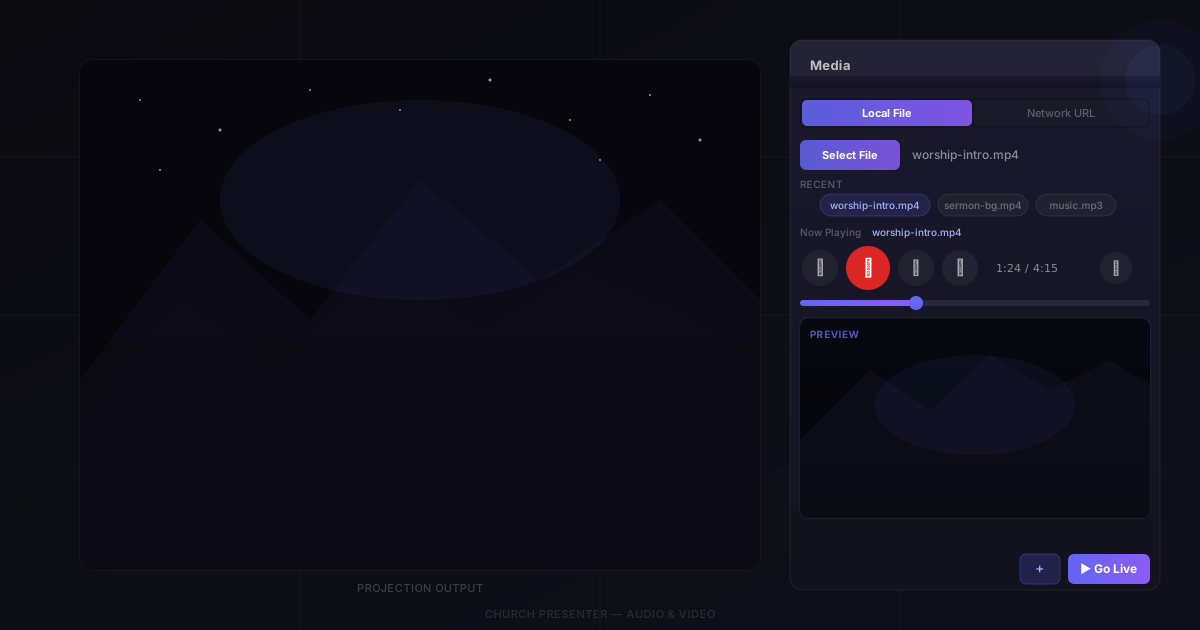
Church Presenter verwaltet Audio und Video über den Medien-Tab — ein zentraler Ort zum Laden lokaler Dateien oder Netzwerk-Streams, zur Vorschau und Wiedergabesteuerung sowie zum Senden von Video auf den Projektionsbildschirm. Audio läuft weiter, auch wenn du zu einem anderen Tab wechselst, sodass Gottesdienstmusik im Hintergrund laufen kann, während du Folien oder Schriften verwaltest.
Den Medien-Tab öffnen
Drücke F10 oder klicke auf den Medien-Tab, um ihn zu öffnen.
Der Medien-Tab erfordert VLC auf deinem Computer — er nutzt VLCs Engine für breite Formatunterstützung und zuverlässiges Netzwerk-Streaming. Falls VLC nicht erkannt wird, zeigt der Tab einen Installations-Hinweis.
Eine Quelle auswählen
Eine Segmentschaltfläche oben im Tab wechselt zwischen zwei Quelltypen:
- Lokale Datei — spiele eine Datei von deinem Computer oder einem angeschlossenen Laufwerk ab.
- Netzwerk-URL — streame von einer HTTP- oder RTSP-Adresse.
Lokale Dateien
Mit Lokale Datei gewählt, klicke auf Datei auswählen und wähle im Datei-Browser. Unterstützte Formate:
Video: mp4, mov, avi, mkv, wmv, flv, webm, m4v
Audio: mp3, wav, flac, aac, ogg, wma, m4a, aiff, opus
Die Datei wird sofort geladen und die Wiedergabe beginnt.
Netzwerk-Streams
Wechsle zu Netzwerk-URL, füge eine Adresse ins Feld ein oder tippe sie ein, dann klicke auf Laden. HTTP- und RTSP-Streams werden unterstützt — nützlich für IP-Kameras, Online-Radio oder Streaming-Server in deinem lokalen Netzwerk.
Zuletzt verwendete Dateien
Der Tab speichert eine scrollbare Reihe mit bis zu 10 zuletzt verwendeten Dateien und URLs. Klicke auf einen Chip, um diese Quelle ohne erneutes Suchen neu zu laden. Um eine Quelle dauerhaft am Anfang der Liste zu halten, klicke auf das Stern-Symbol neben ihrem Chip — angeheftete Elemente werden nie verdrängt, wenn die Liste voll wird.
Wiedergabesteuerung
Sobald eine Quelle geladen ist, erscheint eine Zeile mit Transport-Steuerelementen:
| Steuerelement | Aktion |
|---|---|
| Zurückspulen | 10 Sekunden zurückspringen |
| Abspielen / Pause | Wiedergabe starten oder pausieren. Die Schaltfläche wird während der Wiedergabe rot |
| Stopp | Wiedergabe stoppen und Position auf den Anfang zurücksetzen |
| Vorspulen | 10 Sekunden vorspringen |
| Lautstärke | Klicke auf das Lautstärke-Symbol, um ein Popup mit Stummschalt-Toggle und einem Regler von 0–100 % zu öffnen |
Eine Fortschrittsleiste mit Zeitanzeige (0:32 / 4:15) erscheint unterhalb der Steuerelemente für Dateien mit bekannter Dauer. Ziehe den Regler, um zu einer beliebigen Stelle in der Datei zu springen. Für Live-Streams ohne feste Dauer erscheint eine unbestimmte Fortschrittsleiste, während der Stream aktiv ist.
Video live senden
Das Vorschau-Panel in der unteren Hälfte des Tabs zeigt eine Live-Vorschau des Videos während der Wiedergabe. Um es auf den Projektionsbildschirm zu senden:
- Lade eine Videodatei und bestätige, dass sie in der Vorschau korrekt aussieht.
- Klicke auf Live gehen (das Monitor-Symbol oben rechts bei den Steuerelementen). Die Wiedergabe beginnt sofort auf dem Projektionsbildschirm.
Während ein Video präsentiert wird, zeigt das Vorschau-Panel einen „Wird präsentiert”-Hinweis anstelle des Video-Frames — die volle Qualität liegt auf dem Bildschirm. Um das Video auf dem Projektionsbildschirm zu stoppen, drücke Escape.
Hintergrund-Audio
Audiodateien funktionieren anders als Video. Wenn eine Audiodatei geladen ist, zeigt der Medien-Tab eine Meldung, dass Audio weiterläuft, auch wenn du zu anderen Tabs navigierst. Es gibt kein Video zum Live-Senden — das Audio spielt über das ausgewählte Ausgabegerät des Computers, während du Songs, Bibel oder andere Teile der App verwendest.
Um das Audio-Ausgabegerät zu ändern, öffne Einstellungen → Medien.
Medien zum Ablaufplan hinzufügen
Klicke auf Zum Ablaufplan hinzufügen (das Wiedergabelisten-Symbol), um die aktuelle Datei oder URL als Ablaufplan-Element zu speichern. Während des Gottesdienstes lädt ein Klick auf das Element im Ablaufplan die Medien sofort, ohne erneut suchen zu müssen.
Tastenkürzel
| Taste | Aktion |
|---|---|
| F10 | Medien-Tab öffnen |
| Space | Abspielen / Pause |
| M | Stummschalten / Stummschaltung aufheben |
| Escape | Pause und Projektionsbildschirm leeren |
Tipps
Lade Medien vor dem Gottesdienst. Wenn VLC eine Datei zum ersten Mal öffnet, kann es eine kurze Verzögerung geben, während es den Datei-Header liest. Lade und überprüfe dein Video oder Audio, bevor die Gemeinde ankommt, damit es keine Überraschungen gibt.
Hefte Dateien, die du jede Woche verwendest. Intro-Videos, Vorgottesdienst-Musikwarteschlangen oder wiederkehrende Ankündigungsclips können an die Verlaufzeile angeheftet werden, sodass sie immer einen Klick entfernt sind.
Teste deinen Netzwerk-Stream vor dem Sonntag. Streams von IP-Kameras oder Online-Quellen können abbrechen. Lade den Stream einen Tag vorher, lass ihn ein paar Minuten laufen und bestätige, dass er stabil bleibt.
Halte Videodateien lokal. Das Abspielen von einem Netzlaufwerk kann zu Rucklern führen, wenn das Netzwerk langsam ist. Kopiere Videodateien vor dem Gottesdienst auf den lokalen Computer für zuverlässige Wiedergabe.
Für das Anzeigen von Bildern und Folienpräsentationen, siehe Bilder und Präsentationsfolien in Church Presenter anzeigen.
Neu bei Church Presenter? Beginne mit So richtest du Gottesdienst-Präsentationssoftware zum ersten Mal ein.