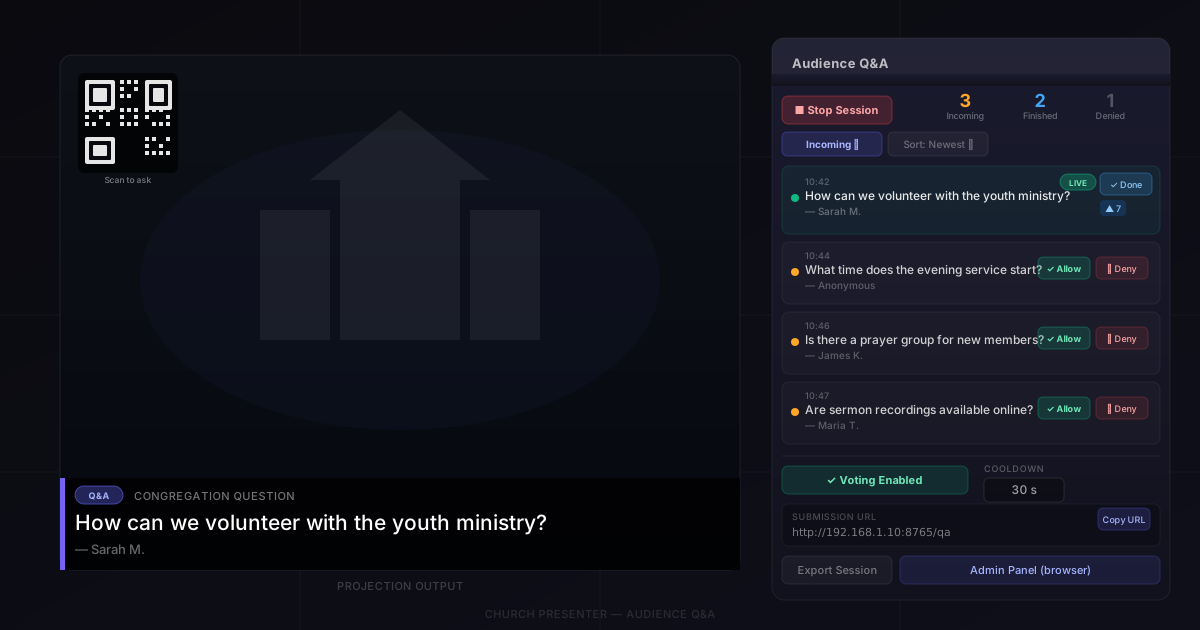
Der Publikums-F&A (Fragen & Antworten) Tab in Church Presenter ermöglicht es Gemeindemitgliedern, Fragen von ihren Smartphones einzureichen, indem sie einen QR-Code scannen. Jede Frage durchläuft eine Moderationswarteschlange, bevor etwas auf dem Bildschirm erscheint — so behältst du die volle Kontrolle darüber, was wann angezeigt wird.
Diese Anleitung behandelt das Starten einer Sitzung, das Empfangen und Moderieren von Fragen, das Anzeigen auf dem Projektionsbildschirm und den Export der Sitzung im Anschluss.
Was du brauchst
- Church Presenter läuft auf dem Desktop mit aktiviertem eingebautem Server. Gehe zu Einstellungen → Server und klicke auf Server starten, falls er noch nicht läuft.
- Ein Smartphone oder Tablet — Gemeindemitglieder benötigen die Church Presenter App nicht. Jedes Smartphone mit Kamera und Browser kann Fragen durch Scannen des QR-Codes einreichen.
Schritt 1: Eine F&A-Sitzung starten
Öffne den F&A-Tab und klicke auf Neue Sitzung. Dadurch wird die Einreichungswarteschlange aktiviert und der QR-Code für die Teilnehmer zum Scannen bereitgestellt.
Das rechte Panel zeigt den Einreichungs-QR-Code — einen Link zur /qa-Seite auf deinem lokalen Server, auf der Personen ihre Fragen eingeben und absenden. Du kannst diesen QR-Code direkt auf den Bildschirm projizieren, indem du auf QR auf Anzeige zeigen klickst. Der QR bleibt auf der Projektion sichtbar, bis du eine Frage zeigst oder ihn manuell ausblendest.
Tipp: Lege eine benutzerdefinierte Nachricht fest, die neben dem QR-Code auf dem Projektionsbildschirm erscheint — etwa „Hast du eine Frage? Scanne zum Stellen.” — über das Feld QR-Nachricht im rechten Panel.
Schritt 2: Fragen empfangen
Wenn Personen den Code scannen und Fragen einreichen, erscheinen diese in der Eingehend-Warteschlange mit einem orangefarbenen Statusindikator. Jeder Eintrag zeigt die Uhrzeit der Frage, den Namen des Einreichers (falls angegeben) und den Fragetext.
Die Aufgabe des Operators in dieser Phase ist es einfach, die Liste zu beobachten. Fragen verbleiben im Status „Eingehend”, bis du sie genehmigst oder ablehnst — nichts erscheint automatisch auf dem Bildschirm.
Du kannst auch eine Frage direkt eintippen, indem du das Eingabefeld oben in der Liste verwendest. Dies ist nützlich, wenn jemand mündlich fragt und du die Frage selbst zur Warteschlange hinzufügen möchtest.
Schritt 3: Fragen moderieren
Jede Frage in der Liste hat Aktionsschaltflächen:
- Genehmigen (✓) — verschiebt die Frage in die genehmigte Warteschlange, wo sie live geschaltet werden kann.
- Ablehnen (✗) — entfernt die Frage aus der aktiven Warteschlange. Sie wird nicht auf dem Bildschirm angezeigt.
- Bearbeiten (Stift) — ermöglicht das Umformulieren einer Frage vor der Genehmigung. Der bearbeitete Text wird angezeigt.
- Löschen (Papierkorb) — entfernt die Frage dauerhaft aus der aktuellen Sitzung.
Verwende das Filter-Dropdown, um nur eine bestimmte Teilmenge zu sehen: Alle, Eingehend, Genehmigt, Eingehend + Genehmigt, Erledigt oder Abgelehnt. Verwende das Sortieren-Dropdown, um nach Neueste, Älteste, Meiste Stimmen oder Wenigste Stimmen zu sortieren.
Schritt 4: Eine Frage auf dem Bildschirm anzeigen
Sobald eine Frage genehmigt ist, erscheint daneben eine Live-Schaltfläche. Klicke darauf, um den Fragetext auf den Bildschirm zu projizieren.
Während eine Frage live ist, wird ihr Eintrag in der Liste grün hervorgehoben. Klicke auf Erledigt, um sie vom Bildschirm zu entfernen und als fertig zu markieren, oder auf Ablehnen, um sie zu entfernen ohne sie als erledigt zu markieren.
Wenn du eine neue Frage anzeigst, wird die zuvor angezeigte automatisch als erledigt markiert — du musst den Bildschirm zwischen den Fragen nicht manuell löschen.
Gestaltung und Position
Wie eine Frage auf dem Bildschirm aussieht, ist vollständig über das rechte Panel des F&A-Tabs unter Anzeigegestaltung konfigurierbar.
Textdarstellung:
- Schriftart — wähle eine auf deinem System installierte Schriftart.
- Größe — lege die Schriftgröße von 8 bis 200 Punkten fest.
- Fett, Kursiv, Unterstrichen — Standard-Umschalter für Gewicht und Stil.
- Schatten — fügt einen Schlagschatten hinter dem Text hinzu. Wenn aktiviert, kannst du Schattenfarbe, -größe und -deckkraft separat für feine Kontrolle einstellen.
- Textfarbe — wähle eine beliebige Farbe mit der Farbauswahl.
Hintergrund:
- Hintergrundfarbe — ein farbiger Hintergrund hinter dem Fragetext. Setze ihn auf eine dunkle, halbtransparente Farbe (z. B. Schwarz bei 70 % Deckkraft) für einen sauberen Lower-Third-Look, der über jeder Folie oder jedem Video lesbar bleibt.
- Deckkraft — ein Regler steuert die Transparenz des Hintergrunds unabhängig vom Text.
Position:
Neun Ankerpunkte ermöglichen es dir, die Frage beliebig auf dem Bildschirm zu platzieren: Oben links, Oben Mitte, Oben rechts, Mitte links, Mitte, Mitte rechts, Unten links, Unten Mitte und Unten rechts.
Unten Mitte ist die häufigste Wahl für ein Lower-Third-Overlay. Mitte eignet sich gut für eine eigenständige Fragekarte ohne andere Inhalte auf dem Bildschirm. Oben Mitte ist nützlich, wenn das Gesicht des Sprechers durch ein unteres Overlay verdeckt würde.
Diese Einstellungen gelten sowohl für angezeigte Fragen als auch für den QR-Code, wenn du ihn projizierst — so kannst du den Einreichungs-QR-Code überall platzieren, wo er neben deiner Hintergrundfolie am besten passt.
Abstimmung
Wenn du Abstimmung über den Umschalter im rechten Panel aktivierst, können Teilnehmer auf der Einreichungsseite genehmigte Fragen von ihren Smartphones hoch- oder runterwählen. Stimmenzahlen erscheinen neben jeder Frage in der Operatorliste. Sortieren nach Meiste Stimmen ermöglicht es dir, die Fragen zu priorisieren, die dem Raum am wichtigsten sind.
Die Abstimmung ist pro Gerät und IP-Adresse — jede Person kann einmal pro Frage abstimmen und ihre Stimme ändern oder rückgängig machen.
Öffentlicher Zugang
Standardmäßig funktioniert der Einreichungslink nur in deinem lokalen WLAN-Netzwerk. Wenn Teilnehmer remote teilnehmen oder das Netzwerk deiner Veranstaltungsstätte den Gerät-zu-Gerät-Verkehr verhindert, klicke auf Öffentlichen Zugang aktivieren im rechten Panel. Church Presenter richtet einen temporären öffentlichen Tunnel ein, damit Personen Fragen über mobile Daten einreichen können, ohne dem Kirchennetzwerk beizutreten.
Wenn der öffentliche Zugang aktiv ist, kannst du im rechten Panel den QR-Code auf dem Bildschirm zwischen der lokalen URL und der öffentlichen URL umschalten — verwende den Lokal / Öffentlich-Umschalter.
Das Administrationspanel
Es gibt auch ein browserbasiertes Administrationspanel unter /qa/admin auf deinem Server. Es zeigt dieselben Moderationskontrollen wie der Desktop — nützlich, wenn eine zweite Person die F&A von einem Tablet aus verwaltet, während der Hauptoperator die Folien bedient. Schütze es mit einem Passwort über das Admin-Passwort-Feld im rechten Panel.
Das rechte Panel zeigt einen eigenen Admin-QR-Code neben dem Einreichungs-QR-Code. Wenn du ein Admin-Passwort festgelegt hast, ist es direkt in die QR-Code-URL eingebettet — durch Scannen öffnet sich das Administrationspanel bereits authentifiziert, sodass die Person, der du es gibst, das Passwort nicht manuell eingeben muss.
Moderieren über die mobile App
Die Church Presenter Mobile-App enthält einen nativen F&A-Admin-Bildschirm mit dem vollständigen Satz an Moderationskontrollen: genehmigen, ablehnen, bearbeiten, als erledigt markieren, live schalten, löschen, Fragen manuell hinzufügen und die Anzeige löschen. Sie funktioniert über dieselbe lokale Serververbindung wie der Rest der mobilen App.
Dies ist die komfortabelste Art, F&A von einem Smartphone aus zu verwalten. Eine zweite Person — ein Pastor, Moderator oder technischer Freiwilliger — kann in der Gemeinde oder auf der Bühne sitzen, eingehende Fragen auf ihrem Smartphone prüfen und die richtigen live schalten, ohne den Desktop zu berühren.
Spam und Ratenbegrenzung
Die Abklingzeit-Einstellung (in Sekunden) steuert, wie lange eine Person warten muss, bevor sie eine weitere Frage einreichen kann. Der Standardwert ist 30 Sekunden. Setze ihn auf 0, um unbegrenzte Einreichungen zu erlauben, oder erhöhe ihn, um wiederholte Einreichungen zu verlangsamen. Die Abklingzeit ist pro IP-Adresse.
Sitzungsverlauf und Export
Wenn du auf Sitzung beenden klickst, werden alle aktuellen Fragen in den Verlauf-Tab verschoben. Du kannst sie überprüfen, in eine .txt-Datei exportieren oder einen früheren Export importieren, um die Liste wiederherzustellen. Der Verlauf bleibt zwischen App-Neustarts erhalten, sodass du Fragen vergangener Gottesdienste jederzeit nachschlagen kannst.
Wenn du neu beginnen und die aktuelle Sitzung in einem Schritt exportieren möchtest, klicke auf Alle löschen und wähle Exportieren & Löschen — dies speichert die Fragen in einer Datei, bevor sie gelöscht werden.
Um eine unterbrochene Sitzung fortzusetzen — zum Beispiel wenn die App neu gestartet wurde — klicke auf Fortsetzen, wenn eine frühere Sitzung im Verlauf vorhanden ist. Alle Fragen kehren in die aktive Liste zurück und die Sitzung wird fortgesetzt.
Tipps
Projiziere den QR-Code am Anfang, nicht während der Sitzung. Zeige den QR-Code während der Folien vor dem Gottesdienst oder beim Eröffnungsgruß, damit die Menschen Zeit haben, ihn zu scannen, bevor das F&A-Segment beginnt.
Aktiviere die Abstimmung, wenn du mehr Fragen als Zeit hast. Wenn deine Sitzung viele Fragen sammelt und du nur einige beantworten kannst, hilft die Abstimmung dabei, die relevantesten herauszufiltern, ohne dass du selbst urteilen musst.
Nutze die Abklingzeit zur Mengenkontrolle. Bei einer großen Gemeinde reicht eine Abklingzeit von 60 Sekunden aus, um zu verhindern, dass die Warteschlange mit Duplikaten gefüllt wird, während echte neue Fragen noch durchkommen.
Halte das Admin-Passwort kurz. Wenn eine zweite Person die Moderation von einem Tablet aus verwaltet, tippt sie das Passwort auf einer Smartphone-Tastatur. Ein 4–6-stelliges alphanumerisches Passwort ist für einen lokalen Netzwerkkontext sicher genug und schnell zu tippen.
Leere die Sitzung vor dem nächsten Gottesdienst. Starte die folgende Woche frisch, indem du die Sitzung beendest und den Verlauf leerst, damit die Warteschlange nicht mit den Fragen der letzten Woche überladen ist.
Möchtest du F&A mit einem Countdown vor dem Gottesdienst kombinieren? Siehe So verwendest du Ankündigungen und Timer in Church Presenter.