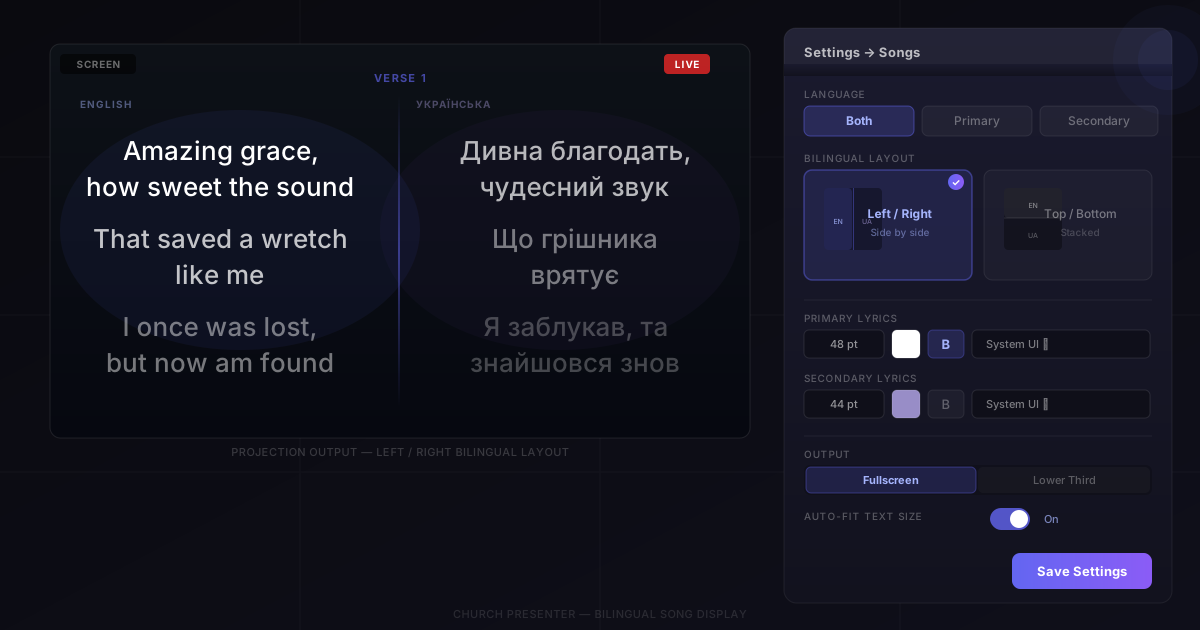
Wenn deine Gemeinde in mehr als einer Sprache singt, kann Church Presenter beide Liedtexte gleichzeitig anzeigen — ohne manuelles Umschalten, ohne separate Liedateien, ohne zusätzliche Computer. Du trägst beide Sprachen in eine einzige Liedatei ein und wählst dann ein Layout, das zu deinem Raum und deiner Technik passt. Dieser Leitfaden erklärt drei Layouts: nebeneinander auf einem Bildschirm, übereinander auf einem Bildschirm und eine Sprache pro physischem Display.
Schritt 1: Sekundäre Liedtexte hinzufügen
Die zweisprachige Anzeige beginnt im Lied-Editor. Jedes Lied hat ein Feld Sekundärer Titel und einen Bereich Sekundäre Liedtexte neben den primären Feldern.
- Öffne die Registerkarte Songs F7.
- Klicke mit der rechten Maustaste auf ein Lied und wähle Lied bearbeiten, oder markiere es und klicke auf die Schaltfläche Bearbeiten (Stiftsymbol).
- Trage im Feld Sekundärer Titel den Namen des Liedes in der zweiten Sprache ein.
- Im Bereich Sekundäre Liedtexte gibst du die Übersetzung ein oder fügst sie ein. Verwende dieselben Abschnittsköpfe wie beim primären Text —
[Verse 1],[Verse 2],{Chorus}usw. — in derselben Reihenfolge. - Klicke auf Speichern.
Church Presenter speichert beide Sprachen in einer einzigen .song-Datei und ordnet sie zur Anzeigezeit Abschnitt für Abschnitt zu. Hat der primäre Text drei Abschnitte und der sekundäre ebenfalls drei in derselben Reihenfolge, werden die Folien korrekt gepaart. Wenn die Abschnittszahlen nicht übereinstimmen, stimmt die Zuordnung nicht mehr — halte sie daher synchron.
Eine zweisprachige Liedatei sieht so aus:
[Primary]
title: Amazing Grace

[Verse 1]
Amazing grace, how sweet the sound
That saved a wretch like me

{Chorus}
My chains are gone, I've been set free

[Secondary]
title: Дивна благодать

[Verse 1]
Дивна благодать, чудесний звук
Що грішника врятує

{Chorus}
Мої кайдани відпали, я вільний
Schritt 2: Zweisprachige Anzeige in den Einstellungen aktivieren
Sobald deine Lieder sekundäre Liedtexte haben, teile Church Presenter mit, dass es sie anzeigen soll.
- Öffne Einstellungen (⚙ in der Symbolleiste).
- Gehe zur Registerkarte Songs.
- Suche die Einstellung Sprache im Bereich Liedtexte. Stelle sie auf Beide. Diese Einstellung wird für die Vollbild-Ausgabe und die Einblender-Ausgabe jeweils separat konfiguriert — stelle diejenige ein, die für deinen Aufbau gilt.
- Klicke auf Speichern.
Von diesem Moment an zeigen alle Lieder mit sekundären Liedtexten beide Sprachen auf dem Bildschirm an. Lieder, die nur primäre Texte haben, sind davon nicht betroffen — sie werden wie gewohnt angezeigt.
Layout-Option 1: Nebeneinander (Links / Rechts)
Das Links/Rechts-Layout teilt den Bildschirm in zwei gleiche Spalten — eine Sprache links, eine rechts. Das funktioniert gut, wenn beide Sprachen eine ähnliche Schrift und Textlänge haben und der Projektor breit genug ist (16:9 ist ideal).
- Stelle unter Einstellungen → Songs die Sprache auf Beide.
- Setze das Zweisprachige Layout auf Links / Rechts.
- Klicke auf Speichern.
Die primäre Sprache erscheint in der linken Spalte, die sekundäre in der rechten. Schriftgröße, Farben und Ausrichtung werden für jede Sprache separat über die Karten Primäre Liedtexte und Sekundäre Liedtexte in den Einstellungen festgelegt — du kannst jede Sprache größer machen oder eine andere Farbe verwenden, damit die Gemeinde sie auf einen Blick unterscheiden kann.
Tipp für RTL-Sprachen: Wenn eine deiner Sprachen von rechts nach links geschrieben wird (Arabisch, Hebräisch usw.), stelle für den sekundären Layout die rechtsbündige Ausrichtung ein, damit der Text eine natürliche Leserichtung hat, auch wenn er neben einer links-nach-rechts-Sprache angezeigt wird.
Layout-Option 2: Übereinander (Oben / Unten)
Das Oben/Unten-Layout stapelt beide Sprachen vertikal auf demselben Bildschirm — die primäre oben, die sekundäre unten. Das ist die bessere Wahl, wenn jede Sprache mehr horizontalen Platz benötigt oder wenn die beiden Schriften sehr unterschiedliche Zeichenbreiten haben.
- Stelle unter Einstellungen → Songs die Sprache auf Beide.
- Setze das Zweisprachige Layout auf Oben / Unten.
- Klicke auf Speichern.
Bei gestapeltem Layout bekommt jede Sprache ungefähr die Hälfte der vertikalen Bildschirmfläche. Wenn eine Sprache durchgehend längere Zeilen hat als die andere, reduziere ihre Schriftgröße in den Einstellungen leicht, damit beide Blöcke optisch ausgewogen wirken.
Tipp: Aktiviere Auto-Anpassung für die Schriftgröße der Liedtexte, damit die App jeden Abschnitt automatisch skaliert, um seinen Bereich auszufüllen. Lange Refrainzeilen laufen nicht über, und kurze lassen keine unangenehmen Lücken entstehen.
Layout-Option 3: Eine Sprache pro Bildschirm
Wenn dein Veranstaltungsraum zwei Projektionsflächen hat, kannst du jede Sprache auf ihr eigenes Display schicken. Das gibt jeder Sprache die volle Bildschirmbreite und hält das Layout übersichtlich — besonders nützlich in größeren Räumen, in denen die Leinwände weit auseinanderliegen.
Church Presenter konfiguriert die Sprache separat für die Vollbild-Ausgabe und die Einblender-Ausgabe. Verwende dies, um verschiedene Sprachen auf verschiedene Displays zu leiten:
- Weise unter Einstellungen → Projektion jedem deiner zwei Bildschirme eine eigene Ausgabe zu. Stelle den Bildschirm für die primäre Sprache auf den Modus Vollbild und den Bildschirm für die sekundäre Sprache auf den Modus Einblender.
- Öffne Einstellungen → Songs.
- Stelle unter Vollbild-Ausgabe die Sprache auf Primär.
- Stelle unter Einblender-Ausgabe die Sprache auf Sekundär.
- Stelle die Einblender-Höhe auf 100 %, damit der Text den gesamten zweiten Bildschirm füllt und nicht nur als Band am unteren Rand erscheint.
- Klicke auf Speichern.
Wenn du jetzt ein Lied live sendest, zeigt der erste Bildschirm nur die primäre Sprache und der zweite nur die sekundäre — jede füllt ihr Display vollständig aus.
Hinweis: Da die Spracheinstellung pro Ausgabetyp (Vollbild vs. Einblender) gilt, teilen sich zwei Ausgaben, die beide auf Vollbild-Modus eingestellt sind, dieselbe Spracheinstellung. Das Vollbild/Einblender-Paar ist der einfachste Weg, eine echte Sprachaufteilung auf separate physische Bildschirme zu erreichen.
Nur eine Sprache anzeigen (vorübergehend)
Du kannst jederzeit zur Einsprachigkeit wechseln, ohne deine Liedateien zu bearbeiten:
- Um nur die primäre Sprache anzuzeigen: Stelle die Sprache unter Einstellungen → Songs auf Primär.
- Um nur die sekundäre Sprache anzuzeigen: Stelle die Sprache auf Sekundär.
- Um zu tauschen, welche Übersetzung als „primär” auf dem Bildschirm erscheint: Klicke auf die Schaltfläche Sprachen tauschen in der Symbolleiste der Registerkarte Songs. Das ändert nichts an der Datei — es kehrt nur um, welcher Block für diese Sitzung als primär behandelt wird.
Das ist nützlich, wenn du Gäste hast, die nur eine Sprache sprechen, oder wenn ein bestimmtes Lied im Programm die zweisprachige Darstellung nicht braucht.
Jede Sprache unabhängig gestalten
Sowohl das Links/Rechts- als auch das Oben/Unten-Layout verwenden separate Stilkarten für jede Sprache. Unter Einstellungen → Songs findest du separate Steuerelemente für Schriftart, Farbe, Größe und Ausrichtung für:
- Primäre Liedtexte — die Hauptübersetzung
- Sekundäre Liedtexte — die zweite Sprache
Einige Ansätze, die in der Praxis gut funktionieren:
Verschiedene Farben — Verwende Weiß für die primäre und ein weicheres Grau oder Cremeweiß für die sekundäre Sprache. Das Auge der Gemeinde fällt natürlich auf den helleren Text, sodass die primäre Sprache zuerst gelesen wird.
Verschiedene Schriftgrößen — Wenn eine Sprache mehr Zeichen benötigt, um denselben Satz auszudrücken (häufig bei agglutinierenden Sprachen), gib ihr eine etwas kleinere Schrift, damit beide Blöcke ähnlich viel Platz auf dem Bildschirm einnehmen.
Primär fett, sekundär normal — Fetter Text ist aus Projektionsdistanzen leichter zu lesen. Wenn du die primäre Sprache fett und die sekundäre normal einstellst, entsteht eine klare visuelle Hierarchie, ohne die Farben zu ändern.
Tipps für reibungslose zweisprachige Gottesdienste
Halte die Abschnittsstruktur in beiden Sprachen identisch. Wenn der primäre Text eine Strophe und zwei Refrainwiederholungen hat, strukturiere den sekundären Text genauso. Church Presenter paart Abschnitte positionsweise — wenn die Anzahl abweicht, zeigen spätere Abschnitte falsch zugeordnete oder fehlende Inhalte.
Verwende Auto-Anpassung für Sprachen mit langem Text. Sprachen wie Deutsch oder Finnisch haben im Durchschnitt längere Wörter. Auto-Anpassung verhindert, dass Text auf langen Folien überläuft, ohne dass du für jedes Lied manuell die Schriftgröße anpassen musst.
Füge zweisprachige Lieder vorab zum Ablaufplan hinzu. Sekundäre Liedtexte werden automatisch aus der Liedatei gezogen — du musst beim Gottesdienst nichts extra tun. Es lohnt sich jedoch, jedes zweisprachige Lied im Ablaufplan vorab in der Vorschau zu prüfen, um sicherzustellen, dass die Abschnittszuordnung stimmt, bevor der Sonntag beginnt.
Der Bühnenmonitor zeigt immer die primäre Sprache an. Wenn dein Lobpreisleiter einen Bühnenmonitor nutzt, sieht er die primären Liedtexte und die Vorschau des nächsten Abschnitts nur in dieser Sprache. Beachte das, wenn du entscheidest, welche Sprache du als primär markierst.
Teste beide Bildschirme vor dem Gottesdienst, wenn du die Split-Screen-Ausgabe verwendest. Sende während des Aufbaus ein Lied live und gehe zu jedem Bildschirm, um zu bestätigen, dass die richtige Sprache angezeigt wird und der Text von den Plätzen der Gemeinde aus lesbar ist.
Mehr zur Liedverwaltung findest du unter So baust und verwaltest du deine Liederbibliothek.
Wie du zweisprachige Lieder in eine Ablaufplanung einbindest, erfährst du unter So erstellst und leitest du einen Sonntagsgottesdienst.