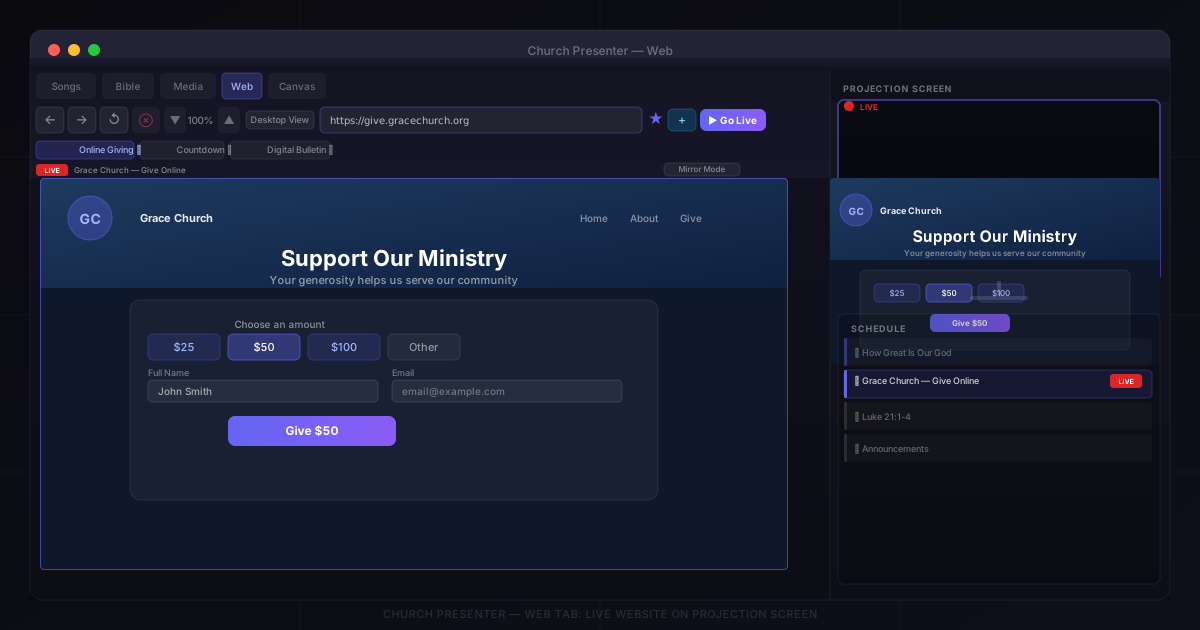
La pestaña Web de Church Presenter te permite proyectar cualquier sitio web en vivo directamente en tu pantalla de proyección — la página de donaciones de tu iglesia, un chat de transmisión en vivo, una página de cuenta regresiva, un boletín digital o cualquier otro contenido web. El navegador funciona dentro de la propia aplicación, sin ventanas externas que gestionar.
Antes de empezar: activar la salida de sitio web
El botón Live de la pestaña Web solo está activo cuando al menos una salida de proyección tiene activada la visualización de sitios web.
- Abre Configuración (⚙ en la barra de herramientas).
- Ve a la pestaña Proyección.
- Selecciona la pantalla de proyección que quieres usar.
- Activa Mostrar sitio web para esa pantalla.
- Haz clic en Guardar.
También necesitas una segunda pantalla conectada para que el botón Live se active — el sitio web se renderiza en la pantalla de proyección, no en el monitor del operador.
Abrir la pestaña Web
Haz clic en la pestaña Web en la barra de pestañas en la parte superior de la ventana de Church Presenter.
La pestaña se abre con una barra de herramientas en la parte superior y un área de vista previa debajo. La vista previa muestra exactamente lo que renderiza el navegador en vivo — o un estado en blanco hasta que ingreses una URL.
Paso 1: Ingresar una URL
Escribe cualquier dirección web en la barra de URL. No necesitas incluir https:// — si escribes un dominio sin prefijo, Church Presenter lo agrega automáticamente al presionar Enter.
Presiona Enter para cargar la página en la vista previa. Esta se actualiza de inmediato para confirmar que la página se ve bien antes de enviarla en vivo.
Paso 2: Navegar y explorar
La barra de herramientas tiene los controles de navegación estándar del navegador:
| Botón | Acción |
|---|---|
| ← Atrás | Ir a la página anterior |
| → Adelante | Avanzar en el historial |
| ↺ Actualizar | Recargar la página actual |
| Limpiar caché | Eliminar el caché local del navegador (~/.churchpresenter/webview-cache) |
Zoom: Usa los controles de zoom (▲ / ▼ con una visualización del porcentaje entre ellos) para ampliar o reducir la página. Esto afecta tanto la vista previa como la salida en vivo. El valor predeterminado es 100 %.
Botón Móvil/Escritorio: Cambia entre el agente de usuario escritorio y móvil con el botón Vista escritorio / Vista móvil. La vista móvil activa el diseño responsivo de la página — útil para sitios cuyo diseño móvil es más legible a la distancia de proyección.
Paso 3: Guardar sitios de uso frecuente como marcadores
Si tu iglesia tiene sitios que usa cada semana — una página de donaciones, una transmisión en vivo, un boletín digital — guárdalos como marcadores para cambiar entre ellos con un solo clic.
- Navega al sitio.
- Haz clic en el ícono ☆ estrella en la barra de herramientas. La estrella se rellena para indicar que el sitio está guardado.
- Aparece una barra de marcadores debajo de la barra de herramientas con todos los sitios guardados. Haz clic en un marcador para cargarlo al instante.
Para eliminar un marcador, haz clic en el botón ✕ en su chip en la barra de marcadores, o navega a la URL marcada y haz clic en la estrella rellena.
Paso 4: Salir en directo
Cuando la página se ve bien en la vista previa, haz clic en el botón Live (ícono de monitor, resaltado en el color principal de tu tema).
El sitio web aparece inmediatamente en la pantalla de proyección. Aparece un badge rojo LIVE en la barra de herramientas junto al título de la página (o la URL si no hay título disponible).
Para detener: presiona Escape o cambia a cualquier otro contenido (canción, versículo bíblico o diapositiva). La pantalla de proyección vuelve al fondo.
Paso 5: Controlar la página en vivo desde la cabina del operador
Una vez que un sitio web está en vivo, puedes seguir interactuando con él desde la pestaña Web sin tocar la pantalla de proyección. Church Presenter ofrece dos modos de vista previa entre los que puedes cambiar mientras estás en vivo:
Modo espejo (predeterminado)
El modo espejo muestra una captura de pantalla en vivo de lo que hay en la pantalla de proyección. Puedes:
- Hacer clic — Church Presenter reenvía el clic al navegador en vivo en las coordenadas correctas, por lo que hacer clic en un botón o enlace en tu vista previa lo activa realmente en la pantalla de proyección.
- Desplazarte — los eventos de desplazamiento se reenvían al navegador en vivo.
- Escribir — aparece un campo Escribir en página debajo del badge LIVE. Lo que escribas se inyecta en el campo de entrada enfocado en la página en vivo. Haz clic en Enfocar primera entrada (el botón junto al campo) para enfocar automáticamente el primer campo de texto de la página en vivo.
Nota de macOS: El modo espejo usa una captura de pantalla de la ventana del navegador en vivo. Si la vista previa permanece en blanco tras salir en vivo, ve a Configuración del Sistema → Privacidad y Seguridad → Grabación de Pantalla y otorga permiso a Church Presenter.
Modo interactivo
Haz clic en el botón Modo espejo / Modo interactivo (visible cuando el sitio está en vivo) para cambiar a un navegador integrado en la vista previa del operador. En este modo navegas e interactúas directamente con la página en la vista previa — navegación, clics y desplazamiento ocurren en vivo. Navegar a una nueva página en modo interactivo actualiza la pantalla de proyección de inmediato.
Usa el modo interactivo cuando necesites rellenar un formulario, navegar por páginas o interactuar con contenido intensivo en JavaScript durante el culto.
Añadir un sitio web al plan del culto
Para contenido web planificado — un recordatorio de donaciones antes del culto, una página de cuenta regresiva — añádelo al plan para activarlo con un clic junto a canciones y versículos bíblicos.
- Ingresa la URL y deja que la página se cargue.
- Haz clic en el botón Añadir al plan (ícono de lista de reproducción) en la barra de herramientas.
- La página se añade al panel de plan como un elemento de Sitio web con el título de la página.
Durante el culto, haz clic en el elemento del plan para cargar esa URL y enviarla en vivo automáticamente.
Ver Cómo crear y gestionar el plan de un culto dominical para el recorrido completo del panel de plan.
Consejos
Precarga antes del culto. Abre la pestaña Web unos minutos antes y navega a los sitios que planeas usar.
Guarda la página de donaciones como marcador. Si tu iglesia usa una plataforma de donaciones en línea, un marcador permite un solo clic en el momento de la ofrenda.
Usa la vista móvil para diseños más simples. Muchos sitios de donaciones y registro tienen diseños móviles más limpios con tipografía más grande.
Limpia el caché si una página parece desactualizada. Si una página no muestra contenido actualizado, haz clic en Limpiar caché y recarga.
Añade páginas web al plan como cualquier otro elemento. Los elementos de sitio web ocupan el mismo orden que canciones, versículos y diapositivas.
Para integrar un sitio web como parte de una escena compuesta más grande (con capas de texto, relojes o imágenes), usa en su lugar la fuente Navegador en la pestaña Canvas. Ver Cómo usar el compositor de escenas Canvas en Church Presenter.
¿Nuevo en Church Presenter? Comienza con Cómo configurar el software de presentación de culto por primera vez.