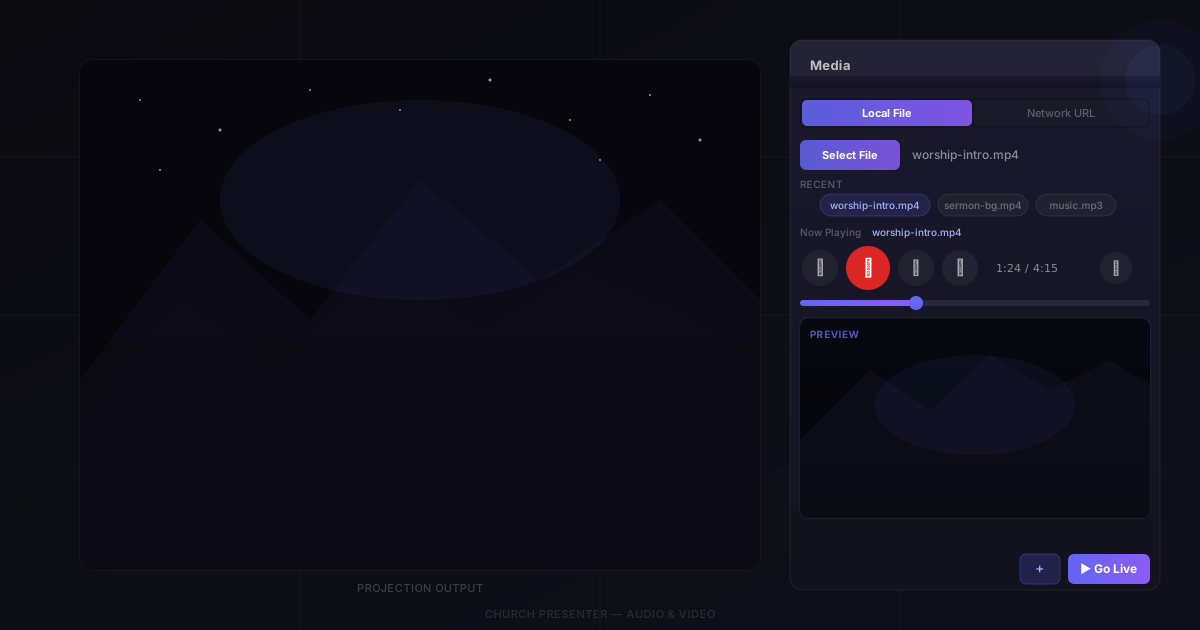
Church Presenter gestiona el audio y el vídeo a través de la pestaña Medios — un único lugar para cargar archivos locales o transmisiones de red, previsualizar y controlar la reproducción, y enviar vídeo a la pantalla de proyección. El audio continúa reproduciéndose incluso cuando cambias a otra pestaña, por lo que la música de adoración puede sonar en segundo plano mientras gestionas diapositivas o versículos.
Abrir la pestaña Medios
Pulsa F10 o haz clic en la pestaña Medios para abrirla.
La pestaña Medios requiere que VLC esté instalado en tu ordenador — utiliza el motor de VLC para una amplia compatibilidad de formatos y una transmisión de red fiable. Si VLC no se detecta, la pestaña muestra un aviso de instalación.
Elegir una fuente
Un botón segmentado en la parte superior de la pestaña alterna entre dos tipos de fuente:
- Archivo local — reproduce un archivo de tu ordenador o una unidad conectada.
- URL de red — transmite desde una dirección HTTP o RTSP.
Archivos locales
Con Archivo local seleccionado, haz clic en Seleccionar archivo y elige en el explorador de archivos. Formatos compatibles:
Vídeo: mp4, mov, avi, mkv, wmv, flv, webm, m4v
Audio: mp3, wav, flac, aac, ogg, wma, m4a, aiff, opus
El archivo se carga inmediatamente y la reproducción comienza.
Transmisiones de red
Cambia a URL de red, pega o escribe una dirección en el campo y haz clic en Cargar. Se admiten transmisiones HTTP y RTSP — útil para cámaras IP, radio en línea o servidores de streaming en tu red local.
Archivos recientes
La pestaña mantiene una fila desplazable de hasta 10 archivos y URLs recientes. Haz clic en cualquier etiqueta para recargar esa fuente sin tener que buscarla de nuevo. Para mantener una fuente permanentemente al inicio de la lista, haz clic en el icono de estrella junto a su etiqueta — los elementos anclados nunca se desplazan fuera de la lista cuando esta se llena.
Controles de reproducción
Una vez que se carga una fuente, aparece una fila de controles de transporte:
| Control | Acción |
|---|---|
| Retroceder | Saltar 10 segundos hacia atrás |
| Reproducir / Pausa | Iniciar o pausar la reproducción. El botón se vuelve rojo durante la reproducción |
| Detener | Detener la reproducción y restablecer la posición al principio |
| Avanzar | Saltar 10 segundos hacia adelante |
| Volumen | Haz clic en el icono de volumen para abrir un popup con un interruptor de silencio y un deslizador del 0 al 100% |
Una barra de progreso con indicación de tiempo (0:32 / 4:15) aparece debajo de los controles para archivos con duración conocida. Arrastra el deslizador para ir a cualquier punto del archivo. Para transmisiones en vivo sin duración fija, se muestra una barra de progreso indeterminada mientras el stream está activo.
Enviar vídeo en vivo
El panel de vista previa en la mitad inferior de la pestaña muestra una vista previa en vivo del vídeo mientras se reproduce. Para enviarlo a la pantalla de proyección:
- Carga un archivo de vídeo y confirma que se ve correctamente en la vista previa.
- Haz clic en Ir en vivo (el icono de monitor en la esquina superior derecha de los controles). La reproducción comienza en la pantalla de proyección de inmediato.
Mientras se presenta un vídeo, el panel de vista previa muestra un indicador de «Presentando ahora» en lugar del fotograma del vídeo — la salida a máxima calidad está en la pantalla. Para detener el vídeo en la pantalla de proyección, pulsa Escape.
Audio de fondo
Los archivos de audio funcionan de forma diferente al vídeo. Cuando se carga un archivo de audio, la pestaña Medios muestra un mensaje indicando que el audio continuará reproduciéndose mientras navegas a otras pestañas. No hay vídeo para enviar en vivo — el audio se reproduce a través del dispositivo de salida seleccionado del ordenador mientras usas Canciones, Biblia o cualquier otra parte de la aplicación.
Para cambiar el dispositivo de salida de audio, abre Configuración → Medios.
Añadir medios al horario
Haz clic en Añadir al horario (el icono de lista de reproducción) para guardar el archivo o URL actual como un elemento del horario. Durante el servicio, hacer clic en el elemento del horario carga y prepara los medios al instante sin tener que buscarlos de nuevo.
Atajos de teclado
| Tecla | Acción |
|---|---|
| F10 | Abrir la pestaña Medios |
| Space | Reproducir / Pausa |
| M | Silenciar / Activar sonido |
| Escape | Pausar y borrar la pantalla de proyección |
Consejos
Carga los medios antes de que comience el servicio. La primera vez que VLC abre un archivo, puede haber un breve retraso mientras lee el encabezado del archivo. Carga y previsualiza tu vídeo o audio antes de que llegue la congregación para evitar sorpresas.
Ancla los archivos que usas cada semana. Los vídeos introductorios, las listas de reproducción de música previa al servicio o los clips de anuncios recurrentes se pueden anclar a la fila de recientes para que siempre estén a un clic de distancia.
Prueba tu transmisión de red antes del domingo. Las transmisiones de cámaras IP o fuentes en línea pueden interrumpirse. Carga el stream un día antes, déjalo correr unos minutos y confirma que permanece estable.
Mantén los archivos de vídeo en local. Reproducir desde una unidad de red puede causar interrupciones si la red es lenta. Copia los archivos de vídeo a la máquina local antes del servicio para una reproducción fiable.
Para mostrar imágenes y presentaciones de diapositivas, consulta Cómo mostrar imágenes y diapositivas de presentación en Church Presenter.
¿Nuevo en Church Presenter? Empieza con Cómo configurar el software de presentación de alabanza por primera vez.