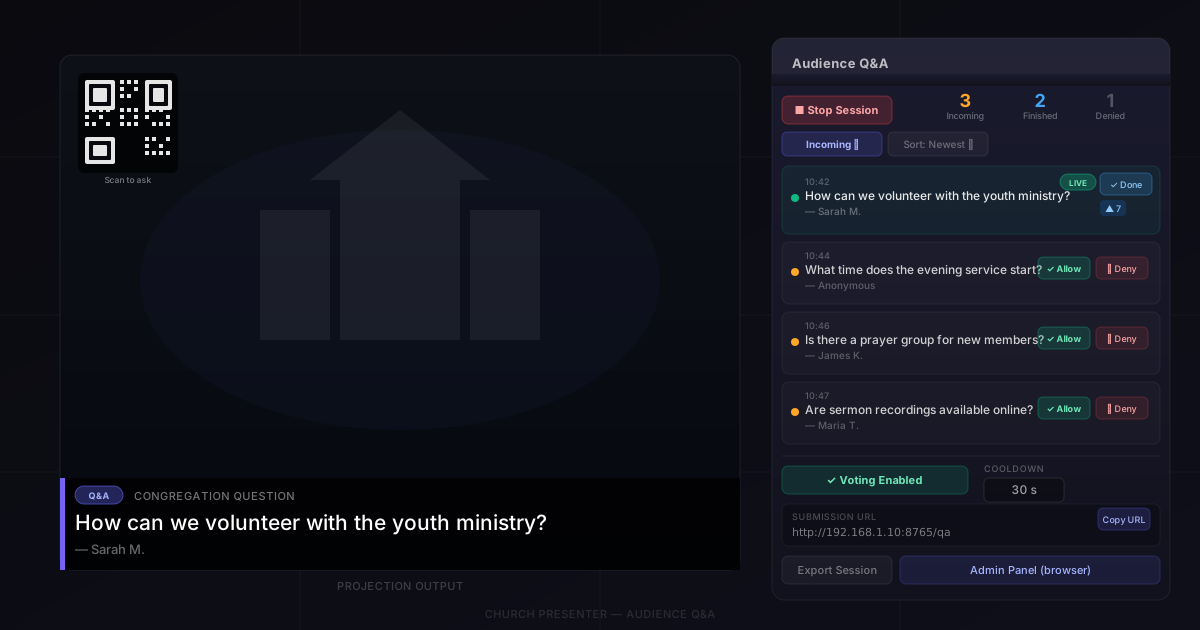
La pestaña de Preguntas y Respuestas (P&R) del público en Church Presenter permite a los miembros de la congregación enviar preguntas desde sus teléfonos escaneando un código QR. Cada pregunta pasa por una cola de moderación antes de aparecer en pantalla, por lo que mantienes el control total sobre qué se muestra y cuándo.
Esta guía cubre el inicio de una sesión, la recepción y moderación de preguntas, su visualización en la pantalla de proyección y la exportación de la sesión al finalizar.
Lo que necesitas
- Church Presenter ejecutándose en el escritorio con el servidor integrado habilitado. Ve a Configuración → Servidor y haz clic en Iniciar servidor si no está ya en ejecución.
- Un teléfono o tableta — los miembros de la congregación no necesitan la aplicación Church Presenter. Cualquier teléfono con cámara y navegador puede enviar preguntas escaneando el código QR.
Paso 1: Iniciar una sesión de P&R
Abre la pestaña P&R y haz clic en Nueva sesión. Esto activa la cola de envío y hace que el código QR esté disponible para que los asistentes lo escaneen.
El panel derecho muestra el código QR de envío — un enlace a la página /qa en tu servidor local donde las personas escriben y envían sus preguntas. Puedes proyectar este código QR directamente en la pantalla haciendo clic en Mostrar QR en pantalla. El QR permanece visible en la proyección hasta que muestres una pregunta o lo ocultes manualmente.
Consejo: Establece un mensaje personalizado que aparezca junto al código QR en la pantalla de proyección — algo como «¿Tienes una pregunta? Escanea para preguntar.» — usando el campo Mensaje QR en el panel derecho.
Paso 2: Recibir preguntas
A medida que las personas escanean el código y envían preguntas, aparecen en la cola Entrantes con un indicador de estado naranja. Cada entrada muestra la hora de llegada de la pregunta, el nombre del remitente (si eligió proporcionarlo) y el texto de la pregunta.
El trabajo del operador en esta etapa es simplemente observar la lista. Las preguntas permanecen en el estado Entrantes hasta que las apruebes o rechaces — nada aparece en pantalla automáticamente.
También puedes escribir una pregunta directamente usando el campo de entrada en la parte superior de la lista. Esto es útil cuando alguien pregunta verbalmente y quieres añadirla a la cola tú mismo.
Paso 3: Moderar preguntas
Cada pregunta en la lista tiene botones de acción:
- Aprobar (✓) — mueve la pregunta a la cola aprobada, donde puede enviarse en vivo.
- Rechazar (✗) — elimina la pregunta de la cola activa. No aparecerá en pantalla.
- Editar (lápiz) — te permite reformular una pregunta antes de aprobarla. El texto editado es el que se muestra.
- Eliminar (papelera) — elimina permanentemente la pregunta de la sesión actual.
Usa el menú desplegable Filtrar para ver solo un subconjunto específico: Todas, Entrantes, Aprobadas, Entrantes + Aprobadas, Terminadas o Rechazadas. Usa el menú desplegable Ordenar para reordenar por más recientes, más antiguas, más votos o menos votos.
Paso 4: Mostrar una pregunta en pantalla
Una vez aprobada una pregunta, aparece un botón En vivo junto a ella. Haz clic en él para proyectar el texto de la pregunta en la pantalla.
Mientras una pregunta está en vivo, su entrada en la lista se resalta en verde. Haz clic en Terminado para quitarla de la pantalla y marcarla como finalizada, o haz clic en Rechazar para eliminarla sin marcarla como terminada.
Cuando muestras una nueva pregunta, la que se mostraba anteriormente se marca automáticamente como terminada — no necesitas limpiar la pantalla manualmente entre preguntas.
Estilo y posición
El aspecto de una pregunta en pantalla es totalmente configurable desde el panel derecho de la pestaña P&R bajo Estilo de visualización.
Apariencia del texto:
- Fuente — elige cualquier fuente instalada en tu sistema.
- Tamaño — establece el tamaño de fuente de 8 a 200 puntos.
- Negrita, Cursiva, Subrayado — botones estándar de peso y estilo.
- Sombra — añade una sombra paralela detrás del texto. Cuando está habilitada, puedes ajustar el color, tamaño y opacidad de la sombra por separado para un control preciso.
- Color del texto — elige cualquier color con el selector de color.
Fondo:
- Color de fondo — un fondo de color detrás del texto de la pregunta. Establécelo en un color oscuro y semitransparente (p. ej. negro al 70% de opacidad) para un aspecto limpio de tercio inferior que permanezca legible sobre cualquier diapositiva o vídeo de fondo.
- Opacidad — un control deslizante controla la transparencia del fondo independientemente del texto.
Posición:
Nueve puntos de anclaje te permiten colocar la pregunta en cualquier lugar de la pantalla: Arriba izquierda, Arriba centro, Arriba derecha, Centro izquierda, Centro, Centro derecha, Abajo izquierda, Abajo centro y Abajo derecha.
Abajo centro es la opción más común para una superposición de estilo tercio inferior. Centro funciona bien para una tarjeta de pregunta independiente sin otro contenido en pantalla. Arriba centro es útil cuando el rostro del ponente quedaría obstruido por una superposición inferior.
Estos ajustes se aplican tanto a las preguntas mostradas como al código QR cuando lo proyectas — así puedes posicionar el código QR de envío donde mejor encaje junto a tu diapositiva de fondo.
Votación
Si habilitas la Votación usando el interruptor en el panel derecho, los asistentes en la página de envío pueden votar a favor o en contra de las preguntas aprobadas desde sus teléfonos. Los recuentos de votos aparecen junto a cada pregunta en la lista del operador. Ordenar por Más votos te permite priorizar las preguntas que más le importan a la sala.
La votación es por dispositivo y por IP — cada persona puede votar una vez por pregunta, y puede cambiar o deshacer su voto.
Acceso público
Por defecto, el enlace de envío solo funciona en tu red Wi-Fi local. Si los asistentes se unen de forma remota o la red de tu recinto está estructurada de manera que impide el tráfico entre dispositivos, haz clic en Habilitar acceso público en el panel derecho. Church Presenter crea un túnel público temporal para que las personas puedan enviar preguntas usando datos móviles sin unirse a la red de la iglesia.
Cuando el acceso público está activo, el panel derecho te permite cambiar el código QR en pantalla entre la URL local y la URL pública — usa el interruptor Local / Público.
El panel de administración
También hay un panel de administración basado en navegador en /qa/admin en tu servidor. Muestra los mismos controles de moderación que el escritorio — útil si una segunda persona gestiona las P&R desde una tableta mientras el operador principal maneja las diapositivas. Protégelo con una contraseña usando el campo Contraseña de administrador en el panel derecho.
El panel derecho muestra un código QR de administrador dedicado junto al código QR de envío. Si has establecido una contraseña de administrador, está incrustada directamente en la URL del código QR — escanearlo abre el panel de administración ya autenticado, de modo que quien lo reciba no necesita escribir la contraseña manualmente.
Moderación desde la aplicación móvil
La aplicación Church Presenter Mobile incluye una pantalla de administración de P&R nativa con el conjunto completo de controles de moderación: aprobar, rechazar, editar, marcar como terminado, poner en vivo, eliminar, añadir preguntas manualmente y limpiar la pantalla. Funciona a través de la misma conexión al servidor local que el resto de la aplicación móvil.
Esta es la forma más cómoda de gestionar las P&R desde un teléfono. Una segunda persona — un pastor, presentador o voluntario técnico — puede sentarse en la congregación o en el estrado, revisar las preguntas entrantes en su teléfono y enviar las correctas en vivo, todo sin tocar el escritorio.
Spam y limitación de velocidad
La configuración de Tiempo de espera (en segundos) controla cuánto tiempo debe esperar una persona antes de enviar otra pregunta. El valor predeterminado es 30 segundos. Establécelo en 0 para permitir envíos ilimitados, o auméntalo para ralentizar los envíos repetidos. El tiempo de espera es por dirección IP.
Historial y exportación de sesiones
Cuando haces clic en Detener sesión, todas las preguntas actuales se mueven a la pestaña Historial. Puedes revisarlas, exportarlas a un archivo .txt o importar una exportación anterior para restaurar la lista. El historial persiste entre reinicios de la aplicación, por lo que siempre puedes volver a revisar las preguntas de un servicio anterior.
Si quieres empezar de cero y exportar la sesión actual en un solo paso, haz clic en Borrar todo y elige Exportar y borrar — esto guarda las preguntas en un archivo antes de eliminarlas.
Para continuar una sesión interrumpida — por ejemplo, si la aplicación se reinició — haz clic en Reanudar cuando haya una sesión anterior en el historial. Todas las preguntas vuelven a la lista activa y la sesión continúa.
Consejos
Proyecta el código QR al principio, no durante. Muestra el código QR durante las diapositivas previas al servicio o en la bienvenida inicial, para que las personas tengan tiempo de escanearlo antes de que comience el segmento de P&R.
Habilita la votación cuando tengas más preguntas que tiempo. Si tu sesión recopila muchas preguntas y solo puedes responder algunas, la votación ayuda a destacar las más relevantes sin que tengas que juzgarlas tú mismo.
Usa el tiempo de espera para gestionar el volumen. Para una congregación grande, un tiempo de espera de 60 segundos es suficiente para evitar que la cola se llene de duplicados mientras aún permiten pasar preguntas nuevas genuinas.
Mantén la contraseña de administrador corta. Si una segunda persona gestiona la moderación desde una tableta, escribirá la contraseña en un teclado de teléfono. Una contraseña alfanumérica de 4 a 6 caracteres es suficientemente segura para un contexto de red local y fácil de escribir rápidamente.
Limpia la sesión antes del próximo servicio. Empieza la semana siguiente de cero deteniendo la sesión y borrando el historial, para que la cola no esté saturada con las preguntas de la semana anterior.
¿Quieres combinar las P&R con una cuenta regresiva antes del servicio? Consulta Cómo usar anuncios y temporizadores en Church Presenter.