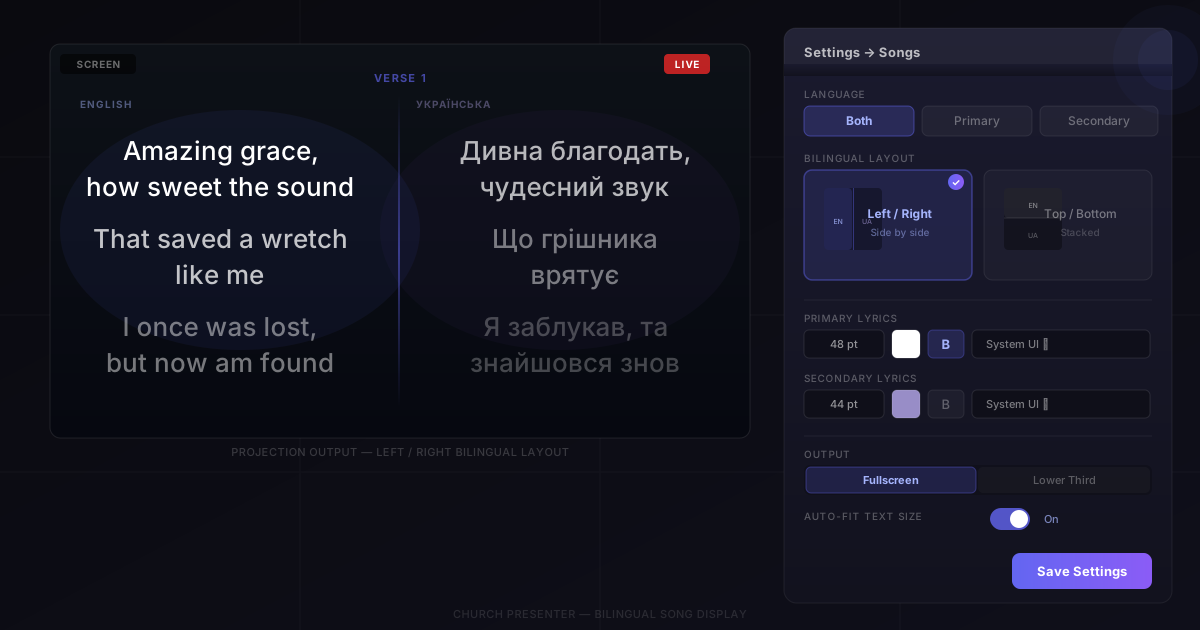
Si su congregación canta en más de un idioma, Church Presenter puede mostrar ambas letras al mismo tiempo — sin cambiar manualmente, sin archivos de canciones separados, sin ordenadores adicionales. Usted escribe ambos idiomas en un solo archivo de canción y luego elige un diseño que se adapte a su sala y configuración. Esta guía cubre tres diseños: uno al lado del otro en una pantalla, apilados en una pantalla, y un idioma por pantalla física.
Paso 1: Agregar letras secundarias a sus canciones
La visualización bilingüe comienza en el editor de canciones. Cada canción tiene un campo Título secundario y una sección Letras secundarias junto a los campos principales.
- Abra la pestaña Songs F7.
- Haga clic derecho en una canción y elija Editar canción, o selecciónela y haga clic en el botón Editar (ícono de lápiz).
- Complete el campo Título secundario con el nombre de la canción en el segundo idioma.
- En la sección Letras secundarias, escriba o pegue la traducción. Use los mismos encabezados de sección que las letras principales —
[Verse 1],[Verse 2],{Chorus}, etc. — en el mismo orden. - Haga clic en Guardar.
Church Presenter almacena ambos idiomas en un solo archivo .song y los alinea sección por sección en el momento de la proyección. Si el texto principal tiene tres secciones y el secundario también tiene tres en el mismo orden, cada diapositiva los emparejará correctamente. Si los recuentos de secciones no coinciden, el emparejamiento se rompe — por eso es importante mantenerlos sincronizados.
Un archivo de canción bilingüe tiene este aspecto:
[Primary]
title: Amazing Grace

[Verse 1]
Amazing grace, how sweet the sound
That saved a wretch like me

{Chorus}
My chains are gone, I've been set free

[Secondary]
title: Дивна благодать

[Verse 1]
Дивна благодать, чудесний звук
Що грішника врятує

{Chorus}
Мої кайдани відпали, я вільний
Paso 2: Activar la visualización bilingüe en Configuración
Una vez que sus canciones tienen letras secundarias, indíquele a Church Presenter que las muestre.
- Abra Configuración (⚙ en la barra de herramientas).
- Vaya a la pestaña Songs.
- Busque el ajuste Idioma en la sección Letras. Configúrelo en Ambos. Este ajuste se configura de forma independiente para la salida en pantalla completa y la salida de tercio inferior — configure la que corresponda a su instalación.
- Haga clic en Guardar.
A partir de este momento, cada canción con letras secundarias mostrará ambos idiomas en pantalla. Las canciones que solo tienen letras principales no se ven afectadas — se muestran con normalidad.
Opción de diseño 1: Lado a lado (Izquierda / Derecha)
El diseño izquierda/derecha divide la pantalla en dos columnas iguales — un idioma a la izquierda, otro a la derecha. Funciona bien cuando ambos idiomas usan un alfabeto similar y una longitud de texto parecida, y cuando el proyector es suficientemente ancho (el formato 16:9 es ideal).
- En Configuración → Songs, configure Idioma en Ambos.
- Configure Diseño bilingüe en Izquierda / Derecha.
- Haga clic en Guardar.
El idioma principal aparece en la columna izquierda y el secundario en la derecha. Los tamaños de fuente, los colores y la alineación se configuran de forma independiente para cada idioma mediante las tarjetas Letras principales y Letras secundarias en la configuración — puede hacer cada idioma más grande o usar un color diferente para ayudar a la congregación a distinguirlos de un vistazo.
Consejo para idiomas RTL: Si uno de sus idiomas se lee de derecha a izquierda (árabe, hebreo, etc.), configure el diseño secundario con alineación a la derecha para que el texto tenga una dirección de lectura natural, incluso cuando se muestra junto a un idioma de izquierda a derecha.
Opción de diseño 2: Apilado (Arriba / Abajo)
El diseño arriba/abajo apila ambos idiomas verticalmente en la misma pantalla — el principal arriba, el secundario abajo. Esta es la mejor opción cuando cada idioma necesita más espacio horizontal, o cuando los dos sistemas de escritura tienen anchos de caracteres muy diferentes.
- En Configuración → Songs, configure Idioma en Ambos.
- Configure Diseño bilingüe en Arriba / Abajo.
- Haga clic en Guardar.
Con el diseño apilado, cada idioma ocupa aproximadamente la mitad del espacio vertical de la pantalla. Si un idioma tiene consistentemente líneas más largas que el otro, reduzca ligeramente su tamaño de fuente en la configuración para mantener ambos bloques visualmente equilibrados.
Consejo: Active Auto-fit en el tamaño de fuente de las letras para que la aplicación escale automáticamente cada sección para llenar su área. Las líneas largas del estribillo no se desbordaran y las cortas no dejarán espacios incómodos.
Opción de diseño 3: Un idioma por pantalla
Si su local tiene dos pantallas de proyección, puede enviar cada idioma a su propia pantalla. Esto da a cada idioma el ancho completo de pantalla y mantiene el diseño limpio — especialmente útil en locales más grandes donde las pantallas están muy separadas.
Church Presenter configura el idioma de forma independiente para la salida en pantalla completa y la salida de tercio inferior. Use esto para dirigir diferentes idiomas a diferentes pantallas:
- En Configuración → Proyección, asigne cada una de sus dos pantallas a una salida separada. Configure la pantalla para el idioma principal en modo Pantalla completa, y la pantalla para el idioma secundario en modo Tercio inferior.
- Abra Configuración → Songs.
- En Salida de pantalla completa, configure Idioma en Principal.
- En Salida de tercio inferior, configure Idioma en Secundario.
- Ajuste la Altura del tercio inferior al 100 % para que el texto ocupe toda la segunda pantalla en lugar de aparecer como una banda en la parte inferior.
- Haga clic en Guardar.
Ahora, cuando proyecte una canción en directo, la primera pantalla mostrará solo el idioma principal y la segunda mostrará solo el secundario — cada uno ocupando su pantalla por completo.
Nota: Como el ajuste de idioma es por tipo de salida (pantalla completa o tercio inferior), dos salidas configuradas en modo de pantalla completa comparten el mismo ajuste de idioma. El par pantalla completa/tercio inferior es la forma más sencilla de lograr una separación real entre idiomas en pantallas físicas separadas.
Mostrar solo un idioma (temporalmente)
Puede cambiar a una visualización en un solo idioma en cualquier momento sin editar sus archivos de canciones:
- Para mostrar solo el idioma principal: configure Idioma en Principal en Configuración → Songs.
- Para mostrar solo el idioma secundario: configure Idioma en Secundario.
- Para intercambiar qué traducción aparece como «principal» en pantalla: haga clic en el botón Intercambiar idiomas en la barra de herramientas de la pestaña Songs. Esto no cambia el archivo — simplemente invierte qué bloque se trata como principal para esta sesión.
Esto resulta útil cuando tiene invitados que solo hablan un idioma, o cuando una canción concreta del programa no necesita el tratamiento bilingüe.
Dar estilo a cada idioma de forma independiente
Tanto el diseño izquierda/derecha como el arriba/abajo usan tarjetas de estilo independientes para cada idioma. En Configuración → Songs, encontrará controles separados de fuente, color, tamaño y alineación para:
- Letras principales — la traducción principal
- Letras secundarias — el segundo idioma
Algunos enfoques que funcionan bien en la práctica:
Colores diferentes — use blanco para el principal y un gris suave o crema para el secundario. La mirada de la congregación cae de forma natural sobre el texto más brillante, de modo que el idioma principal se lee primero.
Tamaños de fuente diferentes — si un idioma usa más caracteres para expresar la misma frase (común en idiomas aglutinantes), asígnele una fuente ligeramente más pequeña para que ambos bloques ocupen un espacio similar en pantalla.
Principal en negrita, secundario en normal — el texto en negrita se lee con más facilidad a la distancia de proyección. Configurar el idioma principal en negrita y el secundario en normal crea una jerarquía visual clara sin cambiar los colores.
Consejos para servicios bilingües fluidos
Mantenga una estructura de secciones idéntica en ambos idiomas. Si el texto principal tiene un versículo y dos repeticiones del estribillo, estructure el secundario de la misma manera. Church Presenter empareja las secciones por posición — si los recuentos difieren, las secciones posteriores mostrarán contenido mal emparejado o faltante.
Use Auto-fit para idiomas con texto largo. Idiomas como el alemán o el finés tienen palabras más largas en promedio. Auto-fit evita que el texto se desborde en diapositivas largas sin que tenga que ajustar manualmente los tamaños de fuente de cada canción.
Añada las canciones bilingües al programa con antelación. Las letras secundarias se obtienen automáticamente del archivo de canción — no hay nada extra que hacer durante el servicio. Pero vale la pena previsualizar cada canción bilingüe en el programa de antemano para confirmar que el emparejamiento de secciones se ve bien antes del domingo.
El monitor de escenario siempre muestra el idioma principal. Si su líder de alabanza usa un monitor de escenario, ve las letras principales y la vista previa de la siguiente sección solo en ese idioma. Tenga esto en cuenta al decidir qué idioma marcar como principal.
Pruebe ambas pantallas antes del servicio si usa la salida en pantalla dividida. Proyecte una canción en directo durante la preparación y acérquese a cada pantalla para confirmar que el idioma correcto se está mostrando y que el texto es legible desde los asientos de la congregación.
Para más información sobre la gestión de canciones, consulte Cómo crear y gestionar su biblioteca de canciones.
Para añadir canciones bilingües a un orden de culto, consulte Cómo preparar y dirigir el programa de un culto dominical.