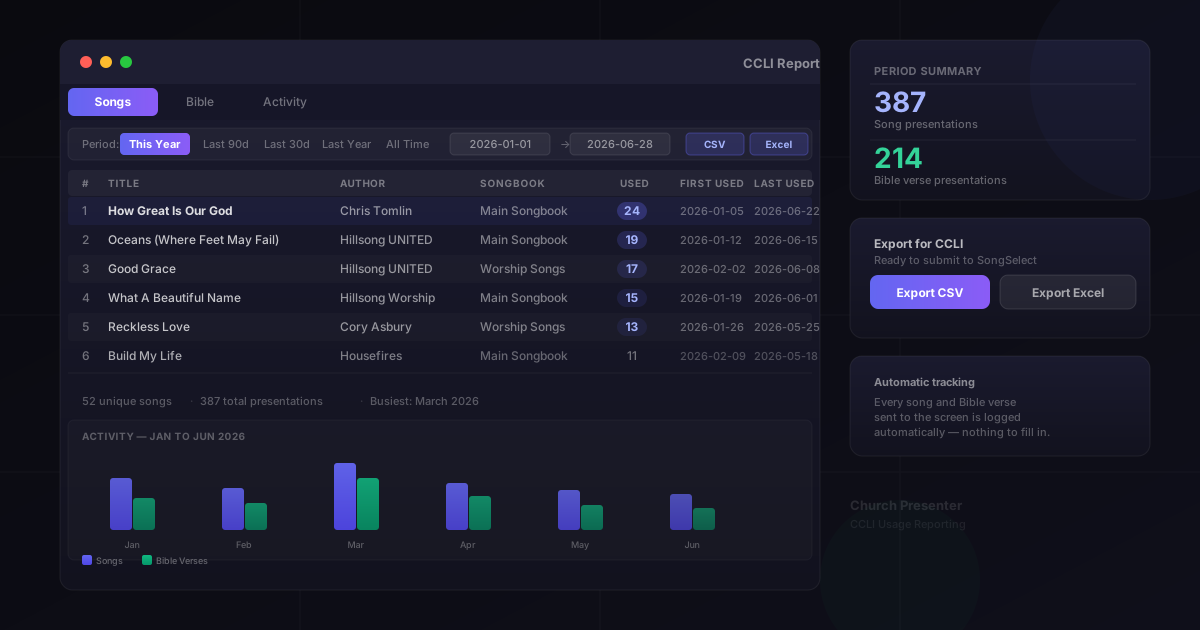
Si tu iglesia tiene una licencia CCLI (Christian Copyright Licensing International), estás obligado a informar anualmente las canciones y pasajes de las Escrituras que usas en los cultos. Church Presenter gestiona automáticamente la recopilación de datos — cada canción y versículo bíblico enviado al proyector se registra con una marca de tiempo en segundo plano, por lo que no hay nada que completar manualmente durante ni después de un culto.
Esta guía explica cómo abrir el informe CCLI, leer los datos y exportarlos para su envío.
Qué se registra
Church Presenter registra un evento cada vez que envías una diapositiva de canción o un versículo bíblico a la salida de proyección. Cada evento captura:
- Canciones — el título de la canción, el autor, el nombre del cancionero y el número de canción.
- Versículos bíblicos — el nombre de la traducción, el libro, el capítulo y el número de versículo.
Ambos se almacenan en disco en tu carpeta de datos de la aplicación con marcas de tiempo en milisegundos, por lo que el informe puede filtrarse a cualquier rango de fechas después del hecho.
No se necesita configuración. El seguimiento siempre está activo.
Paso 1: Abrir Estadísticas
Haz clic en el botón Estadísticas en la barra de navegación superior — es el icono de gráfico de barras cerca del extremo derecho de la barra de herramientas. Se abre el diálogo de estadísticas y muestra de un vistazo tus canciones y versículos más reproducidos de todos los tiempos.
Paso 2: Abrir el informe CCLI
Dentro del diálogo de estadísticas, busca la sección Informe CCLI en la parte superior. Haz clic en el botón Informe CCLI. Se abre una ventana de informe dedicada con tres pestañas: Canciones, Biblia y Actividad.
Paso 3: Establecer el rango de fechas
En la parte superior de la ventana del informe CCLI verás un selector de rango de fechas. Usa los ajustes preestablecidos rápidos para ir a un período común:
- Últimos 30 días — útil para una revisión mensual.
- Últimos 90 días — cubre un trimestre.
- Este año — del 1 de enero hasta hoy; el período más común para la presentación anual de CCLI.
- El año pasado — el año calendario anterior completo.
- Todo el tiempo — cada evento desde que se usó la aplicación por primera vez.
También puedes establecer un rango personalizado eligiendo fechas Desde y Hasta específicas con los selectores de fecha. El informe se actualiza inmediatamente cada vez que cambia el rango.
Lectura de la pestaña Canciones
La pestaña Canciones muestra cada canción reproducida en el período seleccionado, ordenada por frecuencia de uso. Cada fila muestra:
- Rango — posición por recuento de reproducciones
- Título — título de la canción
- Autor — autor almacenado en los metadatos de la canción
- Cancionero — a qué cancionero pertenece la canción
- N.° canción — el número de la canción en ese cancionero
- Veces usada — cuántas veces se envió a la pantalla
- Primera vez usada — primera fecha en el período
- Última vez usada — fecha más reciente en el período
Si la columna Autor está vacía para una canción, significa que el autor no se completó cuando se agregó la canción a tu biblioteca. Puedes corregirlo en el editor de canciones y se completará en futuras exportaciones.
Lectura de la pestaña Biblia
La pestaña Biblia funciona de la misma manera para las Escrituras. Cada fila representa un versículo único y muestra el nombre de la traducción, el libro, el capítulo, el número de versículo y el recuento de reproducciones. Los versículos se ordenan por frecuencia de visualización.
Lectura de la pestaña Actividad
La pestaña Actividad muestra un gráfico de barras del volumen de presentaciones a lo largo del tiempo. El eje de tiempo se adapta al rango seleccionado:
- Hasta 90 días — barras semanales.
- Hasta 2 años — barras mensuales.
- Rangos más largos — barras anuales.
Cada barra se divide en dos segmentos: canciones y versículos bíblicos, con una leyenda debajo del gráfico. Esto te da una lectura rápida del ritmo de contenido de tu iglesia — qué semanas fueron las más activas, si el uso de canciones aumenta en Navidad, y así sucesivamente.
Paso 4: Exportar el informe
Hay dos formatos de exportación disponibles, ambos accesibles desde los botones en la parte inferior de la ventana del informe.
Exportación CSV (formato CCLI)
Haz clic en Exportar CSV para guardar un archivo de texto separado por comas. Las columnas coinciden con lo que CCLI espera para los informes de canciones: Título, Autor, Cancionero, Número de canción, Veces usada, Primera vez usada, Última vez usada. Este formato está listo para abrirse en cualquier aplicación de hoja de cálculo o cargarse directamente en el portal de informes CCLI SongSelect.
Exportación Excel (.xls)
Haz clic en Exportar XLS para guardar un archivo Excel de varias hojas. Contiene tres hojas:
- Canciones — la lista completa de canciones con todas las columnas, incluidos el autor y las fechas de primera/última vez usada.
- Versículos bíblicos — la lista de versículos en el mismo formato.
- Actividad — el mismo desglose período por período que se muestra en la pestaña de gráfico.
La exportación a Excel es útil cuando quieres compartir el informe completo internamente — por ejemplo, con un director de adoración o un administrador que necesita revisar el uso antes de enviarlo a CCLI.
Consejos
Informa anualmente, no trimestralmente. CCLI requiere informes anuales para la mayoría de los tipos de licencia. Los ajustes preestablecidos «Este año» y «El año pasado» cubren exactamente esos períodos, por lo que no contarás de menos ni doble accidentalmente.
Agrega autores antes de exportar. El envío a CCLI funciona mejor cuando el campo Autor está completo. Abre el editor de canciones, completa el autor para las entradas vacías de tu biblioteca y luego vuelve a exportar.
Mantén la aplicación abierta durante todo el culto. El seguimiento ocurre cuando una diapositiva se envía al proyector. Si la aplicación se cierra y se vuelve a abrir a mitad de un culto, las canciones presentadas antes del reinicio siguen contándose — el registro se escribe en disco inmediatamente.
No borres las estadísticas a mitad de año. El botón Borrar estadísticas en el diálogo de estadísticas elimina todo el registro de eventos. Evita usarlo hasta que hayas exportado el informe anual.
¿Necesitas crear la biblioteca de canciones que alimenta este informe? Consulta Cómo crear y gestionar tu biblioteca de canciones.