Documentación
Cómo usar Church Presenter
Una guía completa de cada pestaña y función en Church Presenter — desde agregar su primera Biblia hasta dirigir un servicio completo en vivo.
Descripción general
Church Presenter está organizado alrededor de un conjunto de pestañas en el panel izquierdo de la aplicación. Cada pestaña contiene un tipo diferente de contenido que puede presentar en sus pantallas de proyección.
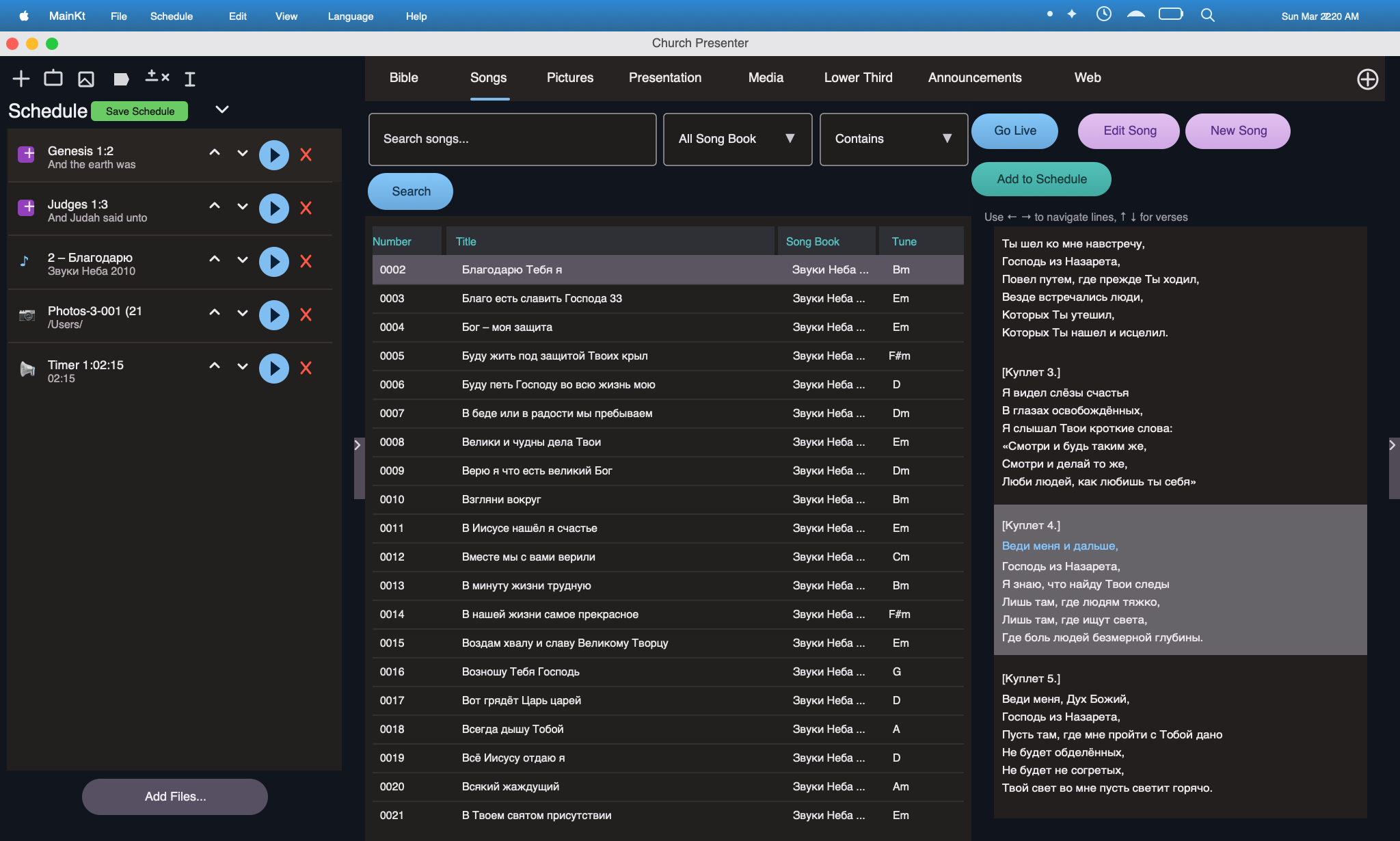
- Biblia — buscar y mostrar pasajes de las Escrituras
- Canciones — administrar y mostrar su biblioteca de canciones
- Presentaciones — álbumes de fotos y archivos de presentación como Keynote y PowerPoint
- Videos — reproducir archivos de video locales o remotos
- Banners — superponer gráficos de texto en la pantalla
- Anuncios — mostrar diapositivas de anuncios y cuentas regresivas
Además de las pestañas de contenido, el panel de Horario le permite planificar un servicio completo con anticipación, y la Configuración controla las pantallas, fondos, fuentes y la API móvil.
Pestaña Biblia
La pestaña Biblia le da acceso rápido a cualquier pasaje en una o dos versiones de Biblia simultáneamente. Los versículos se envían a la pantalla de proyección con un solo clic.
Marcador de posición para captura de pantalla de la pestaña Biblia
Agregue una captura de pantalla más tarde si desea mostrar el diseño de la pestaña Biblia.
Agregar una versión de Biblia
- Abra Configuración → Almacenamiento.
- Elija una carpeta externa donde se almacenarán sus archivos de Biblia.
- Coloque sus archivos .bible o archivos de datos bíblicos compatibles en esa carpeta.
- Reinicie Church Presenter para que las nuevas versiones de Biblia aparezcan en los menús desplegables de la pestaña Biblia.
Buscar un pasaje
- Haga clic en la pestaña Biblia en el panel izquierdo.
- Comience a escribir un nombre de libro en el cuadro de búsqueda. Puede escribir en el idioma actual de la aplicación o en el idioma de la versión de Biblia seleccionada.
- Seleccione el libro, luego ingrese los números de capítulo y versículo.
- Para seleccionar múltiples versículos, mantenga presionada la tecla Mayús y haga clic en el último versículo que desea.
Enviar versículos a la pantalla
- Seleccione el versículo o versículos que desea mostrar en la lista de versículos.
- Haga clic en Mostrar, o doble clic en un versículo, para enviarlo en vivo inmediatamente.
- Use Ocultar o presione Escape para poner la pantalla en negro.
Visualización de dos Biblias
- Active la segunda Biblia usando el interruptor o el segundo menú desplegable de versión.
- Seleccione una versión de Biblia diferente en el segundo menú desplegable.
- Ambas versiones se muestran lado a lado en la pantalla de proyección.
- Use Intercambiar para cambiar rápidamente las versiones principal y secundaria.
Marcador de posición para salida de dos Biblias
Agregue una captura de pantalla más tarde si desea mostrar la salida de Biblia dual.
Personalizar la apariencia de la pantalla Biblia
Vaya a Configuración → Pantalla Biblia para cambiar fuentes, colores, alineación de texto, zonas de posición, tipo de visualización y animaciones de transición.
Pestaña Canciones
La pestaña Canciones contiene toda la biblioteca de canciones de su congregación. Puede agregar, editar y buscar canciones, luego enviar secciones individuales en vivo durante la adoración.
Marcador de posición para captura de pantalla de la pestaña Canciones
Agregue una captura de pantalla más tarde si desea mostrar el diseño de la pestaña Canciones.
Agregar una nueva canción
- Haga clic en la pestaña Canciones en el panel izquierdo.
- Haga clic en el botón más o Agregar canción en la barra de herramientas.
- Complete el título de la canción y, opcionalmente, un número de canción y nombre de libro.
- Escriba o pegue sus letras y separe las secciones como Verso, Coro y Puente en sus propias líneas.
- Agregue una segunda traducción si es necesario.
- Haga clic en Guardar.
Importar canciones desde SoftProjector
- Vaya a Configuración → Importar o use el botón Importar en la barra de herramientas Canciones.
- Seleccione su archivo de base de datos de SoftProjector existente.
- Elija qué canciones importar y confirme.
Buscar y filtrar canciones
Use el cuadro de búsqueda en la parte superior de la pestaña Canciones para filtrar por:
- Título de la canción
- Número de canción
- Nombre del libro
- Contenido de letras
Presentar una canción
- Encuentre la canción en la lista y haga clic en ella para cargar sus secciones.
- Haga clic en cualquier sección como Verso 1 o Coro para enviarlo en vivo.
- Avance por las secciones con las teclas de flecha o haciendo clic en cada sección.
- Haga clic en Ocultar o presione Escape para poner la pantalla en negro.
Personalizar la apariencia de la pantalla de canciones
Vaya a Configuración → Pantalla de canciones para personalizar fuentes, colores, alineación, modo de visualización y si mostrar una traducción, dos traducciones o ambas juntas.
Pestaña Presentaciones
La pestaña Presentaciones le permite mostrar álbumes de fotos o presentaciones de diapositivas de Keynote y PowerPoint en la pantalla de proyección.
Marcador de posición para captura de pantalla de la pestaña Presentaciones
Agregue una captura de pantalla más tarde si desea mostrar el diseño de la pestaña Presentaciones.
Agregar un álbum de fotos
- Haga clic en la pestaña Presentaciones.
- Haga clic en Agregar álbum y asígnele un nombre.
- Use el botón más para agregar archivos de imagen.
- Arrastre las imágenes para reorganizarlas o elimine las que ya no necesite.
Agregar un archivo Keynote o PowerPoint
- Haga clic en la pestaña Presentaciones.
- Haga clic en Agregar presentación y navegue hasta su archivo .key o .pptx.
- El archivo está vinculado y Church Presenter lo abre en segundo plano cuando lo presenta.
Presentar diapositivas
- Seleccione un álbum o archivo de presentación en la lista.
- Haga clic en una miniatura de diapositiva para enviarla en vivo o use las teclas de flecha para avanzar.
- Active el bucle automático para recorrer las diapositivas automáticamente si es necesario.
Pestaña Videos
Reproduzca archivos de video directamente a través de Church Presenter durante un servicio.
Marcador de posición para captura de pantalla de la pestaña Videos
Agregue una captura de pantalla más tarde si desea mostrar el diseño de la pestaña Videos.
Reproducir un video local
- Haga clic en la pestaña Videos.
- Haga clic en Agregar video y seleccione un archivo de su computadora.
- Seleccione el video en la lista y haga clic en Reproducir.
- Use los controles de reproducción en el panel del operador.
Reproducir un video remoto
- Haga clic en Agregar video remoto.
- Ingrese la URL o ruta de red del archivo de video.
- Church Presenter transmite el archivo a la salida de presentación.
Pestaña Banners de información
Los banners de información son superposiciones de texto que aparecen en la parte inferior de la pantalla de proyección y son útiles para nombres de oradores, títulos de canciones y referencias bíblicas.
Marcador de posición para captura de pantalla de banners de información
Agregue una captura de pantalla más tarde si desea mostrar el diseño de la pestaña Banners.
Crear un banner de información
- Haga clic en la pestaña Banners de información.
- Haga clic en Agregar banner.
- Elija uno de los tipos de diseño disponibles.
- Complete el texto principal y el texto secundario opcional.
- Use el panel de vista previa para verificar el resultado.
- Haga clic en Mostrar para superponerlo en la salida en vivo actual.
Pestaña Anuncios
La pestaña Anuncios le permite mostrar diapositivas de texto estilizadas antes o durante un servicio, con temporizadores de cuenta regresiva opcionales.
Marcador de posición para captura de pantalla de anuncios
Agregue una captura de pantalla más tarde si desea mostrar el diseño de la pestaña Anuncios.
Crear una diapositiva de anuncio
- Haga clic en la pestaña Anuncios.
- Haga clic en Agregar anuncio.
- Ingrese el título y el texto del cuerpo y ajuste el formato si es necesario.
- Haga clic en Guardar.
Agregar un temporizador de cuenta regresiva
- Seleccione un anuncio y active la Cuenta regresiva.
- Establezca la duración en minutos y segundos.
- Cuando envíe el anuncio en vivo, el temporizador cuenta regresiva automáticamente.
- Use cuentas regresivas para diapositivas previas al servicio o períodos de descanso.
Presentar anuncios
- Seleccione un anuncio en la lista.
- Haga clic en Mostrar o agréguelo al Horario para un servicio planificado.
Horario
El panel de Horario le permite planificar un servicio completo con anticipación. Agregue elementos en orden y recórralos durante el servicio con un solo clic.
Marcador de posición para captura de pantalla del horario
Agregue una captura de pantalla más tarde si desea mostrar el panel de Horario.
Construir un horario
- Abra el panel de Horario.
- Desde cualquier pestaña de contenido, seleccione un elemento y haga clic en Agregar al horario.
- Arrastre y suelte elementos para reorganizarlos.
- Elimine los elementos que ya no necesite.
Dirigir un servicio programado
- Haga clic en un elemento en el horario para saltar a él en su pestaña.
- Doble clic en un elemento para enviarlo directamente a la pantalla.
- Use los controles de arriba y abajo para moverse a través del orden del servicio.
Ocultar y mostrar el panel de horario
Use el interruptor de Horario para ocultar el panel cuando necesite más espacio para las pestañas de contenido, luego mostrarlo nuevamente cuando esté listo.
Exportar e importar horarios
- Use Archivo → Exportar horario para guardar el horario en un archivo.
- Use Archivo → Importar horario para abrir un horario exportado anteriormente.
- Los horarios importados restauran automáticamente las canciones vinculadas, pasajes bíblicos y otros elementos.
Configuración
Acceda a Configuración desde la barra de herramientas o el menú de la aplicación. La configuración está organizada en varias categorías.
Pantallas
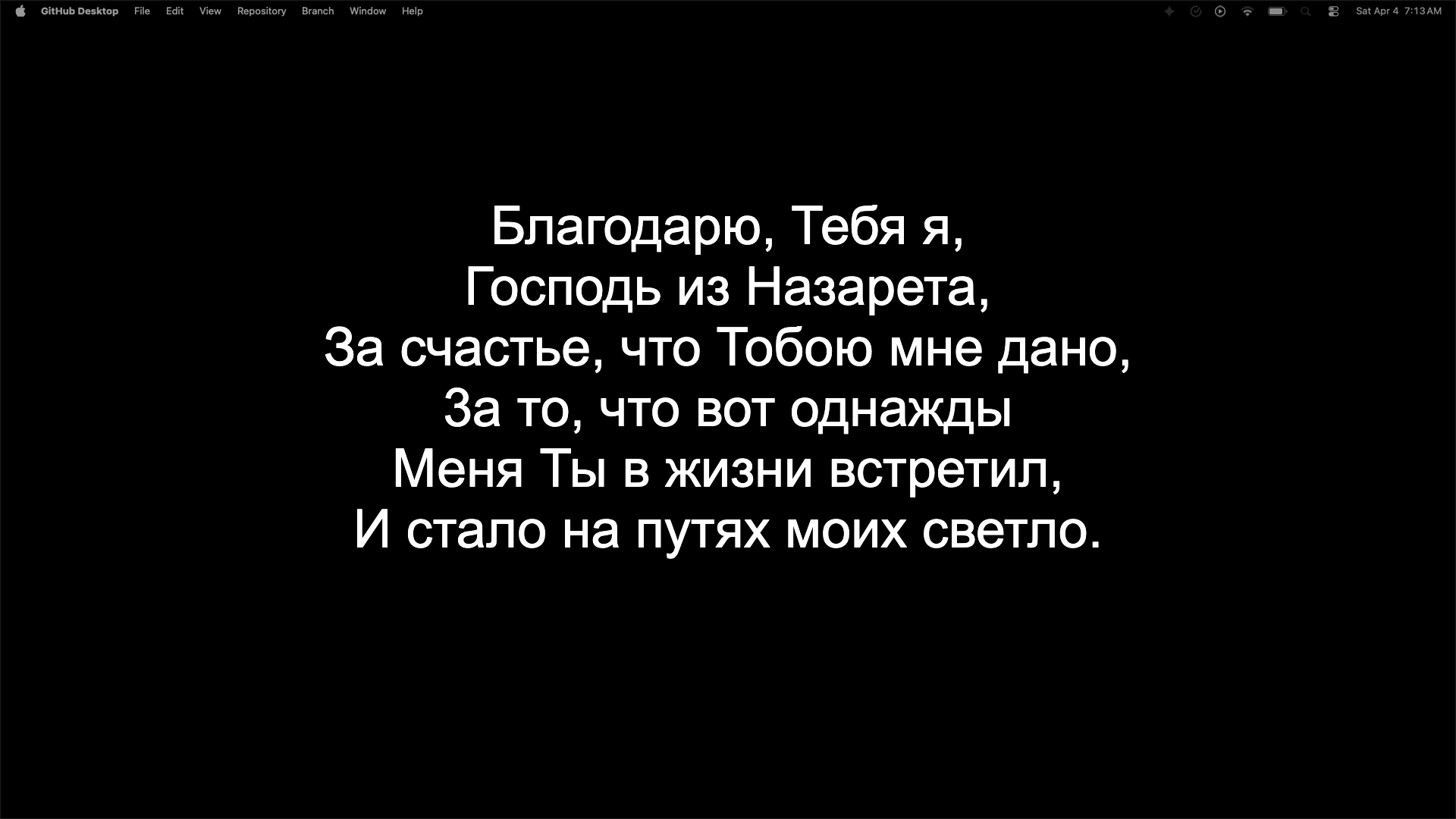
En Configuración → Pantallas puede configurar cada pantalla conectada:
- Asignar una pantalla como salida principal o secundaria.
- Establecer el modo de salida en presentación a pantalla completa o solo banner de información.
- Duplicar salidas o enviar contenido diferente a diferentes pantallas simultáneamente.
Fondos
En Configuración → Fondos puede elegir fondos predeterminados para las pantallas de Biblia y canciones:
- Color sólido
- Imagen
- Video en bucle
Puede establecer fondos separados para la pantalla Biblia y la pantalla de canciones.
Pantalla Biblia y Pantalla de canciones
Ajuste de forma independiente las fuentes, colores, alineación, zonas de posición, modos de visualización y animaciones de transición para el contenido de Biblia y canciones.
Marcador de posición para captura de pantalla de configuración de pantalla
Agregue una captura de pantalla más tarde si desea mostrar la configuración de Pantalla Biblia o Pantalla de canciones.
Almacenamiento
En Configuración → Almacenamiento, establezca una carpeta externa para sus Biblias y libros de canciones para que sus datos sobrevivan a las actualizaciones de la aplicación.
API móvil
En Configuración → API puede habilitar el servidor integrado para que los dispositivos móviles puedan conectarse:
- Establecer el puerto en el que escucha el servidor.
- Crear claves API para dispositivos móviles.
- Configurar reglas de permiso y bloqueo para dispositivos.
- Conectar la aplicación móvil Church Presenter a través de su red local.
Tema
Church Presenter admite temas Claro y Oscuro, con una opción Auto que sigue el tema de su sistema.
Pestaña Web
La pestaña Web le permite mostrar cualquier URL de sitio web en la pantalla de proyección para que la audiencia pueda visitarla directamente. Los controles de posición y estilo le permiten colocarla en cualquier lugar de la pantalla.
Mostrar una URL de sitio web
- Haga clic en la pestaña Web en el panel izquierdo.
- Ingrese la URL del sitio web en el campo de dirección.
- Ajuste la configuración de posición y estilo de texto según sea necesario.
- Haga clic en Mostrar para mostrarlo en la pantalla de proyección.
- Haga clic en Ocultar o presione Escape para quitarlo de la pantalla.
Mostrar la URL como código QR
Active la opción de código QR para generar un código escaneable para la URL junto al texto o en lugar de él. Los miembros de la audiencia lo escanean con la cámara de su teléfono para abrir la página directamente sin escribir la dirección.
Pestaña Lienzo
La pestaña Lienzo proporciona un área de dibujo de forma libre para crear diseños, gráficos y marcos de presentación personalizados para requisitos únicos de ministerio o eventos que no se ajustan a las plantillas estándar.
Crear un diseño de lienzo
- Haga clic en la pestaña Lienzo en el panel izquierdo.
- Use las herramientas disponibles para agregar texto, formas e imágenes al lienzo.
- Organice y cambie el tamaño de los elementos para construir su diseño.
- Haga clic en Mostrar para enviar el lienzo a la pantalla de proyección.
- Haga clic en Ocultar o presione Escape para limpiar la pantalla.
Pestaña Q&A
La pestaña Q&A le permite dirigir sesiones de preguntas y respuestas en vivo durante conferencias o eventos. Los miembros de la audiencia envían y votan preguntas a través de la aplicación móvil Church Presenter, y usted modera desde el panel de administración.
Iniciar una sesión de Q&A
- Haga clic en la pestaña Q&A en el panel izquierdo.
- Active la sesión para abrirla a los envíos de la audiencia.
- Los miembros de la audiencia se conectan a través de la aplicación móvil Church Presenter y envían preguntas.
- Use el panel de administración para aprobar, ocultar o destacar preguntas.
- Haga clic en Mostrar en una pregunta para mostrarla en la pantalla de proyección.
Cómo funciona el voto de la audiencia
Cada pregunta enviada muestra botones de voto a favor y en contra para todos los miembros de la audiencia conectados. Las preguntas se clasifican automáticamente por votos netos positivos, de modo que las preguntas más populares suben a la parte superior de la cola del administrador. Los moderadores siempre tienen el control final — una pregunta solo aparece en la pantalla de proyección después de que sea aprobada y mostrada explícitamente.
Moderar preguntas
- Las preguntas aparecen en el panel de administración ordenadas por conteo de votos netos positivos.
- Los votos a favor y en contra se actualizan en tiempo real a medida que los miembros de la audiencia votan.
- Apruebe o rechace las preguntas entrantes antes de que aparezcan en pantalla.
- Haga clic en Ocultar para eliminar la pregunta que se muestra actualmente de la pantalla.
- El panel de administración también es accesible desde la aplicación móvil Church Presenter, por lo que un segundo moderador puede aprobar preguntas desde el piso sin estar en la computadora del operador.
Red local vs acceso público (Cloudflare Tunnel)
Por defecto, el servidor de Q&A solo es accesible en la misma red Wi-Fi local que el escritorio de Church Presenter. Para eventos donde los asistentes usan datos móviles o una red separada, active Cloudflare Tunnel en Configuración → API. Church Presenter genera una URL HTTPS pública segura que funciona a través de internet sin necesidad de reenvío de puertos. Comparta esa URL (o su código QR) con la audiencia y podrán enviar preguntas desde cualquier red.
Protección con contraseña del panel del moderador
Establezca una contraseña de moderador en Configuración → API para restringir el acceso al panel de administración de Q&A. Cualquier persona que abra la URL de administración debe ingresar la contraseña antes de poder aprobar o rechazar preguntas. Los miembros de la audiencia aún pueden enviar y votar preguntas sin contraseña.
STT — Voz a texto
La pestaña STT transcribe el habla en texto en tiempo real usando aprendizaje automático basado en Whisper y muestra subtítulos en vivo en la pantalla de proyección. Los subtítulos pueden traducirse opcionalmente a otro idioma antes de mostrarlos.
Configurar el reconocimiento de voz
- Abra la pestaña STT en el panel izquierdo.
- Seleccione su micrófono de la lista de dispositivos.
- Elija el idioma fuente del orador.
- Active opcionalmente la traducción y seleccione el idioma de visualización de destino.
- Haga clic en Iniciar para comenzar la transcripción en vivo.
Mostrar subtítulos en vivo
- Una vez que la transcripción esté en curso, los subtítulos aparecen en el panel STT.
- Haga clic en Mostrar para enviar el subtítulo actual a la pantalla de proyección.
- Active la visualización automática para enviar automáticamente cada nuevo subtítulo en vivo a medida que se transcribe.
- Haga clic en Ocultar o Detener para finalizar la visualización de subtítulos.
Aplicación móvil
La aplicación móvil Church Presenter le permite controlar la presentación de escritorio desde su dispositivo iOS o Android a través de su red Wi-Fi local.
Requisitos
iOS
- Versión del SO: iOS 16.0 o posterior
- Arquitectura: arm64 (iPhone 8 o posterior)
- Almacenamiento: ~50 MB
- Red: Wi-Fi en la misma red local que Church Presenter en escritorio
Android
- Versión del SO: Android 7.0 (API 24) o posterior
- Arquitectura: arm64-v8a, armeabi-v7a, x86_64
- Almacenamiento: ~50 MB
- Red: Wi-Fi en la misma red local que Church Presenter en escritorio
Conectar la aplicación móvil
- Vaya a Configuración → API y active el servidor.
- Anote la dirección del servidor y el puerto que se muestran en Configuración → API.
- Instale la aplicación móvil Church Presenter desde la App Store (iOS) o Google Play (Android).
- Abra la aplicación móvil e ingrese la dirección del servidor.
- Cree o copie una clave API en Configuración → API e ingrésela en la aplicación móvil cuando se le solicite.
Aplicación web móvil
Descargue la última compilación web desde el flujo de trabajo de GitHub Actions de Church Presenter Mobile.
Abrir flujo de trabajo de web deploy ↗- Descargue web-dist-*.zip desde la pestaña Actions y descomprímalo.
- Cambie al directorio descomprimido.
- Ejecute un servidor local (elija un comando):
python3 -m http.server 8080
npx serve .
npx http-server . -p 8080