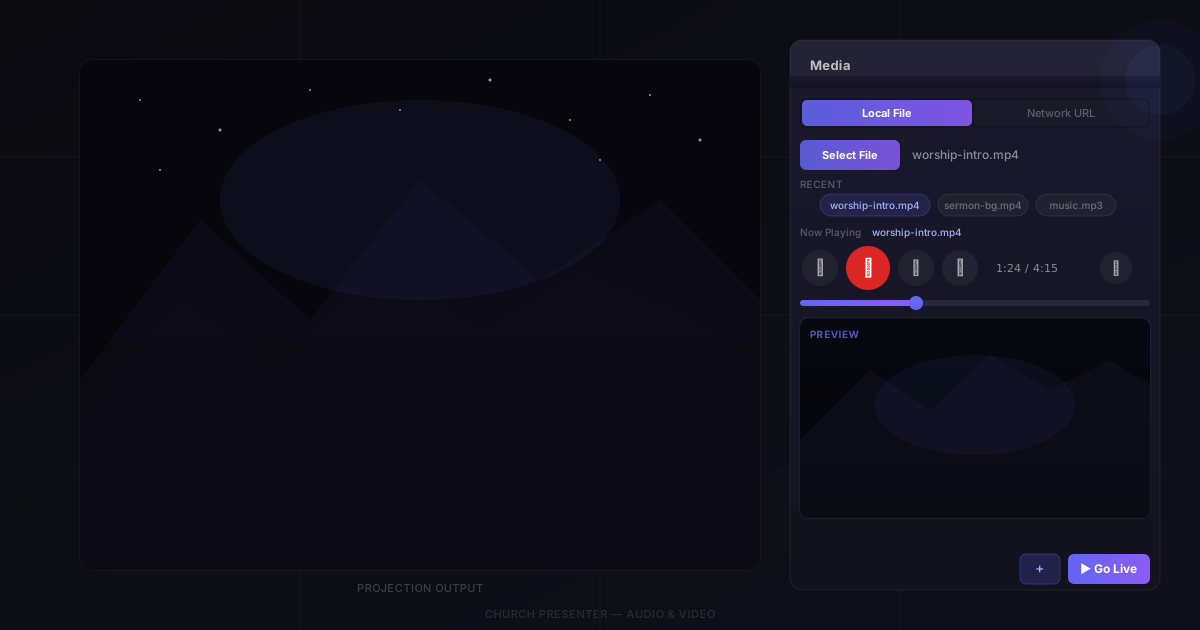
Church Presenter gère l’audio et la vidéo via l’onglet Médias — un espace unique pour charger des fichiers locaux ou des flux réseau, prévisualiser et contrôler la lecture, et envoyer la vidéo sur l’écran de projection. L’audio continue de jouer même lorsque vous passez à un autre onglet, de sorte que la musique de louange peut fonctionner en arrière-plan pendant que vous gérez les diapositives ou les Écritures.
Ouvrir l’onglet Médias
Appuyez sur F10 ou cliquez sur l’onglet Médias pour l’ouvrir.
L’onglet Médias nécessite que VLC soit installé sur votre ordinateur — il utilise le moteur de VLC pour une large prise en charge des formats et une diffusion réseau fiable. Si VLC n’est pas détecté, l’onglet affiche une invite d’installation.
Choisir une source
Un bouton segmenté en haut de l’onglet bascule entre deux types de sources :
- Fichier local — lire un fichier depuis votre ordinateur ou un lecteur connecté.
- URL réseau — diffuser depuis une adresse HTTP ou RTSP.
Fichiers locaux
Avec Fichier local sélectionné, cliquez sur Sélectionner un fichier et choisissez dans l’explorateur de fichiers. Formats pris en charge :
Vidéo : mp4, mov, avi, mkv, wmv, flv, webm, m4v
Audio : mp3, wav, flac, aac, ogg, wma, m4a, aiff, opus
Le fichier se charge immédiatement et la lecture commence.
Flux réseau
Passez à URL réseau, collez ou saisissez une adresse dans le champ, puis cliquez sur Charger. Les flux HTTP et RTSP sont pris en charge — utile pour les caméras IP, la radio en ligne ou les serveurs de streaming sur votre réseau local.
Fichiers récents
L’onglet conserve une rangée défilante de jusqu’à 10 fichiers et URL récents. Cliquez sur n’importe quelle puce pour recharger cette source sans avoir à naviguer à nouveau. Pour conserver une source en permanence en tête de liste, cliquez sur l’icône étoile à côté de sa puce — les éléments épinglés ne sont jamais repoussés à mesure que la liste se remplit.
Contrôles de lecture
Une fois une source chargée, une rangée de commandes de transport apparaît :
| Commande | Action |
|---|---|
| Retour rapide | Sauter 10 secondes en arrière |
| Lecture / Pause | Démarrer ou mettre en pause la lecture. Le bouton devient rouge pendant la lecture |
| Arrêt | Arrêter la lecture et réinitialiser la position au début |
| Avance rapide | Sauter 10 secondes en avant |
| Volume | Cliquez sur l’icône de volume pour ouvrir un popup avec un interrupteur de sourdine et un curseur de 0 à 100 % |
Une barre de progression avec un affichage du temps (0:32 / 4:15) apparaît sous les commandes pour les fichiers avec une durée connue. Faites glisser le curseur pour aller à n’importe quel point du fichier. Pour les flux en direct sans durée fixe, une barre de progression indéterminée s’affiche pendant que le flux est actif.
Envoyer la vidéo en direct
Le panneau de prévisualisation dans la moitié inférieure de l’onglet affiche un aperçu en direct de la vidéo pendant sa lecture. Pour l’envoyer sur l’écran de projection :
- Chargez un fichier vidéo et confirmez qu’il semble correct dans l’aperçu.
- Cliquez sur Diffuser en direct (l’icône de moniteur en haut à droite des commandes). La lecture commence immédiatement sur l’écran de projection.
Pendant qu’une vidéo est présentée, le panneau d’aperçu affiche un indicateur « En cours de présentation » à la place du cadre vidéo — la sortie pleine qualité est sur l’écran. Pour arrêter la vidéo sur l’écran de projection, appuyez sur Escape.
Audio en arrière-plan
Les fichiers audio fonctionnent différemment de la vidéo. Lorsqu’un fichier audio est chargé, l’onglet Médias affiche un message indiquant que l’audio continuera de jouer même en naviguant vers d’autres onglets. Il n’y a pas de vidéo à envoyer en direct — l’audio est diffusé via le périphérique de sortie sélectionné de l’ordinateur pendant que vous utilisez Chants, Bible ou toute autre partie de l’application.
Pour changer le périphérique de sortie audio, ouvrez Paramètres → Médias.
Ajouter des médias au programme
Cliquez sur Ajouter au programme (l’icône de liste de lecture) pour enregistrer le fichier ou l’URL actuel comme élément du programme. Pendant le service, cliquer sur l’élément dans le programme charge et prépare les médias instantanément sans avoir à les rechercher à nouveau.
Raccourcis clavier
| Touche | Action |
|---|---|
| F10 | Ouvrir l’onglet Médias |
| Space | Lecture / Pause |
| M | Couper / Activer le son |
| Escape | Mettre en pause et effacer l’écran de projection |
Conseils
Chargez les médias avant le début du service. La première fois que VLC ouvre un fichier, il peut y avoir un bref délai pendant la lecture de l’en-tête du fichier. Chargez et prévisualisez votre vidéo ou audio avant l’arrivée de la congrégation pour éviter les surprises.
Épinglez les fichiers que vous utilisez chaque semaine. Les vidéos d’introduction, les playlists de musique pré-service ou les clips d’annonces récurrents peuvent être épinglés à la rangée des récents afin d’être toujours à portée d’un clic.
Testez votre flux réseau avant le dimanche. Les flux provenant de caméras IP ou de sources en ligne peuvent s’interrompre. Chargez le flux la veille, laissez-le tourner quelques minutes et confirmez qu’il reste stable.
Conservez les fichiers vidéo en local. Lire depuis un lecteur réseau peut provoquer des saccades si le réseau est lent. Copiez les fichiers vidéo sur la machine locale avant le service pour une lecture fiable.
Pour afficher des images et des diaporamas de présentation, voir Comment afficher des images et des diapositives de présentation dans Church Presenter.
Nouveau sur Church Presenter ? Commencez par Comment configurer un logiciel de présentation pour le culte pour la première fois.