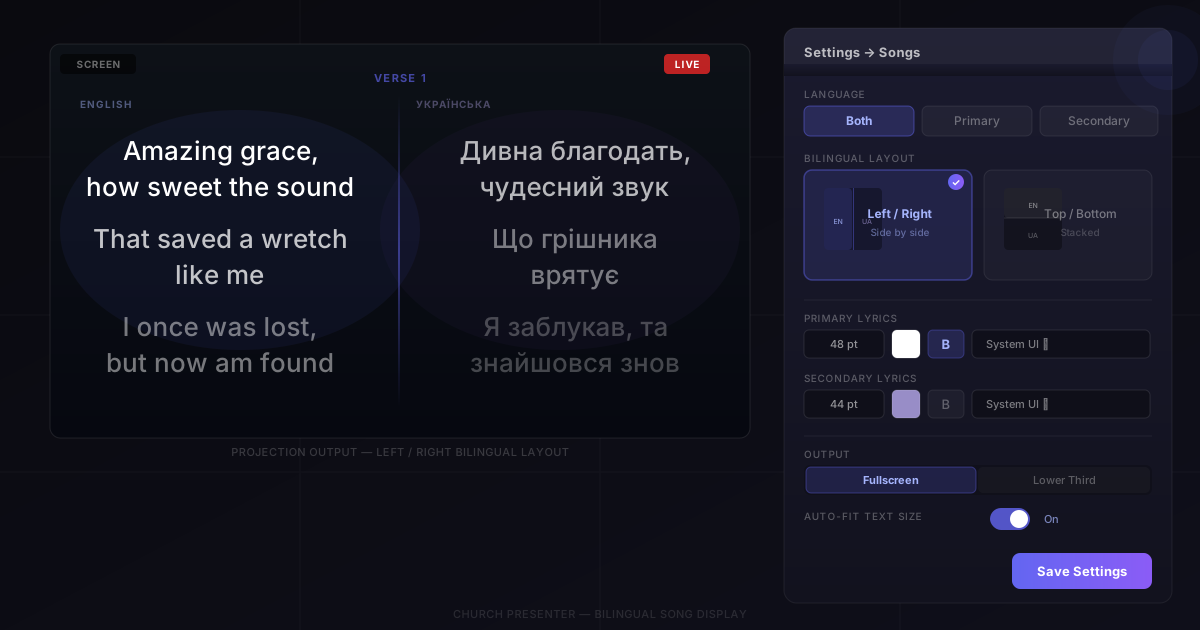
Si votre assemblée chante en plusieurs langues, Church Presenter peut afficher les deux textes simultanément — sans basculer manuellement, sans fichiers de chants séparés, sans ordinateurs supplémentaires. Vous saisissez les deux langues dans un seul fichier de chant, puis vous choisissez une mise en page adaptée à votre salle et à votre configuration. Ce guide présente trois mises en page : côte à côte sur un seul écran, l’une au-dessus de l’autre sur un seul écran, et une langue par écran physique.
Étape 1 : Ajouter des paroles secondaires à vos chants
L’affichage bilingue commence dans l’éditeur de chants. Chaque chant dispose d’un champ Titre secondaire et d’une section Paroles secondaires en complément des champs principaux.
- Ouvrez l’onglet Songs F7.
- Faites un clic droit sur un chant et choisissez Modifier le chant, ou sélectionnez-le et cliquez sur le bouton Modifier (icône crayon).
- Renseignez le champ Titre secondaire avec le nom du chant dans la deuxième langue.
- Dans la section Paroles secondaires, saisissez ou collez la traduction. Utilisez les mêmes en-têtes de sections que pour les paroles principales —
[Verse 1],[Verse 2],{Chorus}, etc. — dans le même ordre. - Cliquez sur Enregistrer.
Church Presenter stocke les deux langues dans un seul fichier .song et les associe section par section au moment de l’affichage. Si le texte principal comporte trois sections et le secondaire également trois dans le même ordre, chaque diapositive sera correctement appariée. Si les nombres de sections ne correspondent pas, l’appariement sera rompu — veillez donc à les maintenir synchronisés.
Un fichier de chant bilingue ressemble à ceci :
[Primary]
title: Amazing Grace

[Verse 1]
Amazing grace, how sweet the sound
That saved a wretch like me

{Chorus}
My chains are gone, I've been set free

[Secondary]
title: Дивна благодать

[Verse 1]
Дивна благодать, чудесний звук
Що грішника врятує

{Chorus}
Мої кайдани відпали, я вільний
Étape 2 : Activer l’affichage bilingue dans les Paramètres
Une fois que vos chants contiennent des paroles secondaires, indiquez à Church Presenter de les afficher.
- Ouvrez les Paramètres (⚙ dans la barre d’outils).
- Accédez à l’onglet Songs.
- Trouvez le paramètre Langue dans la section Paroles. Réglez-le sur Les deux. Ce paramètre est configuré indépendamment pour la sortie plein écran et la sortie incrustation — réglez celui qui correspond à votre configuration.
- Cliquez sur Enregistrer.
À partir de maintenant, chaque chant comportant des paroles secondaires affichera les deux langues à l’écran. Les chants ne possédant que des paroles principales ne sont pas affectés — ils s’affichent normalement.
Option de mise en page 1 : Côte à côte (Gauche / Droite)
La mise en page gauche/droite divise l’écran en deux colonnes égales — une langue à gauche, l’autre à droite. Cela fonctionne bien lorsque les deux langues utilisent un alphabet similaire et une longueur de texte comparable, et que votre projecteur est suffisamment large (le format 16:9 est idéal).
- Dans Paramètres → Songs, réglez Langue sur Les deux.
- Réglez Disposition bilingue sur Gauche / Droite.
- Cliquez sur Enregistrer.
La langue principale apparaît dans la colonne de gauche et la langue secondaire dans celle de droite. Les tailles de police, les couleurs et l’alignement se configurent indépendamment pour chaque langue via les cartes Paroles principales et Paroles secondaires dans les paramètres — vous pouvez agrandir chaque langue ou utiliser une couleur différente pour aider l’assemblée à les distinguer d’un coup d’œil.
Conseil pour les langues RTL : Si l’une de vos langues se lit de droite à gauche (arabe, hébreu, etc.), réglez l’alignement de la disposition secondaire sur la droite pour donner au texte une direction de lecture naturelle, même lorsqu’il est affiché à côté d’une langue qui se lit de gauche à droite.
Option de mise en page 2 : Empilé (Haut / Bas)
La mise en page haut/bas empile les deux langues verticalement sur le même écran — la principale en haut, la secondaire en bas. C’est le meilleur choix lorsque chaque langue a besoin de plus d’espace horizontal, ou lorsque les deux systèmes d’écriture ont des largeurs de caractères très différentes.
- Dans Paramètres → Songs, réglez Langue sur Les deux.
- Réglez Disposition bilingue sur Haut / Bas.
- Cliquez sur Enregistrer.
Avec la mise en page empilée, chaque langue dispose d’environ la moitié de l’espace vertical de l’écran. Si une langue a systématiquement des lignes plus longues que l’autre, réduisez légèrement sa taille de police dans les paramètres pour que les deux blocs soient visuellement équilibrés.
Conseil : Activez Auto-fit sur la taille de police des paroles afin que l’application adapte automatiquement l’échelle de chaque section pour remplir son espace. Les longues lignes de refrain ne déborderont pas, et les courtes ne laisseront pas de blancs gênants.
Option de mise en page 3 : Une langue par écran
Si votre salle dispose de deux écrans de projection, vous pouvez envoyer chaque langue sur son propre affichage. Chaque langue bénéficie ainsi de toute la largeur de l’écran et la mise en page reste claire — particulièrement utile dans les grandes salles où les écrans sont éloignés l’un de l’autre.
Church Presenter configure la langue séparément pour la sortie plein écran et la sortie incrustation. Utilisez cette fonctionnalité pour diriger des langues différentes vers des affichages différents :
- Dans Paramètres → Projection, attribuez chacun de vos deux écrans à une sortie séparée. Réglez l’écran destiné à la langue principale en mode Plein écran, et l’écran destiné à la langue secondaire en mode Incrustation.
- Ouvrez Paramètres → Songs.
- Sous Sortie plein écran, réglez Langue sur Principale.
- Sous Sortie incrustation, réglez Langue sur Secondaire.
- Réglez la Hauteur de l’incrustation sur 100 % pour que le texte remplisse entièrement le deuxième écran plutôt que d’apparaître comme une bande en bas.
- Cliquez sur Enregistrer.
Désormais, lorsque vous diffusez un chant en direct, le premier écran affiche uniquement la langue principale et le second uniquement la langue secondaire — chacun occupant tout son affichage.
Remarque : Le paramètre de langue étant propre à chaque type de sortie (plein écran ou incrustation), deux sorties toutes deux réglées en mode plein écran partagent le même paramètre de langue. La paire plein écran/incrustation est la façon la plus simple d’obtenir une véritable séparation des langues sur deux écrans physiques distincts.
Afficher une seule langue (temporairement)
Vous pouvez basculer vers un affichage en une seule langue à tout moment sans modifier vos fichiers de chants :
- Pour afficher uniquement la langue principale : réglez Langue sur Principale dans Paramètres → Songs.
- Pour afficher uniquement la langue secondaire : réglez Langue sur Secondaire.
- Pour inverser quelle traduction apparaît comme « principale » à l’écran : cliquez sur le bouton Permuter les langues dans la barre d’outils de l’onglet Songs. Cela ne modifie pas le fichier — cela inverse simplement quel bloc est traité comme principal pour cette session.
Ceci est utile lorsque vous avez des invités qui ne parlent qu’une seule langue, ou lorsqu’un chant particulier dans votre programme n’a pas besoin du traitement bilingue.
Styliser chaque langue indépendamment
Les mises en page gauche/droite et haut/bas utilisent toutes deux des cartes de style indépendantes pour chaque langue. Dans Paramètres → Songs, vous trouverez des contrôles distincts de police, couleur, taille et alignement pour :
- Paroles principales — la traduction principale
- Paroles secondaires — la deuxième langue
Quelques approches qui fonctionnent bien en pratique :
Couleurs différentes — utilisez le blanc pour la langue principale et un gris doux ou crème pour la secondaire. Le regard de l’assemblée tombe naturellement sur le texte le plus lumineux, si bien que la langue principale est lue en premier.
Tailles de police différentes — si une langue utilise plus de caractères pour exprimer la même phrase (fréquent avec les langues agglutinantes), attribuez-lui une police légèrement plus petite pour que les deux blocs occupent un espace similaire à l’écran.
Principale en gras, secondaire en normal — le texte en gras se lit plus facilement à distance de projection. Régler la langue principale en gras et la secondaire en normal crée une hiérarchie visuelle claire sans changer les couleurs.
Conseils pour des services bilingues sans accroc
Gardez une structure de sections identique dans les deux langues. Si le texte principal comporte un couplet et deux répétitions de refrain, structurez le secondaire de la même façon. Church Presenter apparie les sections par position — si les nombres diffèrent, les sections ultérieures afficheront un contenu mal apparié ou manquant.
Utilisez Auto-fit pour les langues à texte long. Des langues comme l’allemand ou le finnois ont en moyenne des mots plus longs. Auto-fit empêche le texte de déborder sur les longues diapositives sans nécessiter un ajustement manuel de la taille de police pour chaque chant.
Ajoutez les chants bilingues au programme à l’avance. Les paroles secondaires sont extraites automatiquement du fichier de chant — rien de plus à faire pendant le service. Mais il vaut la peine de prévisualiser chaque chant bilingue dans le programme au préalable pour confirmer que l’appariement des sections est correct avant le dimanche.
Le moniteur de scène affiche toujours la langue principale. Si votre responsable du culte utilise un moniteur de scène, il voit les paroles principales et l’aperçu de la section suivante dans cette langue uniquement. Gardez cela à l’esprit lorsque vous décidez quelle langue désigner comme principale.
Testez les deux écrans avant le service si vous utilisez la sortie en écran partagé. Diffusez un chant en direct pendant la préparation et allez devant chaque écran pour confirmer que la bonne langue s’affiche et que le texte est lisible depuis les places de l’assemblée.
Pour en savoir plus sur la gestion des chants, consultez Comment créer et gérer votre bibliothèque de chants.
Pour ajouter des chants bilingues à un ordre du culte, consultez Comment préparer et animer le programme d’un culte dominical.