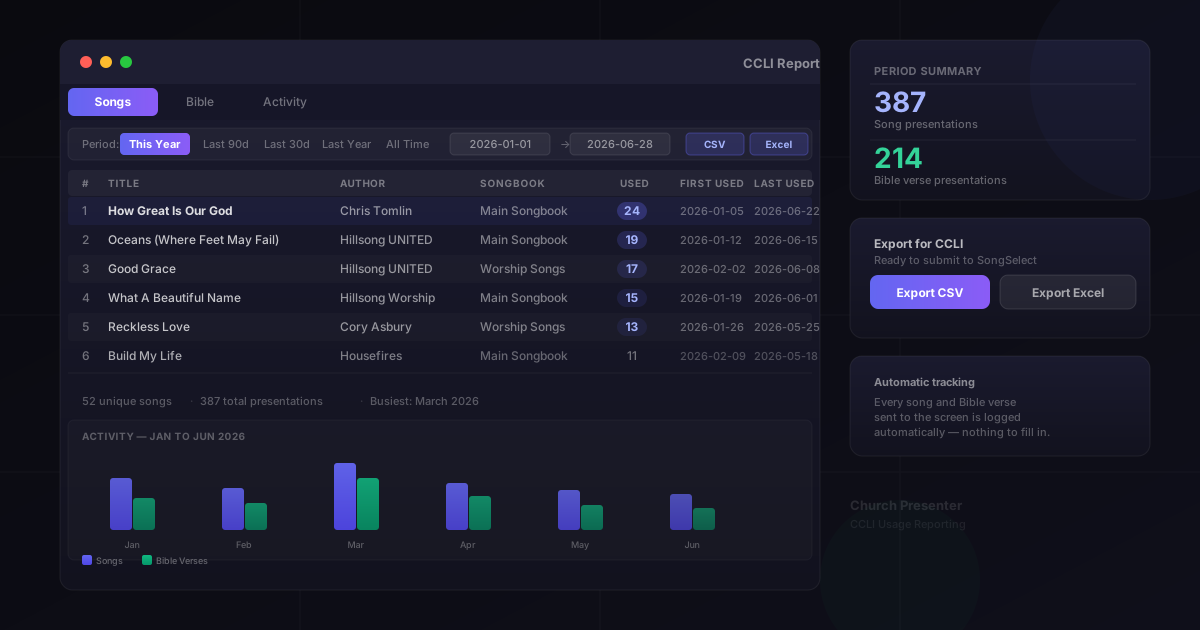
Si votre église détient une licence CCLI (Christian Copyright Licensing International), vous êtes tenu de déclarer chaque année les chansons et les passages des Écritures utilisés lors des cultes. Church Presenter gère automatiquement la collecte des données — chaque chanson et chaque verset biblique envoyé au projecteur est enregistré avec un horodatage en arrière-plan, de sorte qu’il n’y a rien à saisir manuellement pendant ou après un culte.
Ce guide explique comment ouvrir le rapport CCLI, lire les données et les exporter pour soumission.
Ce qui est suivi
Church Presenter enregistre un événement chaque fois que vous envoyez un diaporama de chanson ou un verset biblique vers la sortie de projection. Chaque événement capture :
- Chansons — le titre de la chanson, l’auteur, le nom du recueil et le numéro de chanson.
- Versets bibliques — le nom de la traduction, le livre, le chapitre et le numéro de verset.
Les deux sont stockés sur le disque dans votre dossier de données d’application avec des horodatages en millisecondes, de sorte que le rapport peut être filtré sur n’importe quelle période après coup.
Aucune configuration n’est nécessaire. Le suivi est toujours actif.
Étape 1 : Ouvrir les statistiques
Cliquez sur le bouton Statistiques dans la barre de navigation supérieure — c’est l’icône de graphique à barres près de l’extrémité droite de la barre d’outils. La boîte de dialogue des statistiques s’ouvre et affiche d’un coup d’œil vos chansons et versets les plus utilisés de tous les temps.
Étape 2 : Ouvrir le rapport CCLI
Dans la boîte de dialogue des statistiques, recherchez la section Rapport CCLI en haut. Cliquez sur le bouton Rapport CCLI. Une fenêtre de rapport dédiée s’ouvre avec trois onglets : Chansons, Bible et Activité.
Étape 3 : Définir la période
En haut de la fenêtre du rapport CCLI, vous verrez un sélecteur de période. Utilisez les préréglages rapides pour accéder à une période courante :
- 30 derniers jours — utile pour un bilan mensuel.
- 90 derniers jours — couvre un trimestre.
- Cette année — du 1er janvier à aujourd’hui ; la période la plus courante pour la déclaration annuelle CCLI.
- L’année dernière — l’année civile précédente complète.
- Tout le temps — chaque événement depuis la première utilisation de l’application.
Vous pouvez également définir une période personnalisée en choisissant des dates Du et Au spécifiques avec les sélecteurs de dates. Le rapport se met à jour immédiatement à chaque changement de période.
Lecture de l’onglet Chansons
L’onglet Chansons liste chaque chanson affichée pendant la période sélectionnée, triée par fréquence d’utilisation. Chaque ligne affiche :
- Rang — position par nombre de diffusions
- Titre — titre de la chanson
- Auteur — auteur enregistré dans les métadonnées de la chanson
- Recueil — à quel recueil appartient la chanson
- N° chanson — le numéro de la chanson dans ce recueil
- Fois utilisé — combien de fois elle a été envoyée à l’écran
- Première utilisation — première date dans la période
- Dernière utilisation — date la plus récente dans la période
Si la colonne Auteur est vide pour une chanson, cela signifie que l’auteur n’a pas été renseigné lors de l’ajout de la chanson à votre bibliothèque. Vous pouvez le corriger dans l’éditeur de chansons et il sera renseigné lors des prochains exports.
Lecture de l’onglet Bible
L’onglet Bible fonctionne de la même manière pour les Écritures. Chaque ligne représente un verset unique et affiche le nom de la traduction, le livre, le chapitre, le numéro de verset et le nombre de diffusions. Les versets sont triés par fréquence d’affichage.
Lecture de l’onglet Activité
L’onglet Activité affiche un graphique à barres du volume de présentations dans le temps. L’axe temporel s’adapte à la période sélectionnée :
- Jusqu’à 90 jours — barres hebdomadaires.
- Jusqu’à 2 ans — barres mensuelles.
- Périodes plus longues — barres annuelles.
Chaque barre est divisée en deux segments : chansons et versets bibliques, avec une légende sous le graphique. Cela vous donne un aperçu rapide du rythme de contenu de votre église — quelles semaines étaient les plus chargées, si l’utilisation des chansons augmente autour de Noël, etc.
Étape 4 : Exporter le rapport
Deux formats d’export sont disponibles, tous deux accessibles via des boutons en bas de la fenêtre du rapport.
Export CSV (format CCLI)
Cliquez sur Exporter CSV pour enregistrer un fichier texte délimité par des virgules. Les colonnes correspondent à ce que CCLI attend pour la déclaration des chansons : Titre, Auteur, Recueil, Numéro de chanson, Fois utilisé, Première utilisation, Dernière utilisation. Ce format est prêt à être ouvert dans n’importe quelle application de tableur ou téléchargé directement sur le portail de déclaration CCLI SongSelect.
Export Excel (.xls)
Cliquez sur Exporter XLS pour enregistrer un fichier Excel multi-feuilles. Il contient trois feuilles :
- Chansons — la liste complète des chansons avec toutes les colonnes, y compris l’auteur et les dates de première/dernière utilisation.
- Versets bibliques — la liste des versets dans le même format.
- Activité — la même répartition période par période que celle affichée dans l’onglet graphique.
L’export Excel est utile lorsque vous souhaitez partager le rapport complet en interne — par exemple, avec un directeur de louange ou un administrateur qui doit vérifier l’utilisation avant de soumettre à CCLI.
Conseils
Déclarez annuellement, pas trimestriellement. CCLI exige une déclaration annuelle pour la plupart des types de licences. Les préréglages « Cette année » et « L’année dernière » couvrent exactement ces périodes, de sorte que vous ne sous-compterez pas ou ne compterez pas en double accidentellement.
Ajoutez les auteurs avant l’export. La soumission CCLI fonctionne mieux lorsque le champ Auteur est renseigné. Ouvrez l’éditeur de chansons, renseignez l’auteur pour les entrées vides de votre bibliothèque, puis réexportez.
Gardez l’application ouverte pendant tout le culte. Le suivi se produit lorsqu’un diaporama est envoyé au projecteur. Si l’application est fermée et rouverte en cours de culte, les chansons présentées avant le redémarrage sont quand même comptées — le journal est écrit sur le disque immédiatement.
Ne videz pas les statistiques en milieu d’année. Le bouton Effacer les statistiques dans la boîte de dialogue des statistiques efface l’intégralité du journal d’événements. Évitez de l’utiliser avant d’avoir exporté le rapport annuel.
Besoin de constituer la bibliothèque de chansons qui alimente ce rapport ? Consultez Comment créer et gérer votre bibliothèque de chansons.