Documentation
Comment utiliser Church Presenter
Un guide complet de chaque onglet et fonctionnalité de Church Presenter — de l'ajout de votre première Bible à l'animation d'un service complet en direct.
Vue d'ensemble
Church Presenter est organisé autour d'un ensemble d'onglets dans le panneau gauche de l'application. Chaque onglet contient un type différent de contenu que vous pouvez présenter sur vos écrans de projection.
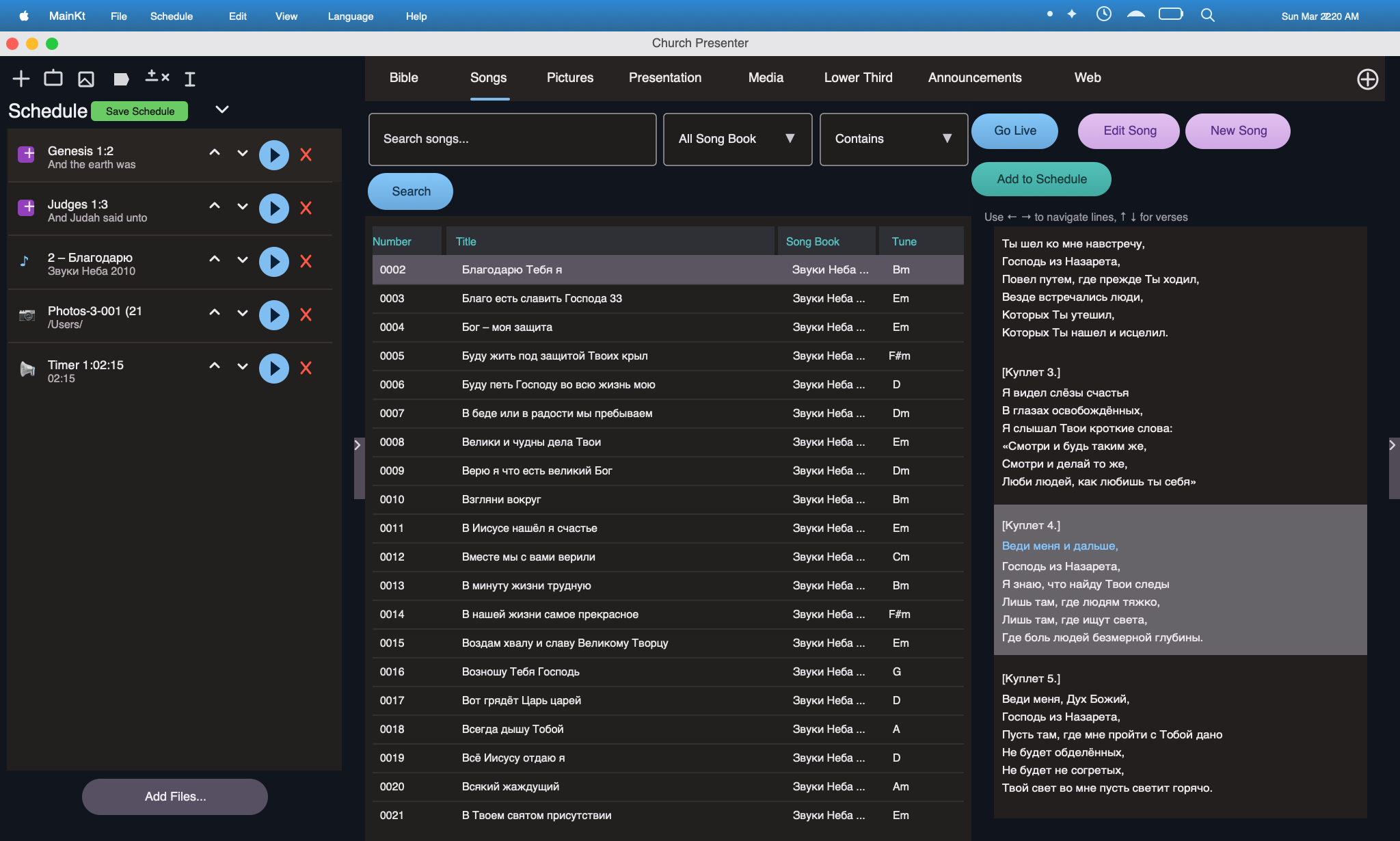
- Bible — rechercher et afficher des passages des Écritures
- Chants — gérer et afficher votre bibliothèque de chants
- Présentations — albums photo et fichiers de diaporama tels que Keynote et PowerPoint
- Vidéos — lire des fichiers vidéo locaux ou distants
- Bandeaux — superposer des graphiques de texte à l'écran
- Annonces — afficher des diapositives d'annonces et des comptes à rebours
En plus des onglets de contenu, le panneau Planning vous permet de planifier un service complet à l'avance, et les Paramètres contrôlent les écrans, les arrière-plans, les polices et l'API mobile.
Onglet Bible
L'onglet Bible vous donne un accès rapide à n'importe quel passage dans une ou deux versions de Bible simultanément. Les versets sont envoyés sur l'écran de projection en un clic.
Espace réservé pour la capture d'écran de l'onglet Bible
Ajoutez une capture d'écran plus tard si vous souhaitez afficher la mise en page de l'onglet Bible.
Ajouter une version de Bible
- Ouvrez Paramètres → Stockage.
- Choisissez un dossier externe où vos fichiers de Bible seront stockés.
- Placez vos fichiers .bible ou fichiers de données bibliques compatibles dans ce dossier.
- Redémarrez Church Presenter pour que les nouvelles versions de Bible apparaissent dans les menus déroulants de l'onglet Bible.
Rechercher un passage
- Cliquez sur l'onglet Bible dans le panneau gauche.
- Commencez à taper un nom de livre dans la zone de recherche. Vous pouvez taper dans la langue actuelle de l'application ou dans la langue de la version de Bible sélectionnée.
- Sélectionnez le livre, puis entrez les numéros de chapitre et de verset.
- Pour sélectionner plusieurs versets, maintenez Maj et cliquez sur le dernier verset souhaité.
Envoyer des versets à l'écran
- Sélectionnez le ou les versets que vous souhaitez afficher dans la liste des versets.
- Cliquez sur Afficher, ou double-cliquez sur un verset, pour l'envoyer immédiatement en direct.
- Utilisez Masquer ou appuyez sur Échap pour mettre l'écran en blanc.
Affichage de deux Bibles
- Activez la deuxième Bible à l'aide de la bascule ou du deuxième menu déroulant de version.
- Sélectionnez une version de Bible différente dans le deuxième menu déroulant.
- Les deux versions sont affichées côte à côte sur l'écran de projection.
- Utilisez Permuter pour échanger rapidement les versions principale et secondaire.
Espace réservé pour la sortie à deux Bibles
Ajoutez une capture d'écran plus tard si vous souhaitez afficher la sortie Bible double.
Personnaliser l'apparence de l'écran Bible
Accédez à Paramètres → Écran Bible pour modifier les polices, couleurs, alignement du texte, zones de position, type d'affichage et animations de transition.
Onglet Chants
L'onglet Chants contient toute la bibliothèque de chants de votre congrégation. Vous pouvez ajouter, modifier et rechercher des chants, puis envoyer des sections individuelles en direct pendant le culte.
Espace réservé pour la capture d'écran de l'onglet Chants
Ajoutez une capture d'écran plus tard si vous souhaitez afficher la mise en page de l'onglet Chants.
Ajouter un nouveau chant
- Cliquez sur l'onglet Chants dans le panneau gauche.
- Cliquez sur le bouton plus ou Ajouter un chant dans la barre d'outils.
- Remplissez le titre du chant et, optionnellement, un numéro de chant et un nom de recueil.
- Tapez ou collez vos paroles et séparez les sections comme Couplet, Refrain et Pont sur leurs propres lignes.
- Ajoutez une deuxième traduction si nécessaire.
- Cliquez sur Enregistrer.
Importer des chants depuis SoftProjector
- Accédez à Paramètres → Importer ou utilisez le bouton Importer dans la barre d'outils Chants.
- Sélectionnez votre fichier de base de données SoftProjector existant.
- Choisissez les chants à importer et confirmez.
Rechercher et filtrer des chants
Utilisez la zone de recherche en haut de l'onglet Chants pour filtrer par :
- Titre du chant
- Numéro du chant
- Nom du recueil
- Contenu des paroles
Présenter un chant
- Trouvez le chant dans la liste et cliquez dessus pour charger ses sections.
- Cliquez sur n'importe quelle section telle que Couplet 1 ou Refrain pour l'envoyer en direct.
- Avancez dans les sections avec les touches fléchées ou en cliquant sur chaque section.
- Cliquez sur Masquer ou appuyez sur Échap pour mettre l'écran en blanc.
Personnaliser l'apparence de l'écran chants
Accédez à Paramètres → Écran Chants pour personnaliser les polices, couleurs, alignement, mode d'affichage et si vous souhaitez afficher une traduction, deux traductions ou les deux ensemble.
Onglet Présentations
L'onglet Présentations vous permet d'afficher des albums photo ou des diaporamas Keynote et PowerPoint sur l'écran de projection.
Espace réservé pour la capture d'écran de l'onglet Présentations
Ajoutez une capture d'écran plus tard si vous souhaitez afficher la mise en page de l'onglet Présentations.
Ajouter un album photo
- Cliquez sur l'onglet Présentations.
- Cliquez sur Ajouter un album et donnez-lui un nom.
- Utilisez le bouton plus pour ajouter des fichiers image.
- Faites glisser les images pour les réorganiser ou supprimez celles dont vous n'avez plus besoin.
Ajouter un fichier Keynote ou PowerPoint
- Cliquez sur l'onglet Présentations.
- Cliquez sur Ajouter une présentation et accédez à votre fichier .key ou .pptx.
- Le fichier est lié et Church Presenter l'ouvre en arrière-plan lorsque vous le présentez.
Présenter des diapositives
- Sélectionnez un album ou un fichier de présentation dans la liste.
- Cliquez sur une miniature de diapositive pour l'envoyer en direct ou utilisez les touches fléchées pour avancer.
- Activez le bouclage automatique pour faire défiler les diapositives automatiquement si nécessaire.
Onglet Vidéos
Lisez des fichiers vidéo directement via Church Presenter pendant un service.
Espace réservé pour la capture d'écran de l'onglet Vidéos
Ajoutez une capture d'écran plus tard si vous souhaitez afficher la mise en page de l'onglet Vidéos.
Lire une vidéo locale
- Cliquez sur l'onglet Vidéos.
- Cliquez sur Ajouter une vidéo et sélectionnez un fichier sur votre ordinateur.
- Sélectionnez la vidéo dans la liste et cliquez sur Lire.
- Utilisez les contrôles de lecture dans le panneau opérateur.
Lire une vidéo distante
- Cliquez sur Ajouter une vidéo distante.
- Entrez l'URL ou le chemin réseau du fichier vidéo.
- Church Presenter diffuse le fichier vers la sortie de présentation.
Onglet Bandeaux d'information
Les bandeaux d'information sont des superpositions de texte qui apparaissent en bas de l'écran de projection et sont utiles pour les noms des intervenants, les titres de chants et les références aux Écritures.
Espace réservé pour la capture d'écran des bandeaux d'information
Ajoutez une capture d'écran plus tard si vous souhaitez afficher la mise en page de l'onglet Bandeaux.
Créer un bandeau d'information
- Cliquez sur l'onglet Bandeaux d'information.
- Cliquez sur Ajouter un bandeau.
- Choisissez l'un des types de mise en page disponibles.
- Remplissez le texte principal et le texte secondaire optionnel.
- Utilisez le panneau de prévisualisation pour vérifier le résultat.
- Cliquez sur Afficher pour le superposer à la sortie en direct actuelle.
Onglet Annonces
L'onglet Annonces vous permet d'afficher des diapositives de texte stylisées avant ou pendant un service, avec des minuteurs de compte à rebours optionnels.
Espace réservé pour la capture d'écran des annonces
Ajoutez une capture d'écran plus tard si vous souhaitez afficher la mise en page de l'onglet Annonces.
Créer une diapositive d'annonce
- Cliquez sur l'onglet Annonces.
- Cliquez sur Ajouter une annonce.
- Entrez le titre et le texte du corps et ajustez la mise en forme si nécessaire.
- Cliquez sur Enregistrer.
Ajouter un minuteur de compte à rebours
- Sélectionnez une annonce et activez le Compte à rebours.
- Définissez la durée en minutes et secondes.
- Lorsque vous envoyez l'annonce en direct, le minuteur compte à rebours automatiquement.
- Utilisez les comptes à rebours pour les diapositives d'avant service ou les périodes de pause.
Présenter des annonces
- Sélectionnez une annonce dans la liste.
- Cliquez sur Afficher ou ajoutez-la au Planning pour un service planifié.
Planning
Le panneau Planning vous permet de planifier un service entier à l'avance. Ajoutez des éléments dans l'ordre et parcourez-les pendant le service en un seul clic.
Espace réservé pour la capture d'écran du planning
Ajoutez une capture d'écran plus tard si vous souhaitez afficher le panneau Planning.
Construire un planning
- Ouvrez le panneau Planning.
- Depuis n'importe quel onglet de contenu, sélectionnez un élément et cliquez sur Ajouter au planning.
- Faites glisser et déposez les éléments pour les réorganiser.
- Supprimez les éléments dont vous n'avez plus besoin.
Animer un service planifié
- Cliquez sur un élément dans le planning pour y accéder dans son onglet.
- Double-cliquez sur un élément pour l'envoyer directement à l'écran.
- Utilisez les contrôles haut et bas pour naviguer dans l'ordre du service.
Masquer et afficher le panneau planning
Utilisez la bascule Planning pour masquer le panneau lorsque vous avez besoin de plus d'espace pour les onglets de contenu, puis l'afficher à nouveau lorsque vous êtes prêt.
Exporter et importer des plannings
- Utilisez Fichier → Exporter le planning pour enregistrer le planning dans un fichier.
- Utilisez Fichier → Importer le planning pour ouvrir un planning précédemment exporté.
- Les plannings importés restaurent automatiquement les chants liés, les passages bibliques et autres éléments.
Paramètres
Accédez aux Paramètres depuis la barre d'outils ou le menu de l'application. Les paramètres sont organisés en plusieurs catégories.
Écrans
Dans Paramètres → Écrans, vous pouvez configurer chaque écran connecté :
- Attribuer un écran comme sortie principale ou secondaire.
- Définir le mode de sortie en présentation plein écran ou en bandeau uniquement.
- Dupliquer les sorties ou envoyer du contenu différent vers différents écrans simultanément.
Arrière-plans
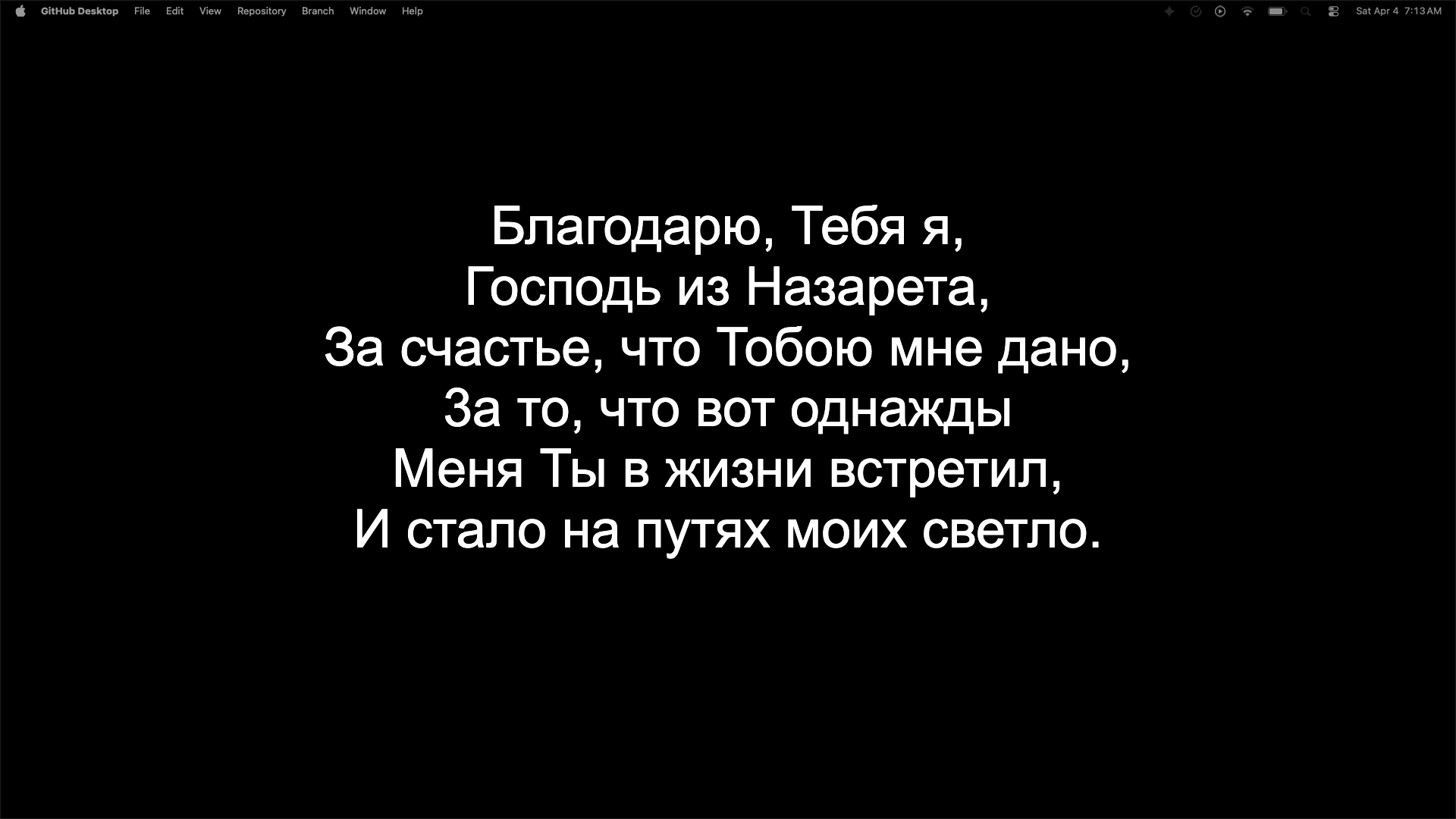
Dans Paramètres → Arrière-plans, vous pouvez choisir les arrière-plans par défaut pour les écrans Bible et chants :
- Couleur unie
- Image
- Vidéo en boucle
Vous pouvez définir des arrière-plans séparés pour l'écran Bible et l'écran chants.
Écran Bible et Écran Chants
Affinez indépendamment les polices, couleurs, alignement, zones de position, modes d'affichage et animations de transition pour le contenu Bible et Chants.
Espace réservé pour la capture d'écran des paramètres d'écran
Ajoutez une capture d'écran plus tard si vous souhaitez afficher les paramètres Bible ou Écran Chants.
Stockage
Dans Paramètres → Stockage, définissez un dossier externe pour vos Bibles et recueils de chants afin que vos données survivent aux mises à jour de l'application.
API mobile
Dans Paramètres → API, vous pouvez activer le serveur intégré pour que les appareils mobiles puissent se connecter :
- Définir le port d'écoute du serveur.
- Créer des clés API pour les appareils mobiles.
- Configurer les règles d'autorisation et de blocage pour les appareils.
- Connecter l'application mobile Church Presenter via votre réseau local.
Thème
Church Presenter prend en charge les thèmes Clair et Sombre, avec une option Auto qui suit le thème de votre système.
Onglet Web
L'onglet Web vous permet d'afficher n'importe quelle URL de site web sur l'écran de projection pour que le public puisse la consulter directement. Les contrôles de position et de style vous permettent de la placer n'importe où à l'écran.
Afficher une URL de site web
- Cliquez sur l'onglet Web dans le panneau gauche.
- Entrez l'URL du site web dans le champ d'adresse.
- Ajustez les paramètres de position et de style de texte selon vos besoins.
- Cliquez sur Afficher pour l'afficher sur l'écran de projection.
- Cliquez sur Masquer ou appuyez sur Échap pour la supprimer de l'écran.
Afficher l'URL sous forme de QR code
Activez l'option QR code pour générer un code scannable pour l'URL à côté ou à la place du texte brut. Les membres du public le scannent avec la caméra de leur téléphone pour ouvrir la page directement sans taper l'adresse.
Onglet Canevas
L'onglet Canevas fournit une zone de dessin libre pour créer des mises en page, graphiques et cadres de présentation personnalisés pour les besoins du ministère ou d'événements qui ne correspondent pas aux modèles standard.
Créer une mise en page canevas
- Cliquez sur l'onglet Canevas dans le panneau gauche.
- Utilisez les outils disponibles pour ajouter du texte, des formes et des images au canevas.
- Arrangez et redimensionnez les éléments pour construire votre mise en page.
- Cliquez sur Afficher pour envoyer le canevas sur l'écran de projection.
- Cliquez sur Masquer ou appuyez sur Échap pour effacer l'écran.
Onglet Q&R
L'onglet Q&R vous permet d'animer des sessions de questions-réponses en direct lors de conférences ou d'événements. Les membres du public soumettent et votent pour des questions via l'application mobile Church Presenter, et vous modérez depuis le panneau d'administration.
Démarrer une session Q&R
- Cliquez sur l'onglet Q&R dans le panneau gauche.
- Activez la session pour l'ouvrir aux soumissions du public.
- Les membres du public se connectent via l'application mobile Church Presenter et soumettent des questions.
- Utilisez le panneau d'administration pour approuver, masquer ou mettre en avant les questions.
- Cliquez sur Afficher sur une question pour l'afficher sur l'écran de projection.
Fonctionnement du vote du public
Chaque question soumise affiche des boutons vote pour et contre pour tous les membres du public connectés. Les questions sont classées automatiquement par vote net positif, de sorte que les questions les plus populaires remontent en haut de la file d'attente de l'administrateur. Les modérateurs ont toujours le contrôle final — une question n'apparaît sur l'écran de projection qu'après avoir été explicitement approuvée et affichée.
Modérer les questions
- Les questions apparaissent dans le panneau d'administration triées par nombre de votes nets positifs.
- Les votes pour et contre se mettent à jour en temps réel au fur et à mesure que les membres du public votent.
- Approuvez ou rejetez les questions entrantes avant qu'elles n'apparaissent à l'écran.
- Cliquez sur Masquer pour supprimer la question actuellement affichée de l'écran.
- Le panneau d'administration est également accessible depuis l'application mobile Church Presenter, de sorte qu'un deuxième modérateur peut approuver des questions depuis la salle sans être à l'ordinateur de l'opérateur.
Réseau local vs accès public (Cloudflare Tunnel)
Par défaut, le serveur Q&R n'est accessible que sur le même réseau Wi-Fi local que le bureau Church Presenter. Pour les événements où les participants utilisent des données mobiles ou un réseau séparé, activez Cloudflare Tunnel dans Paramètres → API. Church Presenter génère une URL HTTPS publique sécurisée qui fonctionne sur internet sans nécessiter de redirection de port. Partagez cette URL (ou son QR code) avec le public et il peut soumettre des questions depuis n'importe quel réseau.
Protection par mot de passe du panneau modérateur
Définissez un mot de passe modérateur dans Paramètres → API pour restreindre l'accès au panneau d'administration Q&R. Toute personne qui ouvre l'URL d'administration doit entrer le mot de passe avant de pouvoir approuver ou rejeter des questions. Les membres du public peuvent toujours soumettre et voter pour des questions sans mot de passe.
STT — Reconnaissance vocale
L'onglet STT transcrit la parole en texte en temps réel à l'aide d'apprentissage automatique basé sur Whisper et affiche des sous-titres en direct sur l'écran de projection. Les sous-titres peuvent optionnellement être traduits dans une autre langue avant l'affichage.
Configurer la reconnaissance vocale
- Ouvrez l'onglet STT dans le panneau gauche.
- Sélectionnez votre microphone dans la liste des appareils.
- Choisissez la langue source de l'intervenant.
- Activez optionnellement la traduction et sélectionnez la langue d'affichage cible.
- Cliquez sur Démarrer pour commencer la transcription en direct.
Afficher les sous-titres en direct
- Une fois la transcription en cours, les sous-titres apparaissent dans le panneau STT.
- Cliquez sur Afficher pour envoyer le sous-titre actuel sur l'écran de projection.
- Activez l'affichage automatique pour pousser automatiquement chaque nouveau sous-titre en direct au fur et à mesure qu'il est transcrit.
- Cliquez sur Masquer ou Arrêter pour mettre fin à l'affichage des sous-titres.
Application mobile
L'application mobile Church Presenter vous permet de contrôler la présentation de bureau depuis votre appareil iOS ou Android via votre réseau Wi-Fi local.
Configuration requise
iOS
- Version de l'OS : iOS 16.0 ou ultérieur
- Architecture : arm64 (iPhone 8 ou ultérieur)
- Stockage : ~50 Mo
- Réseau : Wi-Fi sur le même réseau local que Church Presenter sur ordinateur
Android
- Version de l'OS : Android 7.0 (API 24) ou ultérieur
- Architecture : arm64-v8a, armeabi-v7a, x86_64
- Stockage : ~50 Mo
- Réseau : Wi-Fi sur le même réseau local que Church Presenter sur ordinateur
Connecter l'application mobile
- Accédez à Paramètres → API et activez le serveur.
- Notez l'adresse du serveur et le port indiqués dans Paramètres → API.
- Installez l'application mobile Church Presenter depuis l'App Store (iOS) ou Google Play (Android).
- Ouvrez l'application mobile et entrez l'adresse du serveur.
- Créez ou copiez une clé API dans Paramètres → API et entrez-la dans l'application mobile lorsqu'elle est demandée.
Application web mobile
Téléchargez la dernière version web depuis le workflow GitHub Actions de Church Presenter Mobile.
Ouvrir le workflow web deploy ↗- Téléchargez web-dist-*.zip depuis l'onglet Actions et décompressez-le.
- Accédez au dossier décompressé dans le terminal.
- Lancez un serveur local (choisissez une commande) :
python3 -m http.server 8080
npx serve .
npx http-server . -p 8080
Ouvrez http://localhost:8080