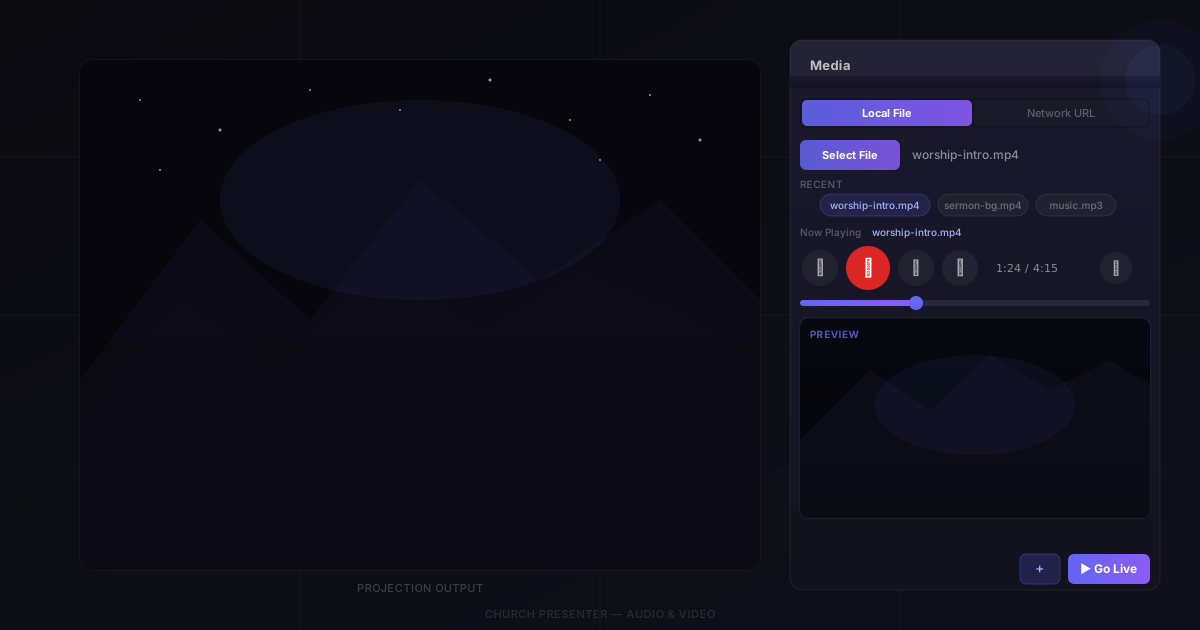
Church Presenter аудио мен бейнені Медиа қойындысы арқылы басқарады — жергілікті файлдарды немесе желілік ағындарды жүктеуге, алдын ала қарауға және ойнатуды басқаруға, сондай-ақ бейнені проекция экранына жіберуге арналған бір орын. Аудио басқа қойындыға ауысқан кезде де ойналуын жалғастырады, сондықтан диапозитиварды немесе Қасиетті Жазбаларды басқарып жатқанда діни музыка фонда ойналуы мүмкін.
Медиа қойындысын ашу
F10 пернесін басыңыз немесе Медиа қойындысын ашу үшін оны шертіңіз.
Медиа қойындысы компьютерде VLC орнатылуын талап етеді — ол форматтарды кең қолдау және сенімді желілік тарату үшін VLC қозғалтқышын пайдаланады. VLC анықталмаса, қойынды орнату сұрауын көрсетеді.
Дереккөзді таңдау
Қойындының жоғарғы жағындағы сегментті батырма екі дереккөз түрінің арасында ауысады:
- Жергілікті файл — компьютерден немесе қосылған дискіден файл ойнату.
- Желілік URL — HTTP немесе RTSP мекенжайынан тарату.
Жергілікті файлдар
Жергілікті файл таңдалған кезде Файлды таңдау батырмасын басып, файл шолғышынан таңдаңыз. Қолданылатын пішімдер:
Бейне: mp4, mov, avi, mkv, wmv, flv, webm, m4v
Аудио: mp3, wav, flac, aac, ogg, wma, m4a, aiff, opus
Файл бірден жүктеледі және ойнату басталады.
Желілік ағындар
Желілік URL режиміне ауысыңыз, өріске мекенжай қойып немесе теріп, Жүктеу батырмасын басыңыз. HTTP және RTSP ағындары қолданылады — IP камералары, интернет-радио немесе жергілікті желідегі тарату серверлері үшін пайдалы.
Соңғы файлдар
Қойынды соңғы 10 файл мен URL-ден тұратын айналмалы жолды сақтайды. Кез келген чипті басу арқылы қайта шарлаусыз сол дереккөзді қайта жүктеуге болады. Дереккөзді тізімнің басында тұрақты ұстау үшін оның чипінің жанындағы жұлдызша белгішесін басыңыз — бекітілген элементтер тізім толған кезде ешқашан ығыстырылмайды.
Ойнату басқаруы
Дереккөз жүктелгеннен кейін тасымалдау басқару элементтерінің жолы пайда болады:
| Басқару элементі | Әрекет |
|---|---|
| Кері айналдыру | 10 секунд артқа өту |
| Ойнату / Кідірту | Ойнатуды бастау немесе кідірту. Батырма ойнату кезінде қызылға айналады |
| Тоқтату | Ойнатуды тоқтату және позицияны басына қайтару |
| Алға айналдыру | 10 секунд алға өту |
| Дыбыс деңгейі | Дыбыс белгішесін басып, өшіру/қосу ауыстырып-қосқышы және 0–100% жүгірткісі бар ашылмалы терезені ашыңыз |
Белгілі ұзақтығы бар файлдар үшін басқару элементтерінің астында уақыт көрсеткіші бар (0:32 / 4:15) прогресс жолағы пайда болады. Жүгірткіні файлдың кез келген нүктесіне сүйреңіз. Белгіленген ұзақтығы жоқ тікелей ағындар үшін ағын белсенді болған кезде анықталмаған прогресс жолағы көрсетіледі.
Бейнені тікелей жіберу
Қойындының төменгі жартысындағы алдын ала қарау тақтасы ойнату кезінде бейненің тікелей алдын алуын көрсетеді. Оны проекция экранына жіберу үшін:
- Бейне файлды жүктеп, алдын ала қарауда дұрыс көрінетінін растаңыз.
- Тікелей эфирге шығу батырмасын басыңыз (басқару элементтерінің жоғарғы оң жақ бөліміндегі монитор белгішесі). Ойнату проекция экранында дереу басталады.
Бейне ұсынылып жатқан кезде алдын ала қарау тақтасы бейне кадр орнына «Қазір ұсынылуда» индикаторын көрсетеді — толық сапалы шығыс экранда болады. Проекция экранындағы бейнені тоқтату үшін Escape пернесін басыңыз.
Фондық аудио
Аудио файлдары бейнеден өзгеше жұмыс істейді. Аудио файл жүктелген кезде Медиа қойындысы басқа қойындыларға өткен кезде де аудионың ойналуын жалғастыратынын хабарлайтын хабар көрсетеді. Тікелей эфирге жіберетін бейне жоқ — аудио Әндер, Библия немесе қолданбаның кез келген басқа бөлігін пайдалану кезінде компьютердің таңдалған шығыс құрылғысы арқылы ойналады.
Аудио шығыс құрылғысын өзгерту үшін Параметрлер → Медиа тармағын ашыңыз.
Медианы кестеге қосу
Ағымдағы файлды немесе URL-ді кесте элементі ретінде сақтау үшін Кестеге қосу батырмасын (ойнату тізімі белгішесі) басыңыз. Қызмет кезінде кестедегі элементті басу оны қайта іздемей-ақ медианы бірден жүктейді және дайындайды.
Пернелер тіркесімдері
| Перне | Әрекет |
|---|---|
| F10 | Медиа қойындысын ашу |
| Space | Ойнату / Кідірту |
| M | Дыбысты өшіру / қосу |
| Escape | Кідірту және проекция экранын тазалау |
Кеңестер
Медианы қызмет басталмас бұрын жүктеңіз. VLC файлды алғаш рет ашқанда, файл тақырыбын оқу кезінде қысқаша кешігу болуы мүмкін. Жиынды жинасымен бұрын видеоңызды немесе аудиоңызды жүктеп, алдын ала қараңыз, осылайша тосын жағдай болмайды.
Апта сайын пайдаланатын файлдарды бекітіңіз. Кіріспе бейнелерді, қызметке дейінгі музыкалық ойнату тізімдерін немесе қайталанатын хабарлама клиптерін соңғылар жолына бекітуге болады, сондықтан олар әрқашан бір басумен қол жетімді болады.
Желілік ағынды жексенбіден бұрын тексеріңіз. IP камераларынан немесе онлайн көздерден алынған ағындар үзілуі мүмкін. Ағынды бір күн бұрын жүктеп, оны бірнеше минут жұмыс жасасын және тұрақты екенін растаңыз.
Бейне файлдарды жергілікті жерде сақтаңыз. Желі дискісінен ойнату желі баяу болса, кідіріске себеп болуы мүмкін. Сенімді ойнату үшін бейне файлдарды қызметке дейін жергілікті компьютерге көшіріңіз.
Суреттерді және диапозитива ұсыныстарын көрсету туралы Church Presenter-де суреттер мен презентация слайдтарын қалай көрсетуге болады бетін қараңыз.
Church Presenter-ді жаңа пайдаланып жатырсыз ба? Ғибадат презентация бағдарламасын алғаш рет қалай орнату керек бетінен бастаңыз.