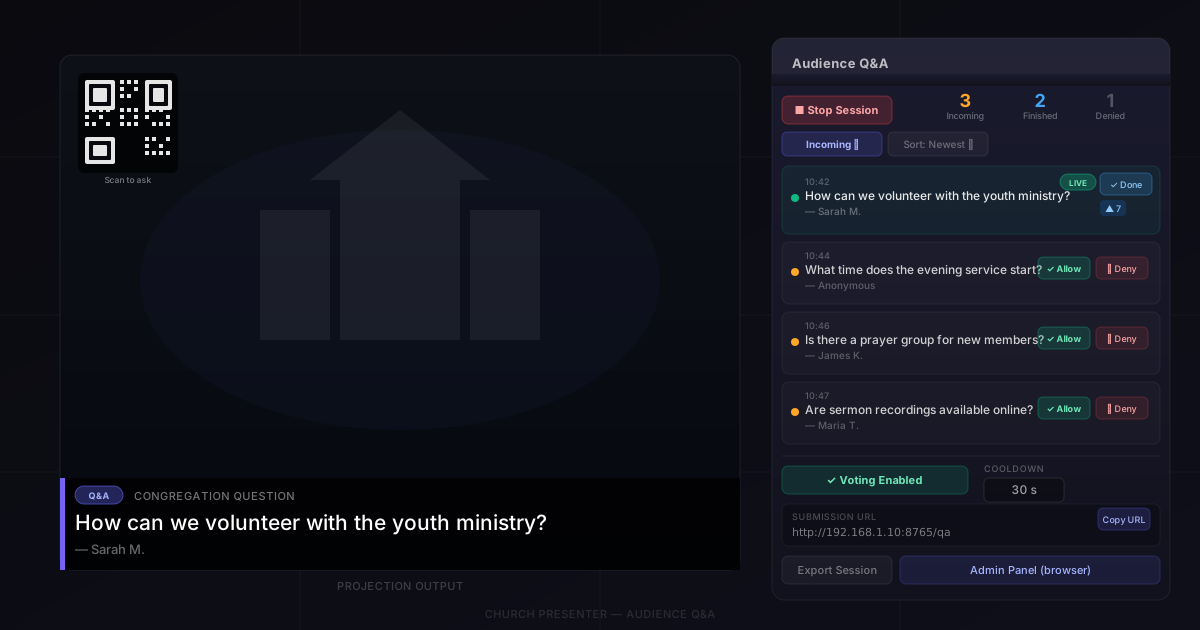
Church Presenter-дегі аудитория Сұрақ & Жауап (С&Ж) қойындысы congregation мүшелеріне QR-кодты сканерлеу арқылы телефондарынан сұрақ жіберуге мүмкіндік береді. Экранда ештеңе пайда болмас бұрын, әр сұрақ модерация кезегінен өтеді — не қашан көрсетілетінін толық бақылайсыз.
Бұл нұсқаулық сессияны бастауды, сұрақтарды қабылдауды және модерациялауды, оларды проекция экранында көрсетуді және сессия аяқталғаннан кейін экспорттауды қамтиды.
Сізге не қажет
- Church Presenter кіріктірілген сервері қосылған күйде жұмыс үстелінде іске қосылған. Параметрлер → Сервер бөліміне өтіп, егер іске қосылмаған болса, Серверді іске қосу түймесін басыңыз.
- Телефон немесе планшет — congregation мүшелері Church Presenter қолданбасын орнатудың қажеті жоқ. Камерасы мен браузері бар кез келген телефон QR-кодты сканерлеу арқылы сұрақ жібере алады.
1-қадам: С&Ж сессиясын бастау
С&Ж қойындысын ашып, Жаңа сессия түймесін басыңыз. Бұл жіберу кезегін іске қосады және қатысушылар сканерлеуі үшін QR-кодты қол жетімді етеді.
Оң жақ панель жіберу QR-кодын көрсетеді — адамдар сұрақтарын теріп жіберетін жергілікті сервердегі /qa бетіне сілтеме. Экранда QR-ды көрсету түймесін басу арқылы осы QR-кодты тікелей экранға проекциялай аласыз. QR сұрақты көрсеткенше немесе оны қолмен жаспаньмегенше проекцияда көрінеді.
Кеңес: Проекция экранында QR-код жанында пайда болатын реттелетін хабар орнатыңыз — мысалы, «Сұрағыңыз бар ма? Сұрау үшін сканерлеңіз.» — оң жақ панелдегі QR хабары өрісі арқылы.
2-қадам: Сұрақтарды қабылдау
Адамдар кодты сканерлеп сұрақтар жібергенде, олар сарғыш күй индикаторымен Кіріс кезегінде пайда болады. Әр жазба сұрақтың келу уақытын, жіберушінің атын (егер берген болса) және сұрақ мәтінін көрсетеді.
Оператордың бұл кезеңдегі міндеті тізімді бақылап отыру. Сұрақтар сіз мақұлдағанша немесе қабылдамағанша Кіріс күйінде қалады — экранда ештеңе автоматты түрде пайда болмайды.
Тізімнің жоғарғы жағындағы енгізу өрісін пайдаланып сұрақты тікелей теруге де болады. Бұл біреу ауызша сұрақ қойып, оны өзіңіз кезекке қосқыңыз келгенде пайдалы.
3-қадам: Сұрақтарды модерациялау
Тізімдегі әр сұрақта іс-қимыл түймелері бар:
- Мақұлдау (✓) — сұрақты тікелей эфирге шығаруға болатын мақұлданған кезекке жылжытады.
- Қабылдамау (✗) — сұрақты белсенді кезектен жояды. Ол экранда пайда болмайды.
- Өңдеу (қалам) — мақұлдауға дейін сұрақты қайта тұжырымдауға мүмкіндік береді. Өңделген мәтін көрсетіледі.
- Жою (қоқыс) — сұрақты ағымдағы сессиядан біржола жояды.
Тек белгілі бір ішкі жиынды көру үшін Сүзгі ашылмалы тізімін пайдаланыңыз: Барлығы, Кіріс, Мақұлданған, Кіріс + Мақұлданған, Аяқталған немесе Қабылданбаған. Ең жаңа, ең ескі, ең көп дауыс немесе ең аз дауыс бойынша қайта реттеу үшін Сұрыптау мәзірін пайдаланыңыз.
4-қадам: Сұрақты экранда көрсету
Сұрақ мақұлданғаннан кейін оның жанында Тікелей түймесі пайда болады. Сұрақ мәтінін экранға проекциялау үшін оны басыңыз.
Сұрақ тікелей эфирде болған кезде оның тізімдегі жазбасы жасыл түспен бөлектеледі. Оны экраннан жойып, аяқталды деп белгілеу үшін Дайын түймесін, немесе аяқталды деп белгілемей жою үшін Қабылдамау түймесін басыңыз.
Жаңа сұрақты көрсеткенде, бұрын көрсетілген сұрақ автоматты түрде аяқталды деп белгіленеді — сұрақтар арасында экранды қолмен тазалаудың қажеті жоқ.
Стиль және орналасу
Сұрақтың экранда қалай көрінетіні Дисплей стилі бөлімінің астындағы С&Ж қойындысының оң жақ панелінен толық баптауға болады.
Мәтіннің көрінісі:
- Қаріп — жүйеңізде орнатылған кез келген қарыпті таңдаңыз.
- Өлшем — қаріп өлшемін 8-ден 200 нүктеге дейін орнатыңыз.
- Қою, Курсив, Асты сызылған — стандартты салмақ және стиль ауыстырғыштары.
- Көлеңке — мәтіннің артына түсетін көлеңке қосады. Іске қосылғанда, көлеңкенің түсін, өлшемін және мөлдірлігін бөлек баптауға болады.
- Мәтін түсі — түс таңдағышпен кез келген түсті таңдаңыз.
Фон:
- Фон түсі — сұрақ мәтінінің артындағы түсті фон. Кез келген слайд немесе бейне үстінде оқылатын таза төменгі үштіктің көрінісі үшін қараңғы, жартылай мөлдір түсті (мыс. 70% мөлдірліктегі қара) орнатыңыз.
- Мөлдірлік — сырғытпа мәтіннен тәуелсіз фонның мөлдірлігін басқарады.
Орналасу:
Тоғыз бекіту нүктесі сұрақты экранда кез келген жерге орналастыруға мүмкіндік береді: Жоғарғы сол, Жоғарғы орта, Жоғарғы оң, Ортаңғы сол, Орта, Ортаңғы оң, Төменгі сол, Төменгі орта және Төменгі оң.
Төменгі орта — төменгі үштік стиліндегі қабаттасу үшін ең жиі таңдалатын нұсқа. Орта — экранда басқа мазмұн жоқ кезде дербес сұрақ картасы үшін жақсы жұмыс істейді. Жоғарғы орта — баяндамашының беті төменгі қабаттасумен жабылып қалатын жағдайда пайдалы.
Бұл параметрлер көрсетілетін сұрақтарға да, оны проекциялаған кезде QR-кодқа да қолданылады — сондықтан жіберу QR-кодын фондық слайд жанында ең жақсы сәйкес келетін жерге орналастыра аласыз.
Дауыс беру
Оң жақ панелдегі ауыстырғыш арқылы Дауыс беруді іске қосқан болсаңыз, жіберу бетіндегі қатысушылар телефондарынан мақұлданған сұрақтарды жақтаып немесе қарсы дауыс бере алады. Дауыс саны оператор тізіміндегі әр сұрақтың жанында пайда болады. Ең көп дауыс бойынша сұрыптау залдың ең маңызды деп санаған сұрақтарына басымдық беруге мүмкіндік береді.
Дауыс беру құрылғы мен IP бойынша — әр адам сұрақ үшін бір рет дауыс бере алады және дауысын өзгерте немесе болдырмауға болады.
Жалпы қол жетімділік
Жіберу сілтемесі әдепкі бойынша тек жергілікті Wi-Fi желісінде жұмыс істейді. Қатысушылар қашықтан қосылып жатса немесе орын желісі құрылғылар арасындағы трафикке жол бермейтін болса, оң жақ панелдегі Жалпы қол жетімділікті іске қосу түймесін басыңыз. Church Presenter адамдар шіркеу желісіне қосылмай мобильді деректер арқылы сұрақ жібере алуы үшін уақытша жалпы туннель орнатады.
Жалпы қол жетімділік белсенді болған кезде, оң жақ панель экрандағы QR-кодты жергілікті URL мен жалпы URL арасында ауыстыруға мүмкіндік береді — Жергілікті / Жалпы ауыстырғышын пайдаланыңыз.
Әкімші панелі
Сервердегі /qa/admin мекенжайында браузерге негізделген әкімші панелі де бар. Ол жұмыс үстелімен бірдей модерация басқармаларын көрсетеді — бас оператор слайдтармен жұмыс істеп жатқанда екінші адам планшеттен С&Ж басқарған кезде пайдалы. Оң жақ панелдегі Әкімші құпия сөзі өрісін пайдаланып, оны құпия сөзбен қорғаңыз.
Оң жақ панель жіберу QR-кодының жанында арнайы Әкімші QR-кодын көрсетеді. Егер сіз әкімші құпия сөзін орнатқан болсаңыз, ол тікелей QR-код URL-іне ендіріледі — оны сканерлеу кезінде әкімші панелі аутентификациялануды қажет етпей ашылады.
Мобильді қолданбадан модерациялау
Church Presenter Mobile қолданбасы толық модерация басқармалары жиынтығы бар С&Ж әкімшісінің туған экранын қамтиды: мақұлдау, қабылдамау, өңдеу, аяқталды деп белгілеу, тікелей эфирге шығару, жою, сұрақтарды қолмен қосу және дисплейді тазалау. Мобильді қолданбаның қалған бөлігімен бірдей жергілікті сервер қосылымы арқылы жұмыс істейді.
Бұл телефоннан С&Ж басқарудың ең ыңғайлы жолы. Екінші адам — пастор, жүргізуші немесе техникалық еріктілер — congregation-да немесе сахнада отырып, телефонынан кіріс сұрақтарды қарап, дұрыстарын тікелей эфирге шығара алады, компьютерге тимей-ақ.
Спам және жиілікті шектеу
Кешігу параметрі (секундпен) адамның келесі сұрақты жіберер алдында қанша күту керектігін бақылайды. Әдепкі мән — 30 секунд. Шексіз жіберуге рұқсат беру үшін 0-ге орнатыңыз немесе қайталап жіберуді баяулату үшін мәнді арттырыңыз. Кешігу IP-мекенжай бойынша қолданылады.
Сессия тарихы және экспорт
Сессияны тоқтату түймесін басқанда, барлық ағымдағы сұрақтар Тарих қойындысына ауысады. Оларды қарап шыға аласыз, .txt файлына экспорттай аласыз немесе тізімді қалпына келтіру үшін алдыңғы экспортты импорттай аласыз. Тарих қолданба қайта іске қосылу аралығында сақталады, сондықтан өткен қызметтердегі сұрақтарды кез келген уақытта қарап шыға аласыз.
Қайта бастап, ағымдағы сессияны бір қадаммен экспорттағыңыз келсе, Барлығын тазалау түймесін басып, Экспорттау және тазалау таңдаңыз — бұл сұрақтарды жоймас бұрын файлға сақтайды.
Үзілген сессияны жалғастыру үшін — мысалы, қолданба қайта іске қосылған болса — тарихта алдыңғы сессия болса Жалғастыру түймесін басыңыз. Барлық сұрақтар белсенді тізімге оралады және сессия жалғасады.
Кеңестер
QR-кодты басында емес, бастапқы кезде проекциялаңыз. QR-кодты қызметке дейінгі слайдтар немесе ашылу сәлемдесуі кезінде көрсетіңіз, сонда адамдарда С&Ж сегменті басталмас бұрын оны сканерлеуге уақыт болады.
Сұрақтар уақыттан көп болса, дауыс беруді іске қосыңыз. Сессияда көп сұрақ жиналып, тек бірнешеуіне ғана жауап бере алатын болсаңыз, дауыс беру өзіңіздің бағалауыңыз қажет болмай ең өзекті сұрақтарды анықтауға көмектеседі.
Ағынды басқару үшін кешігуді пайдаланыңыз. Үлкен congregation үшін 60 секундтық кешігу жаңа нақты сұрақтардың өтуіне жол бере отырып, кезекті дубликаттармен толтырудың алдын алуға жеткілікті.
Әкімші құпия сөзін қысқа ұстаңыз. Екінші оператор модерацияны планшеттен басқарса, ол телефон пернетақтасынан құпия сөзді теретін болады. 4–6 таңбалы әріптік-сандық құпия сөз жергілікті желі контексті үшін жеткілікті қауіпсіз және тез терілуі оңай.
Келесі қызметке дейін сессияны тазалаңыз. Сессияны тоқтатып және тарихты тазалай отырып, келесі аптаны таза бастаңыз, сонда кезек өткен аптаның сұрақтарымен толмасын.
С&Ж-ді қызметке дейінгі кері санақпен біріктіргіңіз келе ме? Church Presenter-де хабарландыру мен таймерлерді қалай пайдалануға болады бөлімін қараңыз.