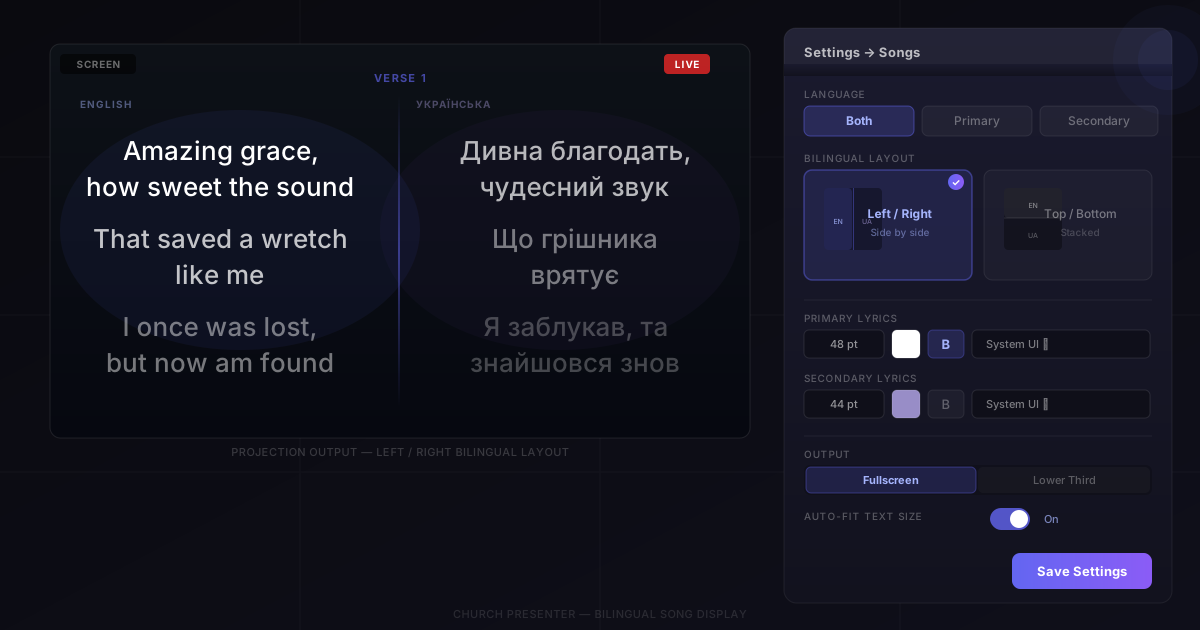
Егер сіздің шіркеу қауымыңыз бірнеше тілде ән айтатын болса, Church Presenter екі мәтінді де бір мезгілде көрсете алады — қолмен ауыстырмай-ақ, бөлек ән файлдарынсыз, қосымша компьютерлерсіз. Екі тілді де бір ән файлына енгізіп, содан кейін бөлмеңіз бен конфигурацияңызға сәйкес орналасуды таңдайсыз. Бұл нұсқаулық үш орналасуды қамтиды: бір экранда қатар, бір экранда бірінің үстіне бірі және әрбір физикалық дисплейге бір тілден.
1-қадам: Ән сөздеріне қосымша мәтіндер қосыңыз
Екітілді көрсету ән редакторынан басталады. Әрбір ән негізгі өрістермен бірге Қосымша тақырып өрісі мен Қосымша мәтін бөлімін қамтиды.
- Songs қойындысын ашыңыз F7.
- Ән атауына тінтуірдің оң жақ батырмасымен басып, Ән өңдеу таңдаңыз немесе оны бөлектеп, Өңдеу батырмасын (қарындаш белгішесі) басыңыз.
- Қосымша тақырып өрісіне ән атауын екінші тілде енгізіңіз.
- Қосымша мәтін бөліміне аударманы теріңіз немесе қойыңыз. Негізгі мәтіндегідей бөлім тақырыптарын пайдаланыңыз —
[Verse 1],[Verse 2],{Chorus}т.б. — сол ретпен. - Сақтау батырмасын басыңыз.
Church Presenter екі тілді де бір .song файлында сақтайды және оларды көрсету кезінде бөлім бойынша сәйкестіреді. Егер негізгі мәтінде үш бөлім болса және қосымшада да дәл сол ретпен үш бөлім болса, әрбір слайд дұрыс сәйкестіріледі. Бөлімдер саны сәйкес келмесе, сәйкестіру бұзылады — сондықтан оларды синхронды ұстаңыз.
Екітілді ән файлы осылай көрінеді:
[Primary]
title: Amazing Grace

[Verse 1]
Amazing grace, how sweet the sound
That saved a wretch like me

{Chorus}
My chains are gone, I've been set free

[Secondary]
title: Дивна благодать

[Verse 1]
Дивна благодать, чудесний звук
Що грішника врятує

{Chorus}
Мої кайдани відпали, я вільний
2-қадам: Параметрлерде екітілді режимді іске қосыңыз
Ән сөздерінде қосымша мәтіндер болған соң, Church Presenter бағдарламасына оларды көрсетуді тапсырыңыз.
- Параметрлер терезесін ашыңыз (⚙ — аспаптар тақтасында).
- Songs қойындысына өтіңіз.
- Мәтін бөліміндегі Тіл параметрін тауып, Екеуі де мәніне орнатыңыз. Бұл параметр толық экран шығысы мен төменгі үштік шығысы үшін жеке теңшеледі — конфигурацияңызға қолданылатынын орнатыңыз.
- Сақтау батырмасын басыңыз.
Осы сәттен бастап қосымша мәтіні бар әрбір ән экранда екі тілде де көрсетіледі. Тек негізгі мәтіні бар әндер өзгеріссіз қалады — олар әдеттегідей көрсетіледі.
Орналасу нұсқасы 1: Қатар (Сол / Оң)
Сол/оң орналасуы экранды екі тең бағанға бөледі — бір тіл сол жақта, екіншісі оң жақта. Бұл екі тіл де ұқсас жазуды және мәтін ұзындығын пайдаланғанда және проектор жеткілікті кең болғанда жақсы жұмыс істейді (16:9 — ең қолайлы).
- Параметрлер → Songs бөлімінде Тіл параметрін Екеуі де деп орнатыңыз.
- Екітілді орналасу параметрін Сол / Оң деп орнатыңыз.
- Сақтау батырмасын басыңыз.
Негізгі тіл сол жақ бағанда, қосымша тіл оң жақ бағанда көрінеді. Шрифт өлшемдері, түстер және туралау параметрлерде Негізгі мәтін және Қосымша мәтін карточкалары арқылы әрбір тіл үшін жеке теңшеледі — қауымның бірден ажырата алуы үшін тілдердің қайсысы болса да үлкенірек немесе басқа түсте болуы мүмкін.
Оңнан солға жазылатын тілдерге арналған кеңес: Тілдеріңіздің бірі оңнан солға оқылатын болса (арабша, иврит т.б.), қосымша тілдің туралауын оң жаққа орнатыңыз, сонда мәтін солдан оңға оқылатын тілдің жанында тұрса да табиғи оқу бағытын сақтайды.
Орналасу нұсқасы 2: Бірінің үстіне бірі (Жоғары / Төмен)
Жоғары/төмен орналасуы екі тілді де сол экранда тігінен орналастырады — негізгі жоғарыда, қосымша төменде. Бұл әрбір тілге көбірек көлденең кеңістік қажет болған немесе екі жазу жүйесінің таңба ені айтарлықтай ерекшеленетін жағдайда ең жақсы таңдау.
- Параметрлер → Songs бөлімінде Тіл параметрін Екеуі де деп орнатыңыз.
- Екітілді орналасу параметрін Жоғары / Төмен деп орнатыңыз.
- Сақтау батырмасын басыңыз.
Тігінен орналасқанда, әрбір тіл экранның тік кеңістігінің шамамен жартысын алады. Егер бір тілдің жолдары үнемі ұзынырақ болса, параметрлерде оның шрифт өлшемін сәл кішірейтіңіз, сонда екі блок та визуалды теңгерімді болады.
Кеңес: Мәтіннің шрифт өлшемі үшін Auto-fit функциясын іске қосыңыз, осылайша бағдарлама әрбір бөлімді автоматты түрде өз аумағын толтыратындай ауқымдайды. Ән хорының ұзын жолдары шектен шықпайды, ал қысқа жолдар ыңғайсыз бос орындар қалдырмайды.
Орналасу нұсқасы 3: Әрбір экранға бір тілден
Егер залда екі проекция экраны болса, әрбір тілді өз дисплейіне жіберуге болады. Сонда әрбір тіл экранның толық енін алады, ал орналасу жинақы болып қалады — бұл экрандар бір-бірінен алыс орналасқан үлкен залдарда өте қолайлы.
Church Presenter тілді толық экран шығысы мен төменгі үштік шығысы үшін жеке теңшейді. Мұны пайдаланып, әртүрлі тілдерді әртүрлі дисплейлерге бағыттаңыз:
- Параметрлер → Проекция бөлімінде екі экранның әрқайсысын бөлек шығыс ретінде тағайындаңыз. Негізгі тілге арналған экранды Толық экран режиміне, қосымша тілге арналған экранды Төменгі үштік режиміне орнатыңыз.
- Параметрлер → Songs бөлімін ашыңыз.
- Толық экран шығысы бөліміндегі Тіл параметрін Негізгі деп орнатыңыз.
- Төменгі үштік шығысы бөліміндегі Тіл параметрін Қосымша деп орнатыңыз.
- Төменгі үштіктің биіктігін 100% деп орнатыңыз, сонда мәтін екінші экранды толығымен толтырады да, төменгі жолақ ретінде ғана пайда болмайды.
- Сақтау батырмасын басыңыз.
Енді ән тікелей трансляцияланғанда, бірінші экранда тек негізгі тіл, ал екінші экранда тек қосымша тіл — әрқайсысы өз экранын толығымен толтырып — көрсетіледі.
Ескерту: Тіл параметрі шығыс түрі деңгейінде (толық экран немесе төменгі үштік) қолданылатындықтан, екеуі де толық экран режиміне орнатылған екі шығыс бір тіл параметрін бөліседі. Толық экран/төменгі үштік жұбы — бөлек физикалық экрандарда тілдерді шынайы бөлуге қол жеткізудің ең оңтайлы жолы.
Уақытша бір тілде ғана көрсету
Ән файлдарын өзгертпей-ақ кез келген уақытта бір тілді режимге ауысуға болады:
- Тек негізгі тілді көрсету үшін: Параметрлер → Songs бөліміндегі Тіл параметрін Негізгі деп орнатыңыз.
- Тек қосымша тілді көрсету үшін: Тіл параметрін Қосымша деп орнатыңыз.
- Экранда «негізгі» ретінде қай аударма пайда болатынын ауыстыру үшін: Songs қойындысының аспаптар тақтасындағы Тілдерді ауыстыру батырмасын басыңыз. Бұл файлды өзгертпейді — тек ағымдағы сессия үшін қай блоктың негізгі ретінде саналатынын ауыстырады.
Бұл тек бір тілде сөйлейтін қонақтар болған кезде немесе бағдарламадағы нақты бір ән екітілді өңдеуді қажет етпейтін кезде пайдалы.
Әрбір тілді дербес безендіру
Сол/оң және жоғары/төмен орналасулардың екеуі де әрбір тіл үшін дербес стиль карточкаларын пайдаланады. Параметрлер → Songs бөлімінде мыналар үшін жеке шрифт, түс, өлшем және туралау басқару элементтерін табасыз:
- Негізгі мәтін — негізгі аударма
- Қосымша мәтін — екінші тіл
Тәжірибеде жақсы жұмыс істейтін бірнеше тәсіл:
Әртүрлі түстер — негізгі үшін ақ, қосымша үшін жұмсағырақ сұр немесе кремді пайдаланыңыз. Қауымның көзі табиғи түрде ашықтау мәтінге түседі, сондықтан негізгі тіл бірінші оқылады.
Әртүрлі шрифт өлшемдері — бір тіл сол сөйлемді жеткізу үшін көбірек таңба пайдаланатын болса (жабысыңқы тілдер үшін кең таралған), оған сәл кішірек шрифт беріңіз, сонда екі блок та экранда ұқсас кеңістік алады.
Негізгі — жуан, қосымша — қалыпты — жуан мәтін проекция қашықтықтарынан оқу үшін ыңғайлы. Негізгі тілді жуан, қосымшаны қалыпты деп орнату түстерді өзгертпей-ақ айқын визуалдық иерархия жасайды.
Бірқалыпты екітілді қызметтер үшін кеңестер
Екі тілде де бөлім құрылымын бірдей ұстаңыз. Егер негізгі мәтінде бір шумақ пен хордың екі қайталауы болса, қосымшаны да дәл солай құрылымдаңыз. Church Presenter бөлімдерді орын бойынша сәйкестіреді — сандар ерекшеленсе, кейінгі бөлімдер дұрыс сәйкестірілмеген немесе жоқ мазмұнды көрсетеді.
Ұзын мәтінді тілдер үшін Auto-fit пайдаланыңыз. Неміс немесе фин тілдері орта есеппен ұзынырақ сөздерден тұрады. Auto-fit функциясы ұзын слайдтарда мәтіннің шектен шығуын болдырмайды, ол үшін әрбір ән үшін шрифт өлшемін қолмен реттеудің қажеті жоқ.
Екітілді әндерді кестеге алдын ала қосыңыз. Қосымша мәтіндер ән файлынан автоматты түрде алынады — қызмет кезінде қосымша ештеңе жасаудың қажеті жоқ. Бірақ жексенбі күні болмас бұрын, бөлімдердің сәйкестіруі дұрыс екенін растау үшін кестедегі әрбір екітілді ән алдын ала қаралып шығарылса жөн.
Сахна мониторы әрқашан негізгі тілді көрсетеді. Жетекшіңіз сахна мониторын пайдаланатын болса, ол тек осы тілдегі негізгі мәтінді және келесі бөлімнің алдын ала қарауын ғана көреді. Қай тілді негізгі ретінде белгілейтінізді шешерде осыны ескеріңіз.
Бөлінген экран шығысын пайдалансаңыз, қызметке дейін екі экранды да тексеріңіз. Баптау кезінде бір ән тікелей трансляцияланып, дұрыс тіл көрсетіліп тұрғанын және мәтін қауым орындарынан оқылатынын тексеру үшін әрбір экранға барыңыз.
Әндер қорын басқару туралы қосымша ақпарат: Ән қорын қалай құруға және басқаруға болады.
Екітілді әндерді қызмет тізіміне қосу туралы: Жексенбілік қызмет бағдарламасын қалай құруға және жүргізуге болады.