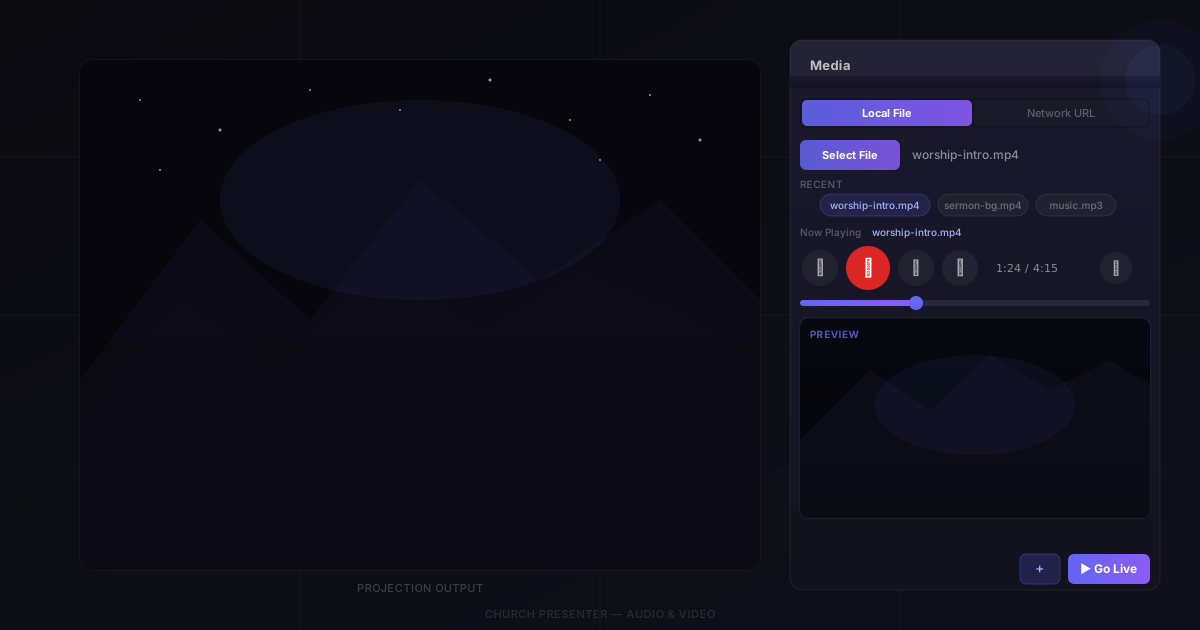
Church Presenter beheert audio en video via het tabblad Media — één plek om lokale bestanden of netwerkstreams te laden, af te spelen en te besturen, en video naar het projectiescherm te sturen. Audio blijft spelen ook als je naar een ander tabblad schakelt, zodat aanbiddingsmuziek op de achtergrond kan draaien terwijl je dia’s of bijbelteksten beheert.
Het tabblad Media openen
Druk op F10 of klik op het tabblad Media om het te openen.
Het tabblad Media vereist dat VLC op je computer is geïnstalleerd — het gebruikt de VLC-engine voor brede formaatondersteuning en betrouwbare netwerkstreaming. Als VLC niet wordt gedetecteerd, toont het tabblad een installatieprompt.
Een bron kiezen
Een gesegmenteerde knop bovenaan het tabblad schakelt tussen twee brontypen:
- Lokaal bestand — speel een bestand af van je computer of een aangesloten schijf.
- Netwerk-URL — stream van een HTTP- of RTSP-adres.
Lokale bestanden
Met Lokaal bestand geselecteerd, klik op Bestand selecteren en kies in de bestandsbrowser. Ondersteunde formaten:
Video: mp4, mov, avi, mkv, wmv, flv, webm, m4v
Audio: mp3, wav, flac, aac, ogg, wma, m4a, aiff, opus
Het bestand wordt onmiddellijk geladen en het afspelen begint.
Netwerkstreams
Schakel naar Netwerk-URL, plak of typ een adres in het veld en klik op Laden. HTTP- en RTSP-streams worden ondersteund — handig voor IP-camera’s, internetradio of streamingservers op je lokale netwerk.
Recente bestanden
Het tabblad houdt een scrollbare rij bij van maximaal 10 recente bestanden en URL’s. Klik op een chip om die bron opnieuw te laden zonder te hoeven bladeren. Om een bron permanent bovenaan de lijst te houden, klik op het sterpictogram naast de chip — vastgezette items worden nooit verdrongen als de lijst vol raakt.
Afspeelbesturing
Zodra een bron is geladen, verschijnt een rij transportbesturingen:
| Besturing | Actie |
|---|---|
| Terugspoelen | 10 seconden teruggaan |
| Afspelen / Pauzeren | Afspelen starten of pauzeren. De knop wordt rood tijdens het afspelen |
| Stoppen | Afspelen stoppen en positie naar het begin terugzetten |
| Vooruitspoelen | 10 seconden vooruitgaan |
| Volume | Klik op het volumepictogram om een pop-up te openen met een dempschakelaar en een schuifregelaar van 0–100% |
Een voortgangsbalk met een tijdsaanduiding (0:32 / 4:15) verschijnt onder de besturingen voor bestanden met een bekende duur. Sleep de schuifregelaar naar elk punt in het bestand. Voor livestreams zonder vaste duur wordt een onbepaalde voortgangsbalk getoond terwijl de stream actief is.
Video live sturen
Het voorbeeldpaneel in de onderste helft van het tabblad toont een live voorbeeld van de video tijdens het afspelen. Om het naar het projectiescherm te sturen:
- Laad een videobestand en bevestig dat het er correct uitziet in het voorbeeld.
- Klik op Live gaan (het monitorpictogram rechtsboven bij de besturingen). Het afspelen begint onmiddellijk op het projectiescherm.
Terwijl een video wordt gepresenteerd, toont het voorbeeldpaneel een indicator ‘Wordt nu gepresenteerd’ in plaats van het videoframe — de volledige kwaliteitsuitvoer staat op het scherm. Om de video op het projectiescherm te stoppen, druk op Escape.
Achtergrondaudio
Audiobestanden werken anders dan video. Wanneer een audiobestand is geladen, toont het tabblad Media een bericht dat audio blijft spelen ook als je naar andere tabbladen navigeert. Er is geen video om live te sturen — de audio speelt via het geselecteerde uitvoerapparaat van de computer terwijl je Liederen, Bijbel of een ander deel van de app gebruikt.
Om het audio-uitvoerapparaat te wijzigen, open Instellingen → Media.
Media aan het programma toevoegen
Klik op Aan programma toevoegen (het afspeellijstpictogram) om het huidige bestand of de URL op te slaan als een programma-item. Tijdens de dienst laadt klikken op het item in het programma de media direct zonder opnieuw te hoeven zoeken.
Sneltoetsen
| Toets | Actie |
|---|---|
| F10 | Tabblad Media openen |
| Space | Afspelen / Pauzeren |
| M | Dempen / Dempen opheffen |
| Escape | Pauzeren en projectiescherm leegmaken |
Tips
Laad media vóór de dienst begint. De eerste keer dat VLC een bestand opent, kan er een korte vertraging zijn terwijl het de bestandsheader leest. Laad en bekijk je video of audio voor de aankomst van de gemeente zodat er geen verrassingen zijn.
Zet bestanden die je elke week gebruikt vast. Introvideo’s, pre-dienst muziekwachtrijen of terugkerende aankondigingsclips kunnen worden vastgezet aan de recente rij zodat ze altijd een klik verwijderd zijn.
Test je netwerkstream voor zondag. Streams van IP-camera’s of online bronnen kunnen wegvallen. Laad de stream een dag van tevoren, laat hem een paar minuten draaien en bevestig dat hij stabiel blijft.
Bewaar videobestanden lokaal. Afspelen vanaf een netwerkschijf kan stotteren veroorzaken als het netwerk langzaam is. Kopieer videobestanden naar de lokale computer voor de dienst voor betrouwbare weergave.
Voor het weergeven van afbeeldingen en diavoorstellingen, zie Afbeeldingen en presentatiedia’s weergeven in Church Presenter.
Nieuw bij Church Presenter? Begin met Hoe je voor de eerste keer kerkmuziekpresentatiesoftware instelt.