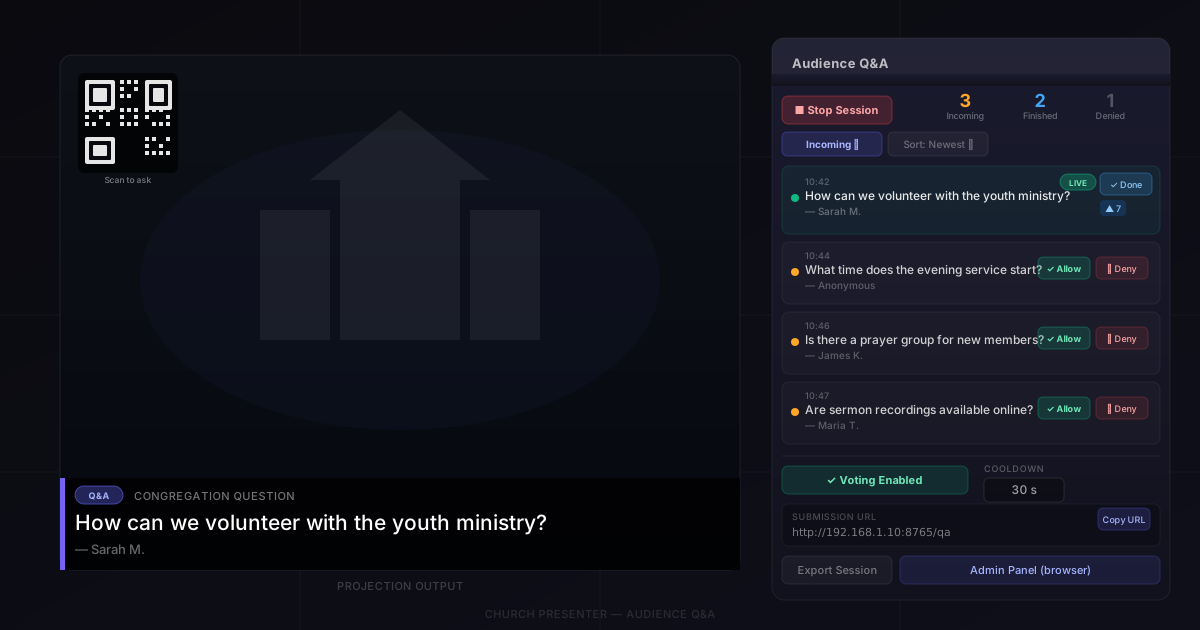
Het tabblad Publieksvragen en -antwoorden (V&A) in Church Presenter stelt gemeenteleden in staat vragen in te dienen via hun telefoon door een QR-code te scannen. Elke vraag gaat door een moderatiewachtrij voordat er iets op het scherm verschijnt, zodat je volledige controle houdt over wat wanneer wordt weergegeven.
Deze handleiding behandelt het starten van een sessie, het ontvangen en modereren van vragen, het weergeven op het projectiescherm en het exporteren van de sessie achteraf.
Wat je nodig hebt
- Church Presenter op de computer met de ingebouwde server ingeschakeld. Ga naar Instellingen → Server en klik op Server starten als deze nog niet actief is.
- Een telefoon of tablet — gemeenteleden hebben de Church Presenter-app niet nodig. Elke telefoon met een camera en browser kan vragen indienen door de QR-code te scannen.
Stap 1: Een V&A-sessie starten
Open het tabblad V&A en klik op Nieuwe sessie. Dit activeert de inzendingswachtrij en maakt de QR-code beschikbaar voor deelnemers om te scannen.
Het rechterpaneel toont de inzending-QR-code — een link naar de pagina /qa op je lokale server waar mensen hun vragen invoeren en verzenden. Je kunt deze QR-code direct op het scherm projecteren door op QR op scherm tonen te klikken. De QR blijft zichtbaar op de projectie totdat je een vraag toont of deze handmatig verbergt.
Tip: Stel een aangepast bericht in dat naast de QR-code op het projectiescherm verschijnt — iets als “Heb je een vraag? Scan om te vragen.” — met behulp van het veld QR-bericht in het rechterpaneel.
Stap 2: Vragen ontvangen
Terwijl mensen de code scannen en vragen indienen, verschijnen ze in de wachtrij Inkomend met een oranje statusindicator. Elke vermelding toont het tijdstip van de vraag, de naam van de indiener (als die is opgegeven) en de vraagtekst.
De taak van de operator in dit stadium is simpelweg de lijst in de gaten houden. Vragen blijven in de staat Inkomend totdat je ze goedkeurt of afwijst — er verschijnt niets automatisch op het scherm.
Je kunt ook een vraag direct invoeren via het invoerveld bovenaan de lijst. Dit is handig wanneer iemand mondeling een vraag stelt en je die zelf aan de wachtrij wilt toevoegen.
Stap 3: Vragen modereren
Elke vraag in de lijst heeft actieknoppen:
- Goedkeuren (✓) — verplaatst de vraag naar de goedgekeurde wachtrij, vanwaar ze live kan worden uitgezonden.
- Afwijzen (✗) — verwijdert de vraag uit de actieve wachtrij. Ze verschijnt niet op het scherm.
- Bewerken (potlood) — laat je een vraag herformuleren vóór goedkeuring. De bewerkte tekst wordt weergegeven.
- Verwijderen (prullenbak) — verwijdert de vraag definitief uit de huidige sessie.
Gebruik het vervolgkeuzemenu Filteren om alleen een bepaalde deelverzameling te zien: Alle, Inkomend, Goedgekeurd, Inkomend + Goedgekeurd, Afgerond of Afgewezen. Gebruik het menu Sorteren om te herordenen op: nieuwste, oudste, meeste stemmen of minste stemmen.
Stap 4: Een vraag op het scherm weergeven
Zodra een vraag is goedgekeurd, verschijnt er een knop Live naast. Klik erop om de vraagtekst op het scherm te projecteren.
Terwijl een vraag live is, wordt de vermelding in de lijst groen gemarkeerd. Klik op Gereed om hem van het scherm te verwijderen en als afgerond te markeren, of klik op Afwijzen om hem te verwijderen zonder als afgerond te markeren.
Wanneer je een nieuwe vraag weergeeft, wordt de eerder weergegeven vraag automatisch als afgerond gemarkeerd — je hoeft het scherm niet handmatig leeg te maken tussen vragen.
Stijl en positie
Hoe een vraag eruitziet op het scherm is volledig configureerbaar vanuit het rechterpaneel van het V&A-tabblad onder Weergavestijl.
Tekstweergave:
- Lettertype — kies een lettertype dat op je systeem is geïnstalleerd.
- Grootte — stel de lettergrootte in van 8 tot 200 punten.
- Vet, Cursief, Onderstrepen — standaard stijl- en gewichtsschakelaars.
- Schaduw — voegt een slagschaduw toe achter de tekst. Als ingeschakeld kun je de schaduwkleur, -grootte en -dekking afzonderlijk instellen.
- Tekstkleur — kies een kleur met de kleurkiezer.
Achtergrond:
- Achtergrondkleur — een gekleurde achtergrond achter de vraagtekst. Stel een donkere, semi-transparante kleur in (bijv. zwart bij 70% dekking) voor een strak ondertitel-uiterlijk dat leesbaar blijft over elke dia of video.
- Dekking — een schuifregelaar bepaalt de transparantie van de achtergrond onafhankelijk van de tekst.
Positie:
Negen ankerpunten laten je de vraag overal op het scherm plaatsen: Linksboven, Midden boven, Rechtsboven, Midden links, Midden, Midden rechts, Linksonder, Midden onder en Rechtsonder.
Midden onder is de meest gebruikte keuze voor een overlay in ondertitelstijl. Midden werkt goed voor een zelfstandige vraagkaart zonder andere inhoud op het scherm. Midden boven is handig wanneer het gezicht van de spreker zou worden bedekt door een overlay onderaan.
Deze instellingen gelden zowel voor weergegeven vragen als voor de QR-code wanneer je die projecteert — zo kun je de inzending-QR-code plaatsen waar hij het beste past naast je achtergronddia.
Stemmen
Als je Stemmen inschakelt met de schakelaar in het rechterpaneel, kunnen deelnemers op de inzendingspagina stemmen voor of tegen goedgekeurde vragen via hun telefoon. Stemtotalen verschijnen naast elke vraag in de operatorlijst. Sorteren op Meeste stemmen laat je de vragen prioriteren die de zaal het meest belangrijk vindt.
Stemmen is per apparaat en per IP — elke persoon kan één keer per vraag stemmen en kan zijn stem wijzigen of ongedaan maken.
Publieke toegang
Standaard werkt de inzendingslink alleen op je lokale Wi-Fi-netwerk. Als deelnemers op afstand meedoen of het netwerk van je locatie apparaat-tot-apparaat-verkeer blokkeert, klik dan op Publieke toegang inschakelen in het rechterpaneel. Church Presenter stelt een tijdelijke publieke tunnel in zodat mensen vragen kunnen indienen via mobiele data zonder lid te worden van het kerknetwerk.
Wanneer publieke toegang actief is, kun je in het rechterpaneel de QR-code op het scherm schakelen tussen de lokale URL en de publieke URL — gebruik de schakelaar Lokaal / Publiek.
Het beheerderspaneel
Er is ook een browsergebaseerd beheerderspaneel op /qa/admin op je server. Het toont dezelfde moderatiecontroles als de desktop — handig als een tweede persoon V&A beheert vanaf een tablet terwijl de hoofdoperator de dia’s bedient. Bescherm het met een wachtwoord via het veld Beheerderswachtwoord in het rechterpaneel.
Het rechterpaneel toont een speciale beheerders-QR-code naast de inzending-QR-code. Als je een beheerderswachtwoord hebt ingesteld, is dat direct ingebed in de QR-code-URL — door hem te scannen opent het beheerderspaneel al geverifieerd, zodat degene aan wie je het geeft het wachtwoord niet handmatig hoeft in te typen.
Modereren vanuit de mobiele app
De Church Presenter Mobile-app bevat een native V&A-beheerdersskerm met de volledige set moderatiecontroles: goedkeuren, afwijzen, bewerken, als afgerond markeren, live zetten, verwijderen, handmatig vragen toevoegen en de weergave wissen. Het werkt via dezelfde lokale serververbinding als de rest van de mobiele app.
Dit is de meest comfortabele manier om V&A te beheren via een telefoon. Een tweede persoon — een predikant, presentator of technisch vrijwilliger — kan in de gemeente of op het podium zitten, inkomende vragen op zijn telefoon bekijken en de juiste live zetten, zonder de computer aan te raken.
Spam en snelheidsbeperking
De instelling Wachttijd (in seconden) bepaalt hoe lang een persoon moet wachten voordat hij een nieuwe vraag kan indienen. De standaard is 30 seconden. Stel in op 0 voor onbeperkte inzendingen, of verhoog voor het vertragen van herhaalde inzendingen. De wachttijd is per IP-adres.
Sessiegeschiedenis en export
Wanneer je op Sessie stoppen klikt, worden alle huidige vragen naar het tabblad Geschiedenis verplaatst. Je kunt ze bekijken, exporteren naar een .txt-bestand of een eerdere export importeren om de lijst te herstellen. De geschiedenis blijft behouden tussen app-herstarts, zodat je altijd terug kunt gaan om vragen van eerdere diensten te bekijken.
Als je opnieuw wilt beginnen en de huidige sessie in één stap wilt exporteren, klik op Alles wissen en kies Exporteren en wissen — dit slaat de vragen op in een bestand voordat ze worden verwijderd.
Om een onderbroken sessie voort te zetten — bijvoorbeeld als de app opnieuw is gestart — klik op Hervatten wanneer er een vorige sessie in de geschiedenis staat. Alle vragen keren terug naar de actieve lijst en de sessie gaat door.
Tips
Projecteer de QR-code aan het begin, niet tijdens. Toon de QR-code tijdens de dia’s voor de dienst of de openingsverwelkoming, zodat mensen tijd hebben om hem te scannen voor het V&A-segment begint.
Schakel stemmen in wanneer je meer vragen dan tijd hebt. Als je sessie veel vragen verzamelt en je er maar een paar kunt beantwoorden, helpt stemmen de meest relevante naar boven te halen zonder dat jij ze zelf hoeft te beoordelen.
Gebruik de wachttijd om het volume te beheren. Voor een grote gemeente is een wachttijd van 60 seconden voldoende om te voorkomen dat de wachtrij vol raakt met duplicaten, terwijl echte nieuwe vragen nog doorkomen.
Houd het beheerderswachtwoord kort. Als een tweede persoon de moderatie vanaf een tablet beheert, zal die het wachtwoord op een telefoontoetsenbord intypen. Een alfanumeriek wachtwoord van 4–6 tekens is veilig genoeg voor een lokaal netwerk en makkelijk snel in te typen.
Wis de sessie voor de volgende dienst. Begin de volgende week fris door de sessie te stoppen en de geschiedenis te wissen, zodat de wachtrij niet bezaaid is met vragen van de vorige week.
Wil je V&A combineren met een aftelling voor de dienst? Zie Hoe gebruik je aankondigingen en timers in Church Presenter.