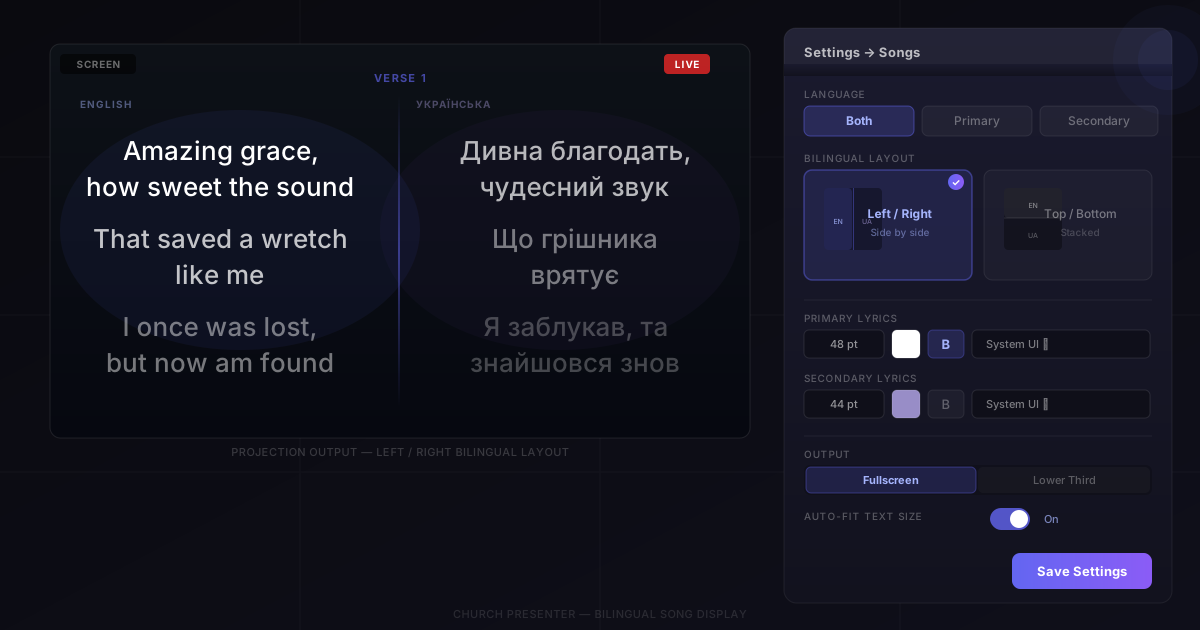
Als je gemeente in meer dan één taal zingt, kan Church Presenter beide liedteksten tegelijk weergeven — zonder handmatig schakelen, zonder aparte liedbestanden, zonder extra computers. Je voert beide talen in één liedbestand in en kiest vervolgens een indeling die past bij jouw ruimte en opstelling. Deze gids bespreekt drie indelingen: naast elkaar op één scherm, gestapeld op één scherm, en één taal per fysiek scherm.
Stap 1: Secundaire liedteksten toevoegen
Tweetalige weergave begint in de liededitor. Elk liedje heeft een veld Secundaire titel en een sectie Secundaire liedteksten naast de primaire velden.
- Open de tab Songs F7.
- Klik met de rechtermuisknop op een liedje en kies Liedje bewerken, of selecteer het en klik op de knop Bewerken (potloodpictogram).
- Vul het veld Secundaire titel in met de naam van het liedje in de tweede taal.
- In de sectie Secundaire liedteksten typ of plak je de vertaling. Gebruik dezelfde sectiekoppen als bij de primaire teksten —
[Verse 1],[Verse 2],{Chorus}, enzovoort — in dezelfde volgorde. - Klik op Opslaan.
Church Presenter slaat beide talen op in één .song-bestand en koppelt ze sectie voor sectie op het moment van weergave. Als de primaire tekst drie secties heeft en de secundaire ook drie in dezelfde volgorde, worden de dia’s correct gekoppeld. Als de aantallen secties niet overeenkomen, raakt de koppeling in de war — houd ze dus synchroon.
Een tweetalig liedbestand ziet er zo uit:
[Primary]
title: Amazing Grace

[Verse 1]
Amazing grace, how sweet the sound
That saved a wretch like me

{Chorus}
My chains are gone, I've been set free

[Secondary]
title: Дивна благодать

[Verse 1]
Дивна благодать, чудесний звук
Що грішника врятує

{Chorus}
Мої кайдани відпали, я вільний
Stap 2: Tweetalige weergave inschakelen in Instellingen
Zodra je liedjes secundaire teksten hebben, vertel je Church Presenter dat het ze moet weergeven.
- Open Instellingen (⚙ in de werkbalk).
- Ga naar de tab Songs.
- Zoek de instelling Taal onder de sectie Liedteksten. Stel die in op Beide. Deze instelling wordt onafhankelijk geconfigureerd voor de volledig-schermuitvoer en de lower-third-uitvoer — stel degene in die van toepassing is op jouw setup.
- Klik op Opslaan.
Vanaf nu zal elk liedje met secundaire teksten beide talen op het scherm weergeven. Liedjes met alleen primaire teksten worden niet beïnvloed — die worden normaal weergegeven.
Indelingsoptie 1: Naast elkaar (Links / Rechts)
De links/rechts-indeling verdeelt het scherm in twee gelijke kolommen — één taal links, één rechts. Dit werkt goed als beide talen een vergelijkbaar schrift en tekstlengte hebben en als je projector breed genoeg is (16:9 is ideaal).
- Stel in Instellingen → Songs de Taal in op Beide.
- Stel de Tweetalige indeling in op Links / Rechts.
- Klik op Opslaan.
De primaire taal verschijnt in de linkerkolom en de secundaire in de rechterkolom. Lettergrootten, kleuren en uitlijning worden onafhankelijk ingesteld voor elke taal via de kaarten Primaire liedteksten en Secundaire liedteksten in de instellingen — je kunt elke taal groter maken of een andere kleur gebruiken zodat de gemeente ze in één oogopslag kan onderscheiden.
Tip voor RTL-talen: Als één van jouw talen van rechts naar links wordt gelezen (Arabisch, Hebreeuws, enz.), stel dan de secundaire indeling in op rechts-uitlijning zodat de tekst een natuurlijke leesrichting heeft, ook als die naast een links-naar-rechts-taal wordt weergegeven.
Indelingsoptie 2: Gestapeld (Boven / Onder)
De boven/onder-indeling stapelt beide talen verticaal op hetzelfde scherm — primair bovenaan, secundair onderaan. Dit is de betere keuze als elke taal meer horizontale ruimte nodig heeft, of als de twee schriften zeer verschillende tekenbreedtes hebben.
- Stel in Instellingen → Songs de Taal in op Beide.
- Stel de Tweetalige indeling in op Boven / Onder.
- Klik op Opslaan.
Bij de gestapelde indeling krijgt elke taal ongeveer de helft van de verticale schermruimte. Als één taal consistent langere regels heeft dan de andere, verklein dan de lettergrootte ervan iets in de instellingen zodat beide blokken visueel evenwichtig ogen.
Tip: Schakel Auto-fit in voor de lettergrootte van liedteksten zodat de app elke sectie automatisch schaalt om zijn gebied te vullen. Lange regelcoupletten lopen niet over en korte laten geen ongemakkelijke lege ruimtes achter.
Indelingsoptie 3: Één taal per scherm
Als je locatie twee projectieschermen heeft, kun je elke taal naar zijn eigen scherm sturen. Elke taal krijgt dan de volledige schermbreedte en de indeling blijft overzichtelijk — bijzonder nuttig in grotere locaties waar de schermen ver uit elkaar staan.
Church Presenter configureert de taal onafhankelijk voor de volledig-schermuitvoer en de lower-third-uitvoer. Gebruik dit om verschillende talen naar verschillende schermen te sturen:
- Wijs in Instellingen → Projectie elk van je twee schermen toe aan een aparte uitvoer. Stel het scherm voor de primaire taal in op de modus Volledig scherm, en het scherm voor de secundaire taal op de modus Lower Third.
- Open Instellingen → Songs.
- Stel bij Volledig-schermuitvoer de Taal in op Primair.
- Stel bij Lower-third-uitvoer de Taal in op Secundair.
- Stel de Lower-third-hoogte in op 100% zodat de tekst het volledige tweede scherm vult in plaats van als een balk onderaan te verschijnen.
- Klik op Opslaan.
Nu toont het eerste scherm bij het afspelen van een liedje alleen de primaire taal en het tweede scherm alleen de secundaire — elk scherm volledig gevuld.
Opmerking: Omdat de taalinstelling per uitvoertype geldt (volledig scherm of lower third), delen twee uitvoeren die beide op de modus volledig scherm zijn ingesteld, dezelfde taalinstelling. Het paar volledig scherm/lower third is de meest directe manier om een echte taalsplitsing over aparte fysieke schermen te bereiken.
Slechts één taal weergeven (tijdelijk)
Je kunt op elk moment overschakelen naar een eentalige weergave zonder je liedbestanden te bewerken:
- Om alleen de primaire taal weer te geven: stel de Taal in op Primair in Instellingen → Songs.
- Om alleen de secundaire taal weer te geven: stel de Taal in op Secundair.
- Om te wisselen welke vertaling als «primair» op het scherm verschijnt: klik op de knop Talen wisselen in de werkbalk van de tab Songs. Dit verandert het bestand niet — het draait alleen om welk blok voor deze sessie als primair wordt behandeld.
Dit is handig als je gasten hebt die maar één taal spreken, of als een bepaald liedje in je programma de tweetalige behandeling niet nodig heeft.
Elke taal onafhankelijk opmaken
Zowel de links/rechts- als de boven/onder-indeling gebruiken onafhankelijke stijlkaarten voor elke taal. In Instellingen → Songs vind je aparte lettertype-, kleur-, grootte- en uitlijningsopties voor:
- Primaire liedteksten — de hoofdvertaling
- Secundaire liedteksten — de tweede taal
Een paar aanpakken die goed werken in de praktijk:
Verschillende kleuren — gebruik wit voor de primaire taal en een zachter grijs of crème voor de secundaire. De blik van de gemeente valt van nature op de helderste tekst, waardoor de primaire taal als eerste wordt gelezen.
Verschillende lettergroottes — als één taal meer tekens nodig heeft om dezelfde zin uit te drukken (gebruikelijk bij agglutinerende talen), geef die dan een iets kleinere letter zodat beide blokken vergelijkbaar veel ruimte innemen op het scherm.
Primair vet, secundair normaal — vetgedrukte tekst is gemakkelijker te lezen op projectieafstand. Door de primaire taal vet en de secundaire normaal in te stellen, ontstaat een duidelijke visuele hiërarchie zonder de kleuren te wijzigen.
Tips voor soepele tweetalige diensten
Houd de sectiestructuur in beide talen identiek. Als de primaire tekst een couplet en twee refreinherhalingen heeft, structureer de secundaire dan op dezelfde manier. Church Presenter koppelt secties op positie — als de aantallen verschillen, tonen latere secties verkeerd gekoppelde of ontbrekende inhoud.
Gebruik Auto-fit voor talen met lange teksten. Talen zoals Duits of Fins hebben gemiddeld langere woorden. Auto-fit voorkomt dat tekst overloopt op lange dia’s zonder dat je voor elk liedje handmatig lettergroottes hoeft aan te passen.
Voeg tweetalige liedjes van tevoren toe aan het programma. Secundaire teksten worden automatisch uit het liedbestand gehaald — er is niets extra’s te doen tijdens de dienst. Maar het is de moeite waard om elk tweetalig liedje in het programma van tevoren te bekijken om te bevestigen dat de sectiekoppeling er goed uitziet vóór de zondag.
De stagemonitor toont altijd de primaire taal. Als je voorganger in aanbidding een stagemonitor gebruikt, zien ze alleen de primaire teksten en het voorbeeld van de volgende sectie in die taal. Houd dit in gedachten bij het bepalen welke taal je als primair aanmerkt.
Test beide schermen vóór de dienst als je de gesplitste schermuitvoer gebruikt. Speel een liedje live af tijdens de voorbereiding en loop naar elk scherm om te bevestigen dat de juiste taal wordt getoond en dat de tekst leesbaar is vanaf de plaatsen van de gemeente.
Voor meer informatie over liedbeheer, zie Een liedbibliotheek opbouwen en beheren.
Voor het toevoegen van tweetalige liedjes aan een liturgie, zie Een zondagsdienst plannen en leiden.