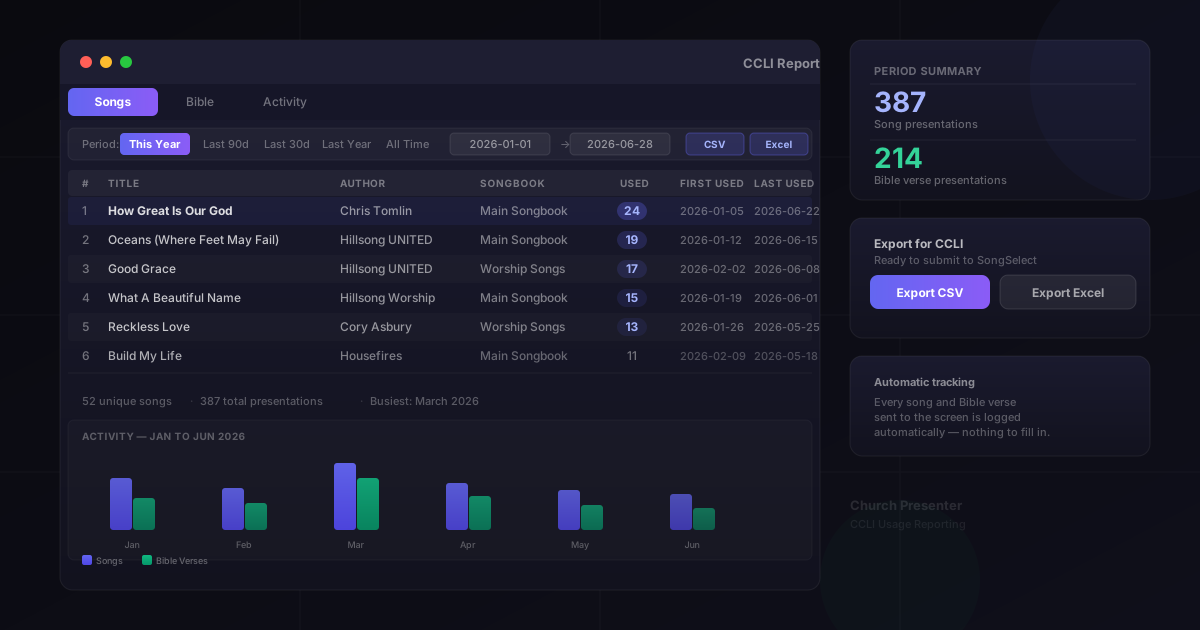
Als jouw kerk een CCLI-licentie (Christian Copyright Licensing International) heeft, ben je verplicht om jaarlijks de liedjes en schriftgedeelten die je tijdens diensten gebruikt te rapporteren. Church Presenter verzorgt de gegevensverzameling automatisch — elk lied en bijbelvers dat naar de projector wordt gestuurd, wordt op de achtergrond gelogd met een tijdstempel, zodat er tijdens of na een dienst niets handmatig hoeft te worden ingevuld.
Deze gids behandelt hoe je het CCLI-rapport opent, de gegevens leest en exporteert voor indiening.
Wat wordt bijgehouden
Church Presenter legt een gebeurtenis vast elke keer dat je een liedslide of bijbelvers naar de projectoruitgang stuurt. Elke gebeurtenis legt vast:
- Liederen — de liedtitel, auteur, naam van het liedboek en het liedernummer.
- Bijbelverzen — de naam van de vertaling, het boek, het hoofdstuk en het versnummer.
Beide worden opgeslagen op schijf in je app-gegevensmap met tijdstempels in milliseconden, zodat het rapport achteraf op elk gewenst datumbereik gefilterd kan worden.
Er hoeft niets geconfigureerd te worden. Bijhouden is altijd actief.
Stap 1: Statistieken openen
Klik op de knop Statistieken in de bovenste navigatiebalk — dat is het staafdiagrampictogram aan de rechterkant van de werkbalk. Het statistiekenvenster opent en toont in één oogopslag je meest afgespeelde liederen en verzen aller tijden.
Stap 2: Het CCLI-rapport openen
Zoek in het statistiekenvenster naar de sectie CCLI-rapport bovenaan. Klik op de knop CCLI-rapport. Er opent een speciaal rapportvenster met drie tabbladen: Liederen, Bijbel en Activiteit.
Stap 3: Het datumbereik instellen
Bovenaan het CCLI-rapportvenster zie je een datumbereikselector. Gebruik de snelle voorinstellingen om naar een veelgebruikte periode te gaan:
- Afgelopen 30 dagen — handig voor een maandelijkse check.
- Afgelopen 90 dagen — beslaat een kwartaal.
- Dit jaar — van 1 januari tot vandaag; de meest gebruikte periode voor jaarlijkse CCLI-rapportage.
- Vorig jaar — het volledige vorige kalenderjaar.
- Altijd — elke gebeurtenis sinds het eerste gebruik van de app.
Je kunt ook een aangepast bereik instellen door specifieke Van- en Tot-datums te kiezen met de datumkiezers. Het rapport wordt onmiddellijk bijgewerkt wanneer het bereik verandert.
Het tabblad Liederen lezen
Het tabblad Liederen toont elk lied dat in de geselecteerde periode is weergegeven, gesorteerd op gebruiksfrequentie. Elke rij toont:
- Rang — positie op afspeelfrequentie
- Titel — liedtitel
- Auteur — auteur opgeslagen in de metadata van het lied
- Liedboek — tot welk liedboek het lied behoort
- Lied nr. — het nummer van het lied in dat liedboek
- Keren gebruikt — hoe vaak het naar het scherm is gestuurd
- Eerste gebruik — eerste datum in de periode
- Laatste gebruik — meest recente datum in de periode
Als de kolom Auteur leeg is voor een lied, betekent dit dat de auteur niet is ingevuld toen het lied aan je bibliotheek werd toegevoegd. Je kunt dit corrigeren in de liededitor en het wordt bij toekomstige exports ingevuld.
Het tabblad Bijbel lezen
Het tabblad Bijbel werkt op dezelfde manier voor schriftgedeelten. Elke rij vertegenwoordigt een uniek vers en toont de naam van de vertaling, het boek, het hoofdstuk, het versnummer en het afspeelfrequentie. Verzen worden gesorteerd op hoe vaak ze zijn weergegeven.
Het tabblad Activiteit lezen
Het tabblad Activiteit toont een staafdiagram van het presentatievolume in de loop van de tijd. De tijdas past zich aan het geselecteerde bereik aan:
- Tot 90 dagen — wekelijkse staven.
- Tot 2 jaar — maandelijkse staven.
- Langere bereiken — jaarlijkse staven.
Elke staaf is verdeeld in twee segmenten: liederen en bijbelverzen, met een legenda onder het diagram. Dit geeft je een snel overzicht van het inhoudsritme van je kerk — welke weken het drukst waren, of het liedgebruik rond Kerstmis toeneemt, enzovoort.
Stap 4: Het rapport exporteren
Er zijn twee exportformaten beschikbaar, beide toegankelijk via knoppen onderaan het rapportvenster.
CSV-export (CCLI-indeling)
Klik op CSV exporteren om een kommagescheiden tekstbestand op te slaan. De kolommen komen overeen met wat CCLI verwacht voor liedrapportage: Titel, Auteur, Liedboek, Liedernummer, Keren gebruikt, Eerste gebruik, Laatste gebruik. Dit formaat is klaar om te openen in elke spreadsheettoepassing of rechtstreeks te uploaden naar het CCLI SongSelect-rapportageportaal.
Excel-export (.xls)
Klik op XLS exporteren om een Excel-bestand met meerdere werkbladen op te slaan. Het bevat drie werkbladen:
- Liederen — de volledige lierenlijst met alle kolommen, inclusief auteur en data van eerste/laatste gebruik.
- Bijbelverzen — de verslijst in hetzelfde formaat.
- Activiteit — dezelfde periode-voor-periode uitsplitsing als op het diagramtabblad.
De Excel-export is handig wanneer je het volledige rapport intern wilt delen — bijvoorbeeld met een muziekleider of beheerder die het gebruik moet beoordelen voordat het bij CCLI wordt ingediend.
Tips
Rapporteer jaarlijks, niet per kwartaal. CCLI vereist jaarlijkse rapportage voor de meeste licentietypen. De voorinstellingen ‘Dit jaar’ en ‘Vorig jaar’ beslaan precies die periodes, zodat je niet per ongeluk te weinig of dubbel telt.
Voeg auteurs toe voor het exporteren. CCLI-indiening werkt het beste wanneer het veld Auteur is ingevuld. Open de liededitor, vul de auteur in voor lege vermeldingen in je bibliotheek en exporteer dan opnieuw.
Houd de app actief gedurende de gehele dienst. Bijhouden vindt plaats wanneer een slide naar de projector wordt gestuurd. Als de app halverwege een dienst wordt gesloten en opnieuw geopend, worden liederen die vóór de herstart zijn gepresenteerd nog steeds meegeteld — het logboek wordt onmiddellijk naar schijf geschreven.
Verwijder statistieken niet halverwege het jaar. De knop Statistieken wissen in het statistiekenvenster wist het volledige gebeurtenislogboek. Gebruik het niet voordat je het jaarrapport hebt geëxporteerd.
Wil je de liedbibliotheek opbouwen die dit rapport voedt? Zie Hoe je je liedbibliotheek opbouwt en beheert.