Documentatie
Hoe Church Presenter te gebruiken
Een volledige handleiding voor elk tabblad en elke functie in Church Presenter — van het toevoegen van uw eerste Bijbel tot het leiden van een volledige live dienst.
Overzicht
Church Presenter is georganiseerd rond een reeks tabbladen in het linkerpaneel van de applicatie. Elk tabblad bevat een ander type inhoud dat u op uw projectieschermen kunt presenteren.
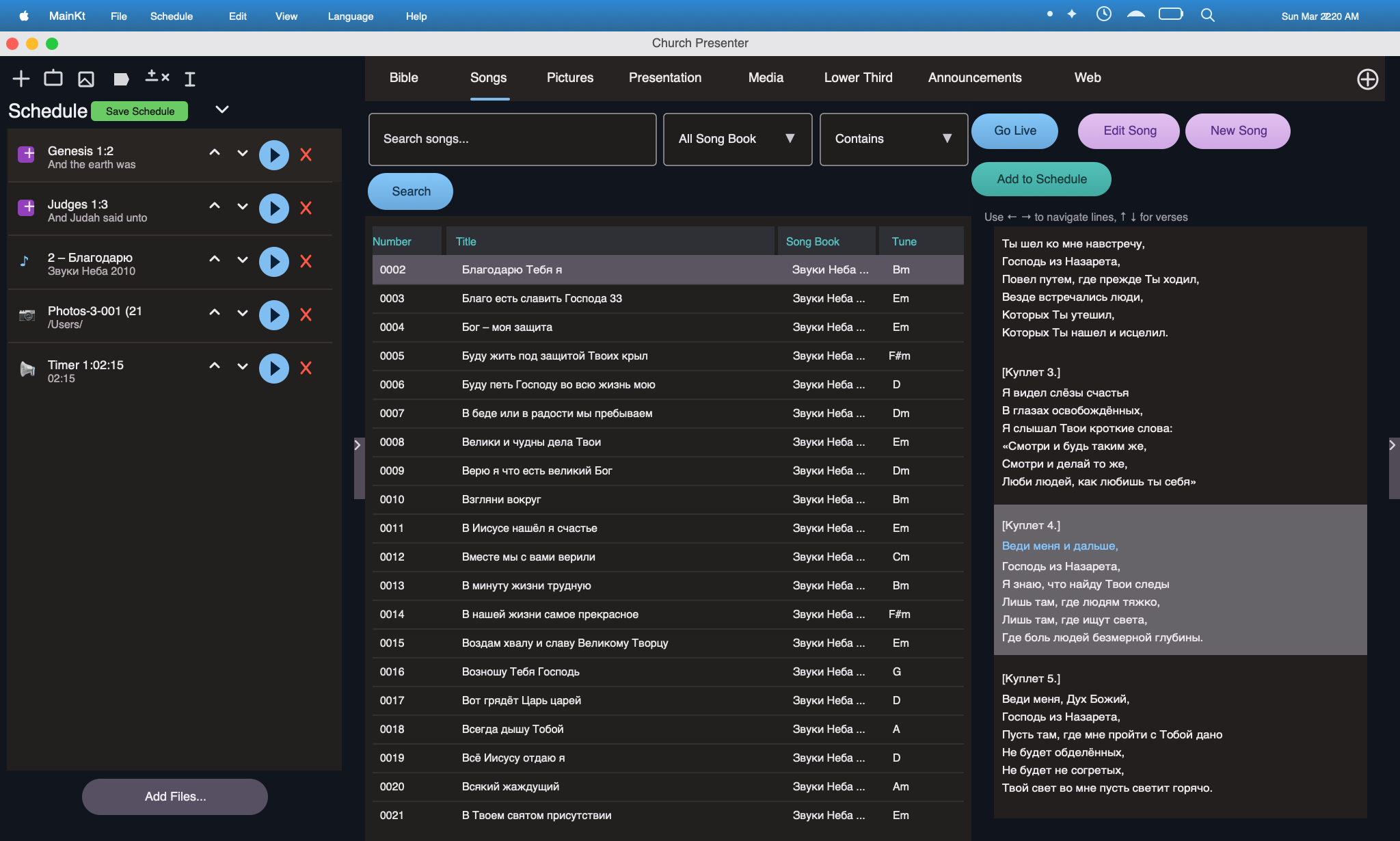
- Bijbel — Schriftpassages opzoeken en weergeven
- Liederen — uw liedenbibliotheek beheren en weergeven
- Presentaties — fotoalbums en diavoorstanden zoals Keynote en PowerPoint
- Video's — lokale of externe videobestanden afspelen
- Lower thirds — tekstgraphics over het scherm leggen
- Aankondigingen — aankondigingsdia's en afteltimers weergeven
Naast inhoudsbladen kunt u met het planningspaneel een volledige dienst vooraf plannen, en met Instellingen beheert u schermen, achtergronden, lettertypen en de mobiele API.
Bijbeltabblad
Het Bijbeltabblad geeft u snel toegang tot elk passage in één of twee Bijbelversies tegelijk. Verzen worden met één klik naar het projectiescherm gestuurd.
Tijdelijke aanduiding voor schermafbeelding Bijbeltabblad
Voeg later een schermafbeelding toe als u de indeling van het Bijbeltabblad wilt laten zien.
Een Bijbelversie toevoegen
- Open Instellingen → Opslag.
- Kies een externe map waar uw Bijbelbestanden worden opgeslagen.
- Plaats uw .bible- of compatibele Bijbeldatabestanden in die map.
- Herstart Church Presenter zodat de nieuwe Bijbelversies verschijnen in de vervolgkeuzelijsten van het Bijbeltabblad.
Naar een passage zoeken
- Klik op het Bijbeltabblad in het linkerpaneel.
- Begin een boeknaam te typen in het zoekvak. U kunt typen in de huidige apptaal of in de taal van de geselecteerde Bijbelversie.
- Selecteer het boek en voer vervolgens de hoofdstuk- en versnummers in.
- Om meerdere verzen te selecteren, houdt u Shift ingedrukt en klikt u op het laatste vers dat u wilt.
Verzen naar het scherm sturen
- Selecteer het vers of de verzen die u wilt weergeven in de verslijst.
- Klik op Weergeven, of dubbelklik op een vers, om het onmiddellijk live te sturen.
- Gebruik Verbergen of druk op Escape om het scherm leeg te maken.
Twee-Bijbel weergave
- Activeer de tweede Bijbel via de schakelaar of het tweede versievervolgkeuzemenu.
- Selecteer een andere Bijbelversie in het tweede vervolgkeuzemenu.
- Beide versies worden naast elkaar weergegeven op het projectiescherm.
- Gebruik Wisselen om snel de primaire en secundaire versies te verwisselen.
Tijdelijke aanduiding voor twee-Bijbel uitvoer
Voeg later een schermafbeelding toe als u de twee-Bijbel uitvoer wilt laten zien.
Uitstraling van het Bijbelscherm aanpassen
Ga naar Instellingen → Bijbelscherm om lettertypen, kleuren, tekstuitlijning, positiezones, weergavetype en overgangsanimaties te wijzigen.
Liedentabblad
Het Liedentabblad bevat de volledige liedenbibliotheek van uw gemeente. U kunt liederen toevoegen, bewerken en zoeken, en vervolgens afzonderlijke secties live sturen tijdens de aanbidding.
Tijdelijke aanduiding voor schermafbeelding Liedentabblad
Voeg later een schermafbeelding toe als u de indeling van het Liedentabblad wilt laten zien.
Een nieuw lied toevoegen
- Klik op het Liedentabblad in het linkerpaneel.
- Klik op de plusknop of Lied toevoegen in de werkbalk.
- Vul de liedertitel in en optioneel een liedernummer en boeknaam.
- Typ of plak uw liedteksten en scheid secties zoals Couplet, Refrein en Bridge op hun eigen regels.
- Voeg indien nodig een tweede vertaling toe.
- Klik op Opslaan.
Liederen importeren vanuit SoftProjector
- Ga naar Instellingen → Importeren of gebruik de knop Importeren in de Liedenwerkbalk.
- Selecteer uw bestaande SoftProjector-databasebestand.
- Kies welke liederen u wilt importeren en bevestig.
Liederen zoeken en filteren
Gebruik het zoekvak bovenaan het Liedentabblad om te filteren op:
- Liedertitel
- Liedernummer
- Boeknaam
- Liedtekstinhoud
Een lied presenteren
- Zoek het lied in de lijst en klik erop om de secties te laden.
- Klik op een sectie zoals Couplet 1 of Refrein om het live te sturen.
- Ga door de secties met de pijltoetsen of door op elke sectie te klikken.
- Klik op Verbergen of druk op Escape om het scherm leeg te maken.
Uitstraling van het liedscherm aanpassen
Ga naar Instellingen → Liedscherm om lettertypen, kleuren, uitlijning, weergavemodus en het weergeven van één vertaling, twee vertalingen of beide samen aan te passen.
Presentatiestabblad
Het Presentatiestabblad laat u fotoalbums of Keynote- en PowerPoint-diavoorstellingen op het projectiescherm weergeven.
Tijdelijke aanduiding voor schermafbeelding Presentatiestabblad
Voeg later een schermafbeelding toe als u de indeling van het Presentatiestabblad wilt laten zien.
Een fotoalbum toevoegen
- Klik op het Presentatiestabblad.
- Klik op Album toevoegen en geef het een naam.
- Gebruik de plusknop om afbeeldingsbestanden toe te voegen.
- Sleep afbeeldingen om ze te herschikken of verwijder afbeeldingen die u niet meer nodig heeft.
Een Keynote- of PowerPoint-bestand toevoegen
- Klik op het Presentatiestabblad.
- Klik op Presentatie toevoegen en blader naar uw .key- of .pptx-bestand.
- Het bestand is gekoppeld en Church Presenter opent het op de achtergrond wanneer u het presenteert.
Dia's presenteren
- Selecteer een album of presentatiebestand in de lijst.
- Klik op een diaduimnagelafbeelding om deze live te sturen of gebruik de pijltoetsen om vooruit te gaan.
- Schakel automatisch herhalen in om automatisch door dia's te bladeren indien nodig.
Video'stabblad
Speel videobestanden rechtstreeks af via Church Presenter tijdens een dienst.
Tijdelijke aanduiding voor schermafbeelding Video'stabblad
Voeg later een schermafbeelding toe als u de indeling van het Video'stabblad wilt laten zien.
Een lokale video afspelen
- Klik op het Video'stabblad.
- Klik op Video toevoegen en selecteer een bestand van uw computer.
- Selecteer de video in de lijst en klik op Afspelen.
- Gebruik de afspeelknoppen in het operatorpaneel.
Een externe video afspelen
- Klik op Externe video toevoegen.
- Voer de URL of het netwerkpad van het videobestand in.
- Church Presenter streamt het bestand naar de presentatie-uitvoer.
Lower thirds-tabblad
Lower thirds zijn tekstoverlays die onderaan het projectiescherm verschijnen en handig zijn voor sprekernamen, liedtitels en Bijbelreferenties.
Tijdelijke aanduiding voor schermafbeelding Lower thirds
Voeg later een schermafbeelding toe als u de indeling van het Lower thirds-tabblad wilt laten zien.
Een lower third maken
- Klik op het Lower thirds-tabblad.
- Klik op Lower third toevoegen.
- Kies een van de beschikbare layouttypen.
- Vul de primaire en optionele secundaire tekst in.
- Gebruik het voorbeeldpaneel om het resultaat te controleren.
- Klik op Weergeven om het over de huidige live uitvoer te leggen.
Aankondigingstabblad
Het Aankondigingstabblad laat u gestileerde tekstdia's weergeven voor of tijdens een dienst, met optionele afteltimers.
Tijdelijke aanduiding voor schermafbeelding Aankondigingen
Voeg later een schermafbeelding toe als u de indeling van het Aankondigingstabblad wilt laten zien.
Een aankondigingsdia maken
- Klik op het Aankondigingstabblad.
- Klik op Aankondiging toevoegen.
- Voer de titel en bodytekst in en pas indien nodig de opmaak aan.
- Klik op Opslaan.
Een afteltimer toevoegen
- Selecteer een aankondiging en schakel Aftellen in.
- Stel de duur in minuten en seconden in.
- Wanneer u de aankondiging live stuurt, telt de timer automatisch af.
- Gebruik aftellers voor dia's voor de dienst of pauzeperiodes.
Aankondigingen presenteren
- Selecteer een aankondiging in de lijst.
- Klik op Weergeven of voeg het toe aan de Planning voor een geplande dienst.
Planning
Het planningspaneel laat u een volledige dienst vooraf plannen. Voeg items in volgorde toe en werk ze door tijdens de dienst met één klik.
Tijdelijke aanduiding voor schermafbeelding Planning
Voeg later een schermafbeelding toe als u het planningspaneel wilt laten zien.
Een planning opbouwen
- Open het planningspaneel.
- Selecteer vanuit elk inhoudsblad een item en klik op Toevoegen aan planning.
- Sleep en zet items neer om ze te herschikken.
- Verwijder items die u niet meer nodig heeft.
Een geplande dienst leiden
- Klik op een item in de planning om er naartoe te springen in het bijbehorende tabblad.
- Dubbelklik op een item om het rechtstreeks naar het scherm te sturen.
- Gebruik de omhoog- en omlaagknoppen om door de dienstvolgorde te navigeren.
Het planningspaneel verbergen en weergeven
Gebruik de planningsschakelaar om het paneel te verbergen wanneer u meer ruimte nodig heeft voor de inhoudsbladen, en het vervolgens weer te weergeven wanneer u klaar bent.
Planningen exporteren en importeren
- Gebruik Bestand → Planning exporteren om de planning op te slaan in een bestand.
- Gebruik Bestand → Planning importeren om een eerder geëxporteerde planning te openen.
- Geïmporteerde planningen herstellen automatisch gekoppelde liederen, Bijbelpassages en andere items.
Instellingen
Open Instellingen vanuit de werkbalk of het toepassingsmenu. Instellingen zijn georganiseerd in verschillende categorieën.
Schermen
Onder Instellingen → Schermen kunt u elk aangesloten scherm configureren:
- Een scherm toewijzen als hoofd- of secundaire uitvoer.
- De uitvoermodus instellen op volledig scherm of alleen lower third.
- Uitvoer spiegelen of verschillende inhoud naar verschillende schermen tegelijk sturen.
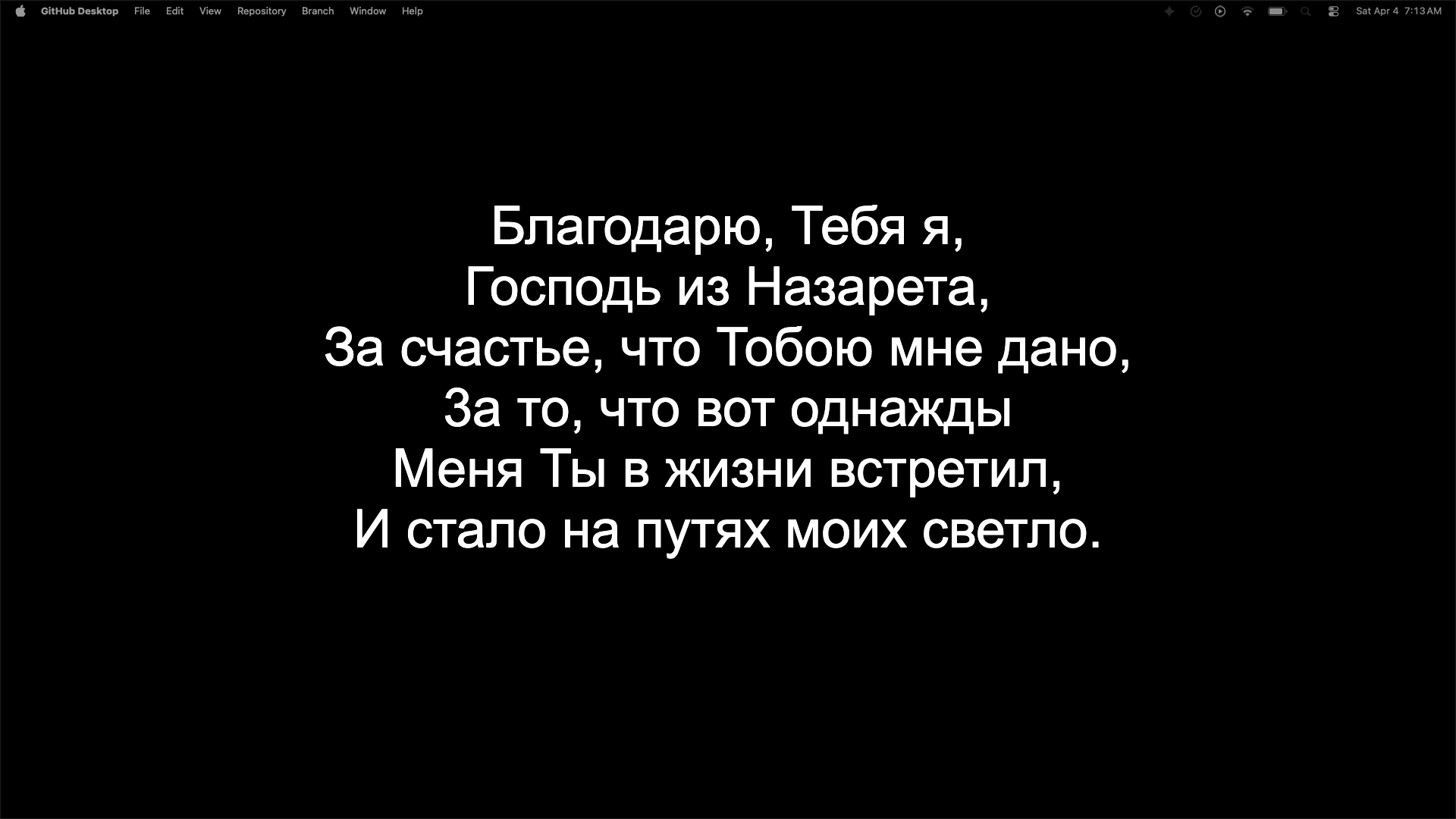
Achtergronden
Onder Instellingen → Achtergronden kunt u standaardachtergronden kiezen voor Bijbel- en liedschermen:
- Effen kleur
- Afbeelding
- Herhalende video
U kunt afzonderlijke achtergronden instellen voor het Bijbelscherm en het Liedscherm.
Bijbelscherm en Liedscherm
Pas onafhankelijk lettertypen, kleuren, uitlijning, positiezones, weergavemodi en overgangsanimaties aan voor Bijbel- en Liedinhoud.
Tijdelijke aanduiding voor schermafbeelding scherminstellingen
Voeg later een schermafbeelding toe als u de instellingen voor Bijbelscherm of Liedscherm wilt laten zien.
Opslag
Stel onder Instellingen → Opslag een externe map in voor uw Bijbels en liedboeken zodat uw gegevens app-upgrades overleven.
Mobiele API
Onder Instellingen → API kunt u de ingebouwde server inschakelen zodat mobiele apparaten verbinding kunnen maken:
- De poort instellen waarop de server luistert.
- API-sleutels aanmaken voor mobiele apparaten.
- Toestaan- en blokkeerregels voor apparaten configureren.
- De mobiele app Church Presenter verbinden via uw lokale netwerk.
Thema
Church Presenter ondersteunt lichte en donkere thema's, met een Auto-optie die het systeemthema volgt.
Webtabblad
Het Webtabblad laat u elke website-URL op het projectiescherm weergeven zodat het publiek deze rechtstreeks kan bezoeken. Positie- en stijlbedieningselementen laten u deze overal op het scherm plaatsen.
Een website-URL weergeven
- Klik op het Webtabblad in het linkerpaneel.
- Voer de website-URL in het adresveld in.
- Pas de positie- en tekststijlinstellingen naar behoefte aan.
- Klik op Weergeven om het op het projectiescherm te tonen.
- Klik op Verbergen of druk op Escape om het van het scherm te verwijderen.
De URL als QR-code weergeven
Schakel de QR-codeoptie in om een scanbare code voor de URL naast of in plaats van de gewone tekst te genereren. Publiekleden scannen het met hun telefoonCamera om de pagina rechtstreeks te openen zonder het adres te typen.
Canvastabblad
Het Canvastabblad biedt een vrij tekenveld voor het maken van aangepaste lay-outs, graphics en presentatiekaders voor ministerie- of evenementenvereisten die niet in standaardsjablonen passen.
Een canvaslay-out maken
- Klik op het Canvastabblad in het linkerpaneel.
- Gebruik de beschikbare tools om tekst, vormen en afbeeldingen aan het canvas toe te voegen.
- Rangschik en vergroot of verklein elementen om uw lay-out te bouwen.
- Klik op Weergeven om het canvas naar het projectiescherm te sturen.
- Klik op Verbergen of druk op Escape om het scherm leeg te maken.
Q&A-tabblad
Het Q&A-tabblad laat u live vraag-en-antwoordsessies leiden tijdens conferenties of evenementen. Publiekleden sturen vragen in en stemmen via de mobiele app Church Presenter, en u modereertt vanuit het beheerderspaneel.
Een Q&A-sessie starten
- Klik op het Q&A-tabblad in het linkerpaneel.
- Schakel de sessie in om deze open te stellen voor publieksinzendingen.
- Publiekleden verbinden zich via de mobiele app Church Presenter en sturen vragen in.
- Gebruik het beheerderspaneel om vragen te goedkeuren, verbergen of markeren.
- Klik op Weergeven bij een vraag om deze op het projectiescherm te weergeven.
Hoe publieksstemming werkt
Elke ingediende vraag toont knoppen voor voor- en tegenstemmen voor alle verbonden publiekleden. Vragen worden automatisch gerangschikt op netto positieve stemmen, zodat de meest populaire vragen naar de top van de beheerdersrij stijgen. Moderatoren hebben altijd de uiteindelijke controle — een vraag verschijnt alleen op het projectiescherm nadat deze expliciet is goedgekeurd en weergegeven.
Vragen modereren
- Vragen verschijnen in het beheerderspaneel gesorteerd op netto positieve stemtelling.
- Voor- en tegenstemmen worden in realtime bijgewerkt naarmate publiekleden stemmen.
- Keur inkomende vragen goed of wijs ze af voordat ze op het scherm verschijnen.
- Klik op Verbergen om de momenteel weergegeven vraag van het scherm te verwijderen.
- Het beheerderspaneel is ook toegankelijk vanuit de mobiele app Church Presenter, zodat een tweede moderator vragen vanuit de zaal kan goedkeuren zonder bij de operatorcomputer te zijn.
Lokaal netwerk vs. publieke toegang (Cloudflare Tunnel)
Standaard is de Q&A-server alleen bereikbaar op hetzelfde lokale Wi-Fi-netwerk als de Church Presenter-desktop. Voor evenementen waarbij deelnemers mobiele data of een apart netwerk gebruiken, schakelt u Cloudflare Tunnel in via Instellingen → API. Church Presenter genereert een veilige openbare HTTPS-URL die via internet werkt zonder poortdoorsturen. Deel die URL (of de QR-code ervan) met het publiek en ze kunnen vragen inzenden vanaf elk netwerk.
Moderatorpaneel beveiligen met wachtwoord
Stel een moderatorwachtwoord in via Instellingen → API om de toegang tot het Q&A-beheerderspaneel te beperken. Iedereen die de beheerders-URL opent, moet het wachtwoord invoeren voordat ze vragen kunnen goedkeuren of afwijzen. Publiekleden kunnen nog steeds vragen inzenden en erop stemmen zonder wachtwoord.
STT — Spraak-naar-tekst
Het STT-tabblad transcribeert gesproken audio naar tekst in realtime met behulp van Whisper-gebaseerd machine learning en geeft live ondertitels weer op het projectiescherm. Ondertitels kunnen optioneel worden vertaald naar een andere taal vóór weergave.
Spraak-naar-tekst instellen
- Open het STT-tabblad in het linkerpaneel.
- Selecteer uw microfoon uit de lijst met apparaten.
- Kies de brontaal van de spreker.
- Schakel optioneel vertaling in en selecteer de doelweergavetaal.
- Klik op Starten om live transcriptie te beginnen.
Ondertitels live weergeven
- Zodra transcriptie actief is, verschijnen ondertitels in het STT-paneel.
- Klik op Weergeven om de huidige ondertitel naar het projectiescherm te sturen.
- Schakel Auto-weergeven in om elke nieuwe ondertitel automatisch live te pushen zodra deze wordt getranscribeerd.
- Klik op Verbergen of Stoppen om de ondertitelweergave te beëindigen.
Mobiele app
De mobiele app Church Presenter laat u de desktoppresentatie bedienen vanaf uw iOS- of Android-apparaat via uw lokale Wi-Fi-netwerk.
Vereisten
iOS
- OS-versie: iOS 16.0 of later
- Architectuur: arm64 (iPhone 8 of later)
- Opslag: ~50 MB
- Netwerk: Wi-Fi op hetzelfde lokale netwerk als Church Presenter desktop
Android
- OS-versie: Android 7.0 (API 24) of later
- Architectuur: arm64-v8a, armeabi-v7a, x86_64
- Opslag: ~50 MB
- Netwerk: Wi-Fi op hetzelfde lokale netwerk als Church Presenter desktop
De mobiele app verbinden
- Ga naar Instellingen → API en schakel de server in.
- Noteer het serveradres en de poort die worden weergegeven in Instellingen → API.
- Installeer de mobiele app Church Presenter via de App Store (iOS) of Google Play (Android).
- Open de mobiele app en voer het serveradres in.
- Maak een API-sleutel aan of kopieer er een in Instellingen → API en voer deze in de mobiele app in wanneer daarom wordt gevraagd.
Mobiele webapplicatie
Download de nieuwste webbuild van de Church Presenter Mobile GitHub Actions-workflow.
Web deploy workflow openen ↗- Download web-dist-*.zip van het tabblad Actions en pak het uit.
- Ga naar de uitgepakte map.
- Start een lokale server (kies één opdracht):
python3 -m http.server 8080
npx serve .
npx http-server . -p 8080