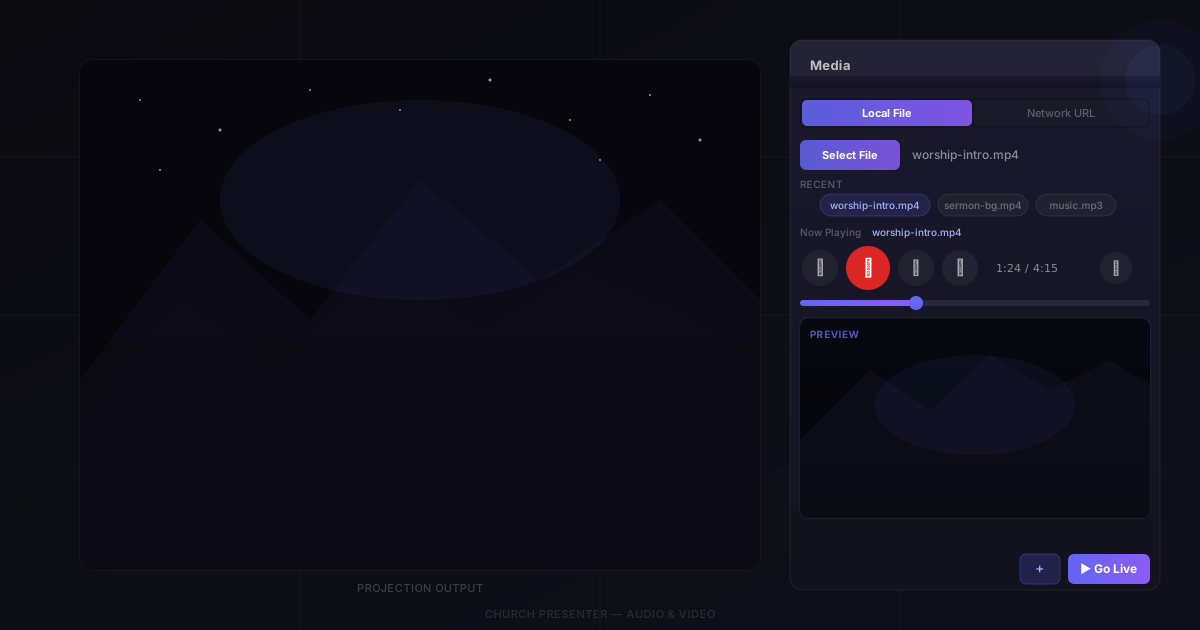
Church Presenter obsługuje dźwięk i wideo poprzez kartę Media — jedno miejsce do ładowania lokalnych plików lub strumieni sieciowych, podglądu i sterowania odtwarzaniem oraz wysyłania wideo na ekran projekcyjny. Dźwięk odtwarza się nawet po przełączeniu na inną kartę, więc muzyka uwielbienia może grać w tle, gdy zarządzasz slajdami lub Pismem.
Otwieranie karty Media
Naciśnij F10 lub kliknij kartę Media, aby ją otworzyć.
Karta Media wymaga zainstalowania VLC na komputerze — używa silnika VLC dla szerokiej obsługi formatów i niezawodnego strumieniowania sieciowego. Jeśli VLC nie zostanie wykryty, karta wyświetla monit o instalację.
Wybieranie źródła
Przycisk segmentowy na górze karty przełącza między dwoma typami źródeł:
- Plik lokalny — odtwarzanie pliku z komputera lub podłączonego dysku.
- Adres URL sieci — strumieniowanie z adresu HTTP lub RTSP.
Pliki lokalne
Przy wybranym Pliku lokalnym kliknij Wybierz plik i wybierz w eksploratorze plików. Obsługiwane formaty:
Wideo: mp4, mov, avi, mkv, wmv, flv, webm, m4v
Dźwięk: mp3, wav, flac, aac, ogg, wma, m4a, aiff, opus
Plik ładuje się natychmiast i odtwarzanie się rozpoczyna.
Strumienie sieciowe
Przejdź do Adresu URL sieci, wklej lub wpisz adres w polu, a następnie kliknij Wczytaj. Obsługiwane są strumienie HTTP i RTSP — przydatne dla kamer IP, radia internetowego lub serwerów strumieniowych w sieci lokalnej.
Ostatnie pliki
Karta przechowuje przewijalny rząd do 10 ostatnich plików i adresów URL. Kliknij dowolny chip, aby ponownie załadować to źródło bez przeglądania. Aby na stałe zatrzymać źródło na początku listy, kliknij ikonę gwiazdki obok jego chipa — przypięte elementy nigdy nie są wypychane z listy po jej zapełnieniu.
Sterowanie odtwarzaniem
Po załadowaniu źródła pojawia się rząd elementów sterowania transportem:
| Kontrolka | Działanie |
|---|---|
| Przewiń wstecz | Przejdź 10 sekund wstecz |
| Odtwarzaj / Pauza | Rozpocznij lub zatrzymaj odtwarzanie. Przycisk staje się czerwony podczas odtwarzania |
| Zatrzymaj | Zatrzymaj odtwarzanie i zresetuj pozycję na początek |
| Przewiń do przodu | Przejdź 10 sekund do przodu |
| Głośność | Kliknij ikonę głośności, aby otworzyć okienko z przełącznikiem wyciszenia i suwakiem 0–100% |
Pasek postępu z wskazaniem czasu (0:32 / 4:15) pojawia się pod elementami sterowania dla plików o znanym czasie trwania. Przeciągnij suwak, aby przejść do dowolnego miejsca w pliku. Dla strumieni na żywo bez stałego czasu trwania wyświetlany jest nieokreślony pasek postępu, gdy strumień jest aktywny.
Wysyłanie wideo na żywo
Panel podglądu w dolnej połowie karty pokazuje podgląd na żywo wideo podczas odtwarzania. Aby wysłać je na ekran projekcyjny:
- Załaduj plik wideo i potwierdź, że wygląda poprawnie w podglądzie.
- Kliknij Idź na żywo (ikona monitora w prawym górnym rogu elementów sterowania). Odtwarzanie rozpoczyna się natychmiast na ekranie projekcyjnym.
Podczas prezentowania wideo panel podglądu wyświetla wskaźnik „Teraz prezentowane” zamiast klatki wideo — pełna jakość wyjścia jest na ekranie. Aby zatrzymać wideo na ekranie projekcyjnym, naciśnij Escape.
Dźwięk w tle
Pliki dźwiękowe działają inaczej niż wideo. Gdy plik dźwiękowy jest załadowany, karta Media wyświetla komunikat, że dźwięk będzie nadal odtwarzany nawet po przejściu do innych kart. Nie ma wideo do wysłania na żywo — dźwięk odtwarza się przez wybrane urządzenie wyjściowe komputera podczas korzystania z Pieśni, Biblii lub dowolnej innej części aplikacji.
Aby zmienić urządzenie wyjściowe dźwięku, otwórz Ustawienia → Media.
Dodawanie mediów do harmonogramu
Kliknij Dodaj do harmonogramu (ikona listy odtwarzania), aby zapisać bieżący plik lub adres URL jako element harmonogramu. Podczas nabożeństwa kliknięcie elementu w harmonogramie natychmiast ładuje i przygotowuje media bez konieczności ponownego ich wyszukiwania.
Skróty klawiszowe
| Klawisz | Działanie |
|---|---|
| F10 | Otwórz kartę Media |
| Space | Odtwarzaj / Pauza |
| M | Wycisz / Wyłącz wyciszenie |
| Escape | Pauza i wyczyszczenie ekranu projekcyjnego |
Wskazówki
Załaduj media przed rozpoczęciem nabożeństwa. Przy pierwszym otwarciu pliku przez VLC może wystąpić krótkie opóźnienie podczas odczytu nagłówka pliku. Załaduj i wyświetl podgląd wideo lub dźwięku przed przybyciem zgromadzenia, aby uniknąć niespodzianek.
Przypnij pliki, których używasz co tydzień. Filmy wprowadzające, listy odtwarzania muzyki przed nabożeństwem lub powtarzające się klipy z ogłoszeniami można przypiąć do rzędu ostatnich plików, aby zawsze były w jednym kliknięciu.
Przetestuj strumień sieciowy przed niedzielą. Strumienie z kamer IP lub źródeł internetowych mogą się przerywać. Załaduj strumień dzień wcześniej, zostaw go na kilka minut i potwierdź, że pozostaje stabilny.
Przechowuj pliki wideo lokalnie. Odtwarzanie z dysku sieciowego może powodować zacinanie się przy powolnej sieci. Skopiuj pliki wideo na lokalny komputer przed nabożeństwem, aby zapewnić niezawodne odtwarzanie.
Aby wyświetlać obrazy i prezentacje slajdów, zobacz Jak wyświetlać obrazy i slajdy prezentacji w Church Presenter.
Nowy użytkownik Church Presenter? Zacznij od Jak skonfigurować oprogramowanie do prezentacji liturgicznych po raz pierwszy.