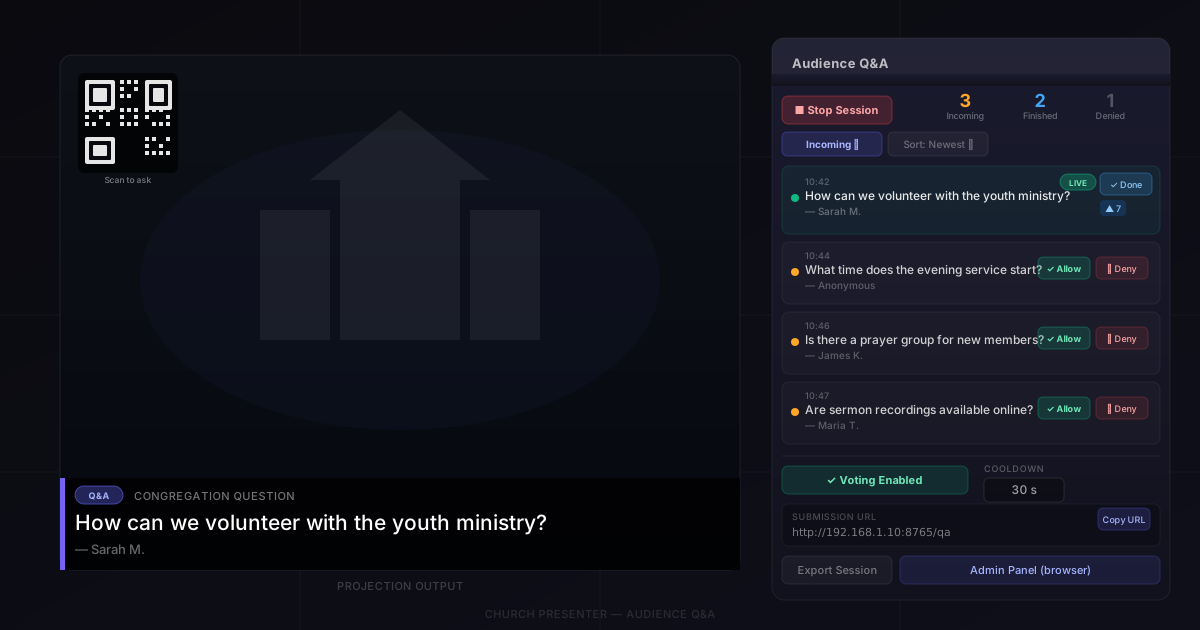
Zakładka Pytania i Odpowiedzi (P&O) widowni w Church Presenter pozwala członkom congregation przesyłać pytania ze swoich telefonów, skanując kod QR. Każde pytanie przechodzi przez kolejkę moderacji, zanim cokolwiek pojawi się na ekranie — masz pełną kontrolę nad tym, co jest wyświetlane i kiedy.
Ten przewodnik omawia uruchamianie sesji, odbieranie i moderowanie pytań, wyświetlanie ich na ekranie projekcyjnym oraz eksportowanie sesji po zakończeniu.
Czego potrzebujesz
- Church Presenter uruchomiony na komputerze z włączonym wbudowanym serwerem. Przejdź do Ustawienia → Serwer i kliknij Uruchom serwer, jeśli nie jest jeszcze uruchomiony.
- Telefon lub tablet — członkowie congregation nie potrzebują aplikacji Church Presenter. Każdy telefon z aparatem i przeglądarką może przesyłać pytania, skanując kod QR.
Krok 1: Rozpoczęcie sesji P&O
Otwórz zakładkę P&O i kliknij Nowa sesja. Aktywuje to kolejkę przesyłania i udostępnia kod QR do skanowania przez uczestników.
Prawy panel pokazuje kod QR do przesyłania — link do strony /qa na lokalnym serwerze, gdzie osoby wpisują i wysyłają pytania. Możesz wyświetlić ten kod QR bezpośrednio na ekranie, klikając Pokaż QR na ekranie. Kod QR pozostaje widoczny na projekcji, dopóki nie wyświetlisz pytania lub ręcznie go nie ukryjesz.
Wskazówka: Ustaw niestandardową wiadomość pojawiającą się obok kodu QR na ekranie projekcyjnym — coś w stylu „Masz pytanie? Zeskanuj, aby zapytać.” — używając pola Wiadomość QR w prawym panelu.
Krok 2: Odbieranie pytań
Gdy osoby skanują kod i przesyłają pytania, pojawiają się one w kolejce Przychodzące z pomarańczowym wskaźnikiem statusu. Każdy wpis pokazuje godzinę nadejścia pytania, nazwę nadawcy (jeśli ją podał) i treść pytania.
Zadaniem operatora na tym etapie jest po prostu obserwowanie listy. Pytania pozostają w stanie Przychodzące, dopóki ich nie zatwierdzisz lub nie odrzucisz — nic nie pojawia się na ekranie automatycznie.
Możesz również wpisać pytanie bezpośrednio, używając pola wprowadzania na górze listy. Przydaje się to, gdy ktoś pyta ustnie i chcesz sam dodać pytanie do kolejki.
Krok 3: Moderowanie pytań
Każde pytanie na liście ma przyciski akcji:
- Zatwierdź (✓) — przenosi pytanie do zatwierdzonej kolejki, skąd może być wyemitowane na żywo.
- Odrzuć (✗) — usuwa pytanie z aktywnej kolejki. Nie pojawi się na ekranie.
- Edytuj (ołówek) — pozwala przeformułować pytanie przed zatwierdzeniem. Wyświetlany jest edytowany tekst.
- Usuń (kosz) — trwale usuwa pytanie z bieżącej sesji.
Użyj menu rozwijanego Filtruj, aby wyświetlić tylko określony podzbiór: Wszystkie, Przychodzące, Zatwierdzone, Przychodzące + Zatwierdzone, Zakończone lub Odrzucone. Użyj menu Sortuj, aby zmienić kolejność na: najnowsze, najstarsze, najwięcej głosów lub najmniej głosów.
Krok 4: Wyświetlanie pytania na ekranie
Po zatwierdzeniu pytania obok niego pojawia się przycisk Na żywo. Kliknij go, aby wyświetlić tekst pytania na ekranie.
Podczas gdy pytanie jest wyświetlane na żywo, jego wpis na liście jest podświetlony na zielono. Kliknij Gotowe, aby usunąć je z ekranu i oznaczyć jako zakończone, lub kliknij Odrzuć, aby je usunąć bez oznaczania jako zakończone.
Gdy wyświetlasz nowe pytanie, poprzednio wyświetlone jest automatycznie oznaczane jako zakończone — nie musisz ręcznie czyścić ekranu między pytaniami.
Styl i pozycja
Wygląd pytania na ekranie jest w pełni konfigurowalny z prawego panelu zakładki P&O w sekcji Styl wyświetlania.
Wygląd tekstu:
- Czcionka — wybierz dowolną czcionkę zainstalowaną w systemie.
- Rozmiar — ustaw rozmiar czcionki od 8 do 200 punktów.
- Pogrubienie, Kursywa, Podkreślenie — standardowe przełączniki grubości i stylu.
- Cień — dodaje cień za tekstem. Po włączeniu możesz osobno ustawić kolor, rozmiar i przezroczystość cienia.
- Kolor tekstu — wybierz dowolny kolor za pomocą palety kolorów.
Tło:
- Kolor tła — kolorowe tło za tekstem pytania. Ustaw ciemny, półprzezroczysty kolor (np. czarny przy 70% przezroczystości) dla czystego wyglądu dolnej trzeciej, który pozostaje czytelny na tle dowolnego slajdu lub wideo.
- Przezroczystość — suwak kontroluje przezroczystość tła niezależnie od tekstu.
Pozycja:
Dziewięć punktów zakotwiczenia pozwala umieścić pytanie w dowolnym miejscu na ekranie: Górny lewy, Górny środek, Górny prawy, Środek lewy, Środek, Środek prawy, Dolny lewy, Dolny środek i Dolny prawy.
Dolny środek to najczęstszy wybór dla nakładki w stylu dolnej trzeciej. Środek sprawdza się dobrze dla samodzielnej karty pytania bez innej treści na ekranie. Górny środek jest przydatny, gdy twarz prelegenta byłaby zasłonięta przez dolną nakładkę.
Te ustawienia dotyczą zarówno wyświetlanych pytań, jak i kodu QR podczas jego projekcji — możesz więc umieścić kod QR do przesyłania tam, gdzie najlepiej pasuje obok slajdu tła.
Głosowanie
Jeśli włączysz Głosowanie za pomocą przełącznika w prawym panelu, uczestnicy na stronie przesyłania mogą głosować za lub przeciw zatwierdzonym pytaniom ze swoich telefonów. Liczba głosów pojawia się obok każdego pytania na liście operatora. Sortowanie według Najwięcej głosów pozwala priorytetyzować pytania najważniejsze dla widowni.
Głosowanie jest per urządzenie i per adres IP — każda osoba może głosować raz na pytanie i może zmienić lub cofnąć swój głos.
Dostęp publiczny
Domyślnie link do przesyłania działa tylko w lokalnej sieci Wi-Fi. Jeśli uczestnicy dołączają zdalnie lub sieć lokalu jest skonfigurowana w sposób uniemożliwiający ruch między urządzeniami, kliknij Włącz dostęp publiczny w prawym panelu. Church Presenter tworzy tymczasowy publiczny tunel, aby osoby mogły przesyłać pytania przez internet mobilny bez dołączania do sieci kościoła.
Gdy dostęp publiczny jest aktywny, prawy panel pozwala przełączać kod QR na ekranie między lokalnym URL a publicznym URL — użyj przełącznika Lokalny / Publiczny.
Panel administracyjny
Dostępny jest również panel administracyjny oparty na przeglądarce pod adresem /qa/admin na serwerze. Pokazuje te same kontrolki moderacji co pulpit — przydatny, jeśli druga osoba zarządza P&O z tabletu, podczas gdy główny operator obsługuje slajdy. Zabezpiecz go hasłem, używając pola Hasło administratora w prawym panelu.
Prawy panel wyświetla dedykowany kod QR administratora obok kodu QR do przesyłania. Jeśli ustawiłeś hasło administratora, jest ono osadzone bezpośrednio w adresie URL kodu QR — zeskanowanie go otwiera panel administracyjny już z uwierzytelnieniem, więc osoba, której go przekażesz, nie musi ręcznie wpisywać hasła.
Moderowanie z aplikacji mobilnej
Aplikacja Church Presenter Mobile zawiera natywny ekran administratora P&O z pełnym zestawem kontrolek moderacji: zatwierdzanie, odrzucanie, edytowanie, oznaczanie jako zakończone, emisja na żywo, usuwanie, ręczne dodawanie pytań i czyszczenie ekranu. Działa przez to samo połączenie z lokalnym serwerem, co reszta aplikacji mobilnej.
To najwygodniejszy sposób zarządzania P&O z telefonu. Druga osoba — pastor, prowadzący lub wolontariusz techniczny — może siedzieć w congregation lub na podeście, przeglądać przychodzące pytania na swoim telefonie i wysyłać właściwe na żywo, nie dotykając komputera.
Spam i ograniczenie częstotliwości
Ustawienie Czas oczekiwania (w sekundach) kontroluje, jak długo osoba musi czekać przed przesłaniem kolejnego pytania. Domyślna wartość to 30 sekund. Ustaw 0, aby zezwolić na nieograniczoną liczbę przesłań, lub zwiększ wartość, aby spowolnić powtarzające się przesłania. Czas oczekiwania jest per adres IP.
Historia sesji i eksport
Po kliknięciu Zakończ sesję wszystkie bieżące pytania zostają przeniesione do zakładki Historia. Możesz je przejrzeć, wyeksportować do pliku .txt lub zaimportować poprzedni eksport, aby przywrócić listę. Historia jest zachowywana między restartami aplikacji, więc zawsze możesz wrócić i przejrzeć pytania z poprzednich nabożeństw.
Jeśli chcesz zacząć od nowa i wyeksportować bieżącą sesję w jednym kroku, kliknij Wyczyść wszystko i wybierz Eksportuj i wyczyść — zapisuje to pytania do pliku przed ich usunięciem.
Aby kontynuować przerwaną sesję — na przykład jeśli aplikacja została ponownie uruchomiona — kliknij Wznów, gdy w historii znajduje się poprzednia sesja. Wszystkie pytania wracają do aktywnej listy i sesja jest kontynuowana.
Wskazówki
Wyświetl kod QR na początku, nie w trakcie. Pokazuj kod QR podczas slajdów przed nabożeństwem lub powitalnego otwarcia, aby ludzie mieli czas go zeskanować przed rozpoczęciem segmentu P&O.
Włącz głosowanie, gdy masz więcej pytań niż czasu. Jeśli sesja zbiera wiele pytań, a możesz odpowiedzieć tylko na kilka, głosowanie pomaga wyłonić najbardziej istotne bez konieczności samodzielnego ich oceniania.
Używaj czasu oczekiwania do zarządzania wolumenem. Dla dużej congregation czas oczekiwania 60 sekund wystarczy, aby zapobiec zapełnieniu kolejki duplikatami, jednocześnie przepuszczając nowe, autentyczne pytania.
Trzymaj hasło administratora krótkie. Jeśli druga osoba zarządza moderacją z tabletu, będzie wpisywać hasło na klawiaturze telefonu. Hasło alfanumeryczne o długości 4–6 znaków jest wystarczająco bezpieczne dla kontekstu sieci lokalnej i łatwe do szybkiego wpisania.
Wyczyść sesję przed następnym nabożeństwem. Zaczynaj kolejny tydzień od nowa, kończąc sesję i czyszcząc historię, aby kolejka nie była zaśmiecona pytaniami z poprzedniego tygodnia.
Chcesz połączyć P&O z odliczaniem przed nabożeństwem? Zobacz Jak korzystać z ogłoszeń i timerów w Church Presenter.