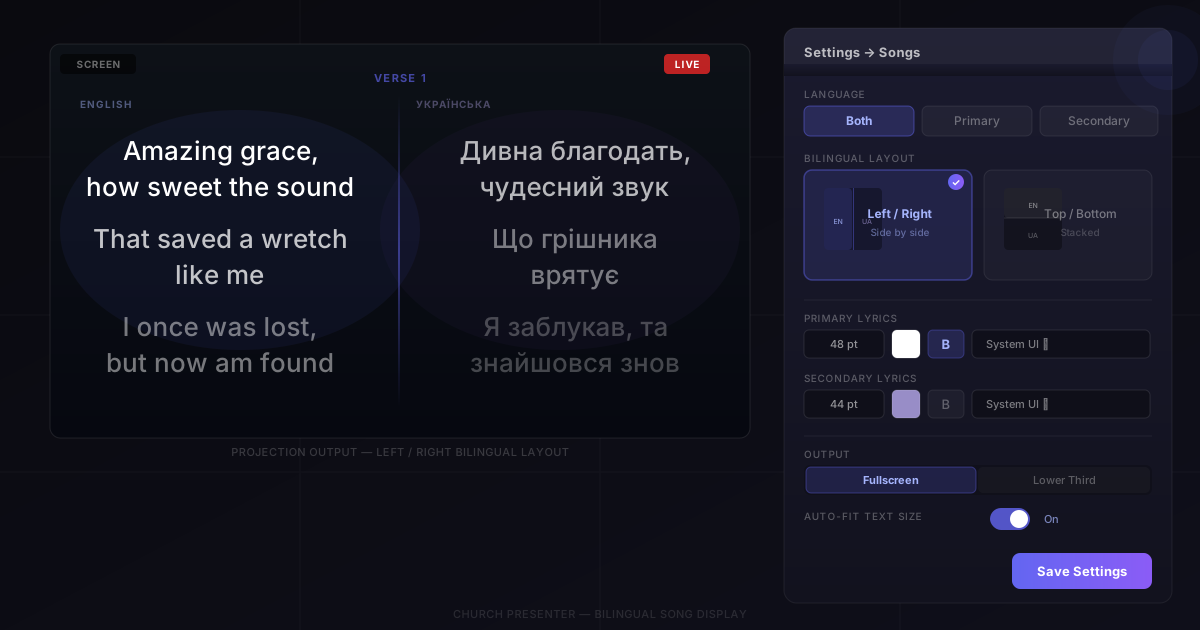
Jeśli twoja wspólnota śpiewa w więcej niż jednym języku, Church Presenter może wyświetlać oba teksty jednocześnie — bez ręcznego przełączania, bez oddzielnych plików pieśni, bez dodatkowych komputerów. Wpisujesz oba języki do jednego pliku pieśni, a następnie wybierasz układ odpowiedni dla twojego pomieszczenia i konfiguracji. Ten przewodnik omawia trzy układy: obok siebie na jednym ekranie, jedno nad drugim na jednym ekranie oraz jeden język na każdy fizyczny ekran.
Krok 1: Dodaj wtórne teksty do pieśni
Dwujęzyczne wyświetlanie zaczyna się w edytorze pieśni. Każda pieśń ma pole Wtórny tytuł i sekcję Wtórne teksty obok pól podstawowych.
- Otwórz kartę Songs F7.
- Kliknij prawym przyciskiem myszy na pieśni i wybierz Edytuj pieśń, lub zaznacz ją i kliknij przycisk Edytuj (ikona ołówka).
- Wypełnij pole Wtórny tytuł nazwą pieśni w drugim języku.
- W sekcji Wtórne teksty wpisz lub wklej tłumaczenie. Używaj tych samych nagłówków sekcji co w podstawowych tekstach —
[Verse 1],[Verse 2],{Chorus}itd. — w tej samej kolejności. - Kliknij Zapisz.
Church Presenter przechowuje oba języki w jednym pliku .song i dopasowuje je sekcja po sekcji w czasie wyświetlania. Jeśli podstawowy tekst ma trzy sekcje i wtórny też ma trzy w tej samej kolejności, każdy slajd zostanie poprawnie sparowany. Jeśli liczby sekcji się nie zgadzają, parowanie zostanie zaburzone — dlatego trzymaj je zsynchronizowane.
Plik dwujęzycznej pieśni wygląda tak:
[Primary]
title: Amazing Grace

[Verse 1]
Amazing grace, how sweet the sound
That saved a wretch like me

{Chorus}
My chains are gone, I've been set free

[Secondary]
title: Дивна благодать

[Verse 1]
Дивна благодать, чудесний звук
Що грішника врятує

{Chorus}
Мої кайдани відпали, я вільний
Krok 2: Włącz dwujęzyczne wyświetlanie w Ustawieniach
Gdy twoje pieśni mają wtórne teksty, powiedz Church Presenter, żeby je wyświetlał.
- Otwórz Ustawienia (⚙ na pasku narzędzi).
- Przejdź do karty Songs.
- Znajdź ustawienie Język w sekcji Teksty. Ustaw na Oba. To ustawienie jest konfigurowane niezależnie dla wyjścia pełnoekranowego i wyjścia dolnej trzeciej — ustaw to, które dotyczy twojej konfiguracji.
- Kliknij Zapisz.
Od teraz każda pieśń z wtórnymi tekstami będzie wyświetlać oba języki na ekranie. Pieśni mające tylko podstawowe teksty pozostają niezmienione — wyświetlają się normalnie.
Opcja układu 1: Obok siebie (Lewa / Prawa)
Układ lewy/prawy dzieli ekran na dwie równe kolumny — jeden język po lewej, drugi po prawej. Sprawdza się dobrze, gdy oba języki mają podobny alfabet i długość tekstu, a projektor jest wystarczająco szeroki (idealne 16:9).
- W Ustawienia → Songs ustaw Język na Oba.
- Ustaw Układ dwujęzyczny na Lewa / Prawa.
- Kliknij Zapisz.
Podstawowy język pojawia się w lewej kolumnie, a wtórny w prawej. Rozmiary czcionek, kolory i wyrównanie są ustawiane niezależnie dla każdego języka za pomocą kart Podstawowe teksty i Wtórne teksty w ustawieniach — możesz powiększyć każdy język lub użyć innego koloru, aby wspólnota mogła je od razu rozróżnić.
Wskazówka dla języków RTL: Jeśli jeden z twoich języków czyta się od prawej do lewej (arabski, hebrajski itp.), ustaw dla wtórnego układu wyrównanie do prawej, aby tekst miał naturalny kierunek czytania, nawet gdy jest wyświetlany obok języka czytanego od lewej do prawej.
Opcja układu 2: Jeden nad drugim (Góra / Dół)
Układ góra/dół układa oba języki pionowo na tym samym ekranie — podstawowy u góry, wtórny u dołu. To lepszy wybór, gdy każdy język potrzebuje więcej poziomej przestrzeni lub gdy dwa systemy pisma mają bardzo różne szerokości znaków.
- W Ustawienia → Songs ustaw Język na Oba.
- Ustaw Układ dwujęzyczny na Góra / Dół.
- Kliknij Zapisz.
W układzie stosu każdy język dostaje mniej więcej połowę pionowej przestrzeni ekranu. Jeśli jeden język konsekwentnie ma dłuższe linie niż drugi, nieznacznie zmniejsz rozmiar jego czcionki w ustawieniach, aby oba bloki były wizualnie zrównoważone.
Wskazówka: Włącz Auto-fit dla rozmiaru czcionki tekstów, aby aplikacja automatycznie skalowała każdą sekcję, żeby wypełniała swój obszar. Długie linie refrenu nie będą się przelewać, a krótkie nie pozostawią nieestetycznych luk.
Opcja układu 3: Jeden język na ekran
Jeśli twoje miejsce ma dwa ekrany projekcyjne, możesz wysłać każdy język na jego własny wyświetlacz. Dzięki temu każdy język uzyska pełną szerokość ekranu, a układ pozostanie przejrzysty — szczególnie przydatne w większych salach, gdzie ekrany są od siebie oddalone.
Church Presenter konfiguruje język osobno dla wyjścia pełnoekranowego i wyjścia dolnej trzeciej. Użyj tego, aby kierować różne języki na różne wyświetlacze:
- W Ustawienia → Projekcja przypisz każdy z dwóch ekranów do osobnego wyjścia. Ustaw ekran dla podstawowego języka w tryb Pełny ekran, a ekran dla wtórnego języka w tryb Dolna trzecia.
- Otwórz Ustawienia → Songs.
- W sekcji Wyjście pełnoekranowe ustaw Język na Podstawowy.
- W sekcji Wyjście dolnej trzeciej ustaw Język na Wtórny.
- Ustaw Wysokość dolnej trzeciej na 100%, aby tekst wypełniał cały drugi ekran zamiast pojawiać się jako pasek na dole.
- Kliknij Zapisz.
Teraz gdy wyświetlasz pieśń na żywo, pierwszy ekran pokazuje tylko podstawowy język, a drugi tylko wtórny — każdy wypełniając swój wyświetlacz w całości.
Uwaga: Ponieważ ustawienie języka dotyczy typu wyjścia (pełny ekran lub dolna trzecia), dwa wyjścia ustawione w tryb pełnoekranowy współdzielą to samo ustawienie języka. Para pełny ekran/dolna trzecia to najprostszy sposób na uzyskanie prawdziwego podziału języków na oddzielnych fizycznych ekranach.
Wyświetlanie tylko jednego języka (tymczasowo)
Możesz w każdej chwili przełączyć się na wyświetlanie jednojęzyczne bez edytowania plików pieśni:
- Aby wyświetlać tylko język podstawowy: ustaw Język na Podstawowy w Ustawienia → Songs.
- Aby wyświetlać tylko język wtórny: ustaw Język na Wtórny.
- Aby zamienić, które tłumaczenie pojawia się jako „podstawowe” na ekranie: kliknij przycisk Zamień języki na pasku narzędzi karty Songs. Nie zmienia to pliku — odwraca jedynie, który blok jest traktowany jako podstawowy podczas tej sesji.
Jest to przydatne, gdy masz gości mówiących tylko jednym językiem lub gdy dana pieśń w programie nie wymaga dwujęzycznego traktowania.
Niezależne stylowanie każdego języka
Oba układy — lewy/prawy i górny/dolny — używają niezależnych kart stylów dla każdego języka. W Ustawienia → Songs znajdziesz osobne elementy sterujące czcionką, kolorem, rozmiarem i wyrównaniem dla:
- Podstawowe teksty — główne tłumaczenie
- Wtórne teksty — drugi język
Kilka podejść, które dobrze sprawdzają się w praktyce:
Różne kolory — użyj bieli dla podstawowego i łagodniejszej szarości lub kremowego dla wtórnego. Wzrok wspólnoty naturalnie spada na jaśniejszy tekst, więc podstawowy język jest czytany jako pierwszy.
Różne rozmiary czcionek — jeśli jeden język używa więcej znaków do wyrażenia tej samej frazy (typowe dla języków aglutynacyjnych), nadaj mu nieco mniejszą czcionkę, aby oba bloki zajmowały podobną przestrzeń na ekranie.
Podstawowy pogrubiony, wtórny normalny — pogrubiony tekst jest łatwiejszy do czytania z odległości projekcji. Ustawienie podstawowego języka jako pogrubionego, a wtórnego jako normalnego tworzy wyraźną hierarchię wizualną bez zmiany kolorów.
Wskazówki dla sprawnych dwujęzycznych nabożeństw
Zachowaj identyczną strukturę sekcji w obu językach. Jeśli podstawowy tekst ma zwrotkę i dwie powtórzenia refrenu, ustrukturyzuj wtórny w ten sam sposób. Church Presenter paruje sekcje według pozycji — jeśli liczby się różnią, późniejsze sekcje pokażą błędnie sparowaną lub brakującą treść.
Używaj Auto-fit dla języków z długimi tekstami. Języki takie jak niemiecki czy fiński mają średnio dłuższe słowa. Auto-fit zapobiega przepełnieniu tekstu na długich slajdach bez konieczności ręcznego dostosowywania rozmiarów czcionek dla każdej pieśni.
Dodawaj dwujęzyczne pieśni do programu z wyprzedzeniem. Wtórne teksty są automatycznie pobierane z pliku pieśni — nie trzeba nic dodatkowego robić podczas nabożeństwa. Warto jednak wcześniej obejrzeć podgląd każdej dwujęzycznej pieśni w programie, aby potwierdzić, że parowanie sekcji wygląda prawidłowo przed niedzielą.
Monitor sceny zawsze pokazuje podstawowy język. Jeśli twój lider uwielbienia używa monitora sceny, widzi tylko podstawowe teksty i podgląd następnej sekcji w tym języku. Miej to na uwadze przy decydowaniu, który język oznaczyć jako podstawowy.
Przetestuj oba ekrany przed nabożeństwem, jeśli korzystasz z wyjścia na podzielony ekran. Wyślij pieśń na żywo podczas przygotowania i podejdź do każdego ekranu, aby potwierdzić, że wyświetlany jest właściwy język i że tekst jest czytelny z miejsc wspólnoty.
Więcej o zarządzaniu pieśniami: Jak zbudować bibliotekę pieśni i nią zarządzać.
Jak dodać dwujęzyczne pieśni do porządku nabożeństwa: Jak przygotować i poprowadzić program nabożeństwa niedzielnego.