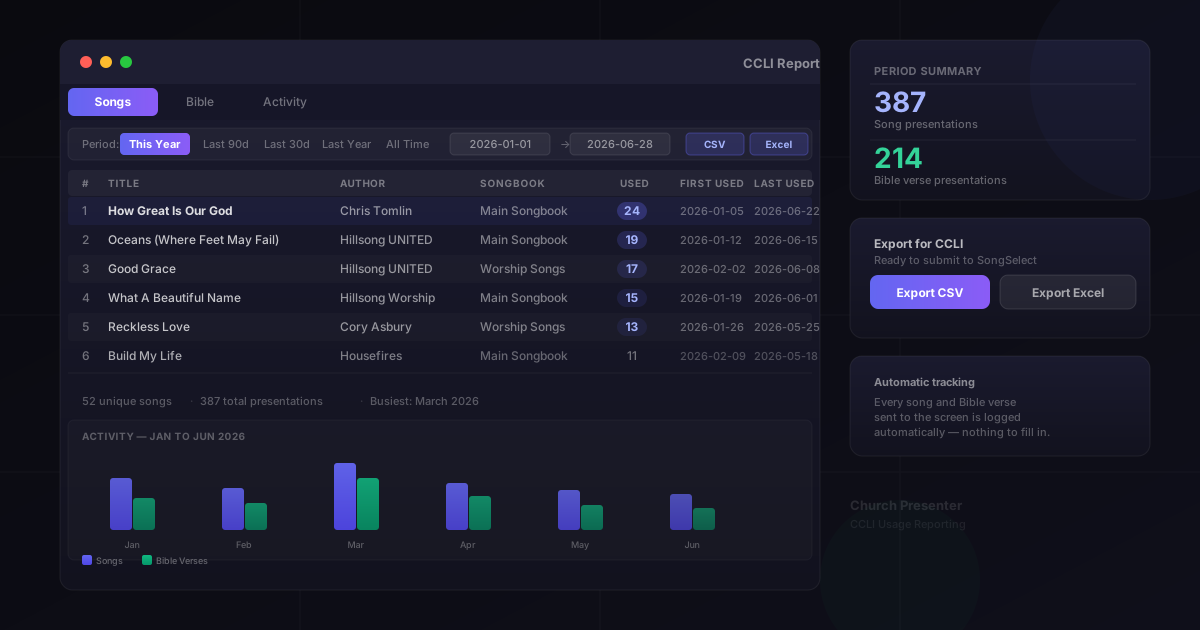
Jeśli Twój kościół posiada licencję CCLI (Christian Copyright Licensing International), jesteś zobowiązany do corocznego raportowania pieśni i fragmentów Pisma Świętego używanych podczas nabożeństw. Church Presenter automatycznie zajmuje się zbieraniem danych — każda pieśń i werset biblijny wysłany do projektora jest rejestrowany z sygnaturą czasową w tle, więc nie ma nic do ręcznego wypełniania podczas nabożeństwa ani po nim.
Ten przewodnik wyjaśnia, jak otworzyć raport CCLI, odczytać dane i wyeksportować je do złożenia.
Co jest śledzone
Church Presenter rejestruje zdarzenie za każdym razem, gdy wysyłasz slajd z pieśnią lub werset biblijny na wyjście projektora. Każde zdarzenie przechwytuje:
- Pieśni — tytuł pieśni, autor, nazwa śpiewnika i numer pieśni.
- Wersety biblijne — nazwa tłumaczenia, księga, rozdział i numer wersetu.
Oba typy są przechowywane na dysku w folderze danych aplikacji z sygnaturami czasowymi w milisekundach, dzięki czemu raport można przefiltrować do dowolnego zakresu dat po fakcie.
Nie trzeba niczego konfigurować. Śledzenie jest zawsze włączone.
Krok 1: Otwórz Statystyki
Kliknij przycisk Statystyki na górnym pasku nawigacji — to ikona wykresu słupkowego w pobliżu prawego końca paska narzędzi. Otworzy się okno dialogowe statystyk pokazujące na pierwszy rzut oka Twoje najpopularniejsze pieśni i wersety wszech czasów.
Krok 2: Otwórz raport CCLI
W oknie dialogowym statystyk znajdź sekcję Raport CCLI u góry. Kliknij przycisk Raport CCLI. Otworzy się dedykowane okno raportu z trzema zakładkami: Pieśni, Biblia i Aktywność.
Krok 3: Ustaw zakres dat
U góry okna raportu CCLI zobaczysz selektor zakresu dat. Użyj szybkich ustawień wstępnych, aby przejść do powszechnego okresu:
- Ostatnie 30 dni — przydatne do miesięcznego przeglądu.
- Ostatnie 90 dni — obejmuje kwartał.
- Ten rok — od 1 stycznia do dziś; najczęstszy okres do corocznej sprawozdawczości CCLI.
- Ubiegły rok — pełny poprzedni rok kalendarzowy.
- Cały czas — każde zdarzenie od pierwszego użycia aplikacji.
Możesz również ustawić niestandardowy zakres, wybierając konkretne daty Od i Do za pomocą selektorów dat. Raport aktualizuje się natychmiast po każdej zmianie zakresu.
Odczytywanie zakładki Pieśni
Zakładka Pieśni wyświetla każdą pieśń pokazaną w wybranym okresie, posortowaną według częstotliwości użycia. Każdy wiersz pokazuje:
- Ranga — pozycja według liczby odtworzeń
- Tytuł — tytuł pieśni
- Autor — autor zapisany w metadanych pieśni
- Śpiewnik — do którego śpiewnika należy pieśń
- Nr pieśni — numer pieśni w tym śpiewniku
- Liczba użyć — ile razy była wysłana na ekran
- Pierwsze użycie — pierwsza data w okresie
- Ostatnie użycie — ostatnia data w okresie
Jeśli kolumna Autor jest pusta dla pieśni, oznacza to, że autor nie został wypełniony podczas dodawania pieśni do biblioteki. Możesz to naprawić w edytorze pieśni, a przy przyszłych eksportach pole zostanie uzupełnione.
Odczytywanie zakładki Biblia
Zakładka Biblia działa tak samo dla Pisma Świętego. Każdy wiersz reprezentuje unikalny werset i pokazuje nazwę tłumaczenia, księgę, rozdział, numer wersetu i liczbę odtworzeń. Wersety są posortowane według częstotliwości wyświetlania.
Odczytywanie zakładki Aktywność
Zakładka Aktywność pokazuje wykres słupkowy wolumenu prezentacji w czasie. Oś czasu dostosowuje się do wybranego zakresu:
- Do 90 dni — słupki tygodniowe.
- Do 2 lat — słupki miesięczne.
- Dłuższe zakresy — słupki roczne.
Każdy słupek jest podzielony na dwa segmenty: pieśni i wersety biblijne, z legendą pod wykresem. Daje to szybki przegląd rytmu treści Twojego kościoła — które tygodnie były najbardziej aktywne, czy użycie pieśni wzrasta w okolicach Bożego Narodzenia i tak dalej.
Krok 4: Eksportuj raport
Dostępne są dwa formaty eksportu, oba dostępne przez przyciski na dole okna raportu.
Eksport CSV (format CCLI)
Kliknij Eksportuj CSV, aby zapisać plik tekstowy rozdzielony przecinkami. Kolumny odpowiadają temu, czego CCLI oczekuje w sprawozdawczości pieśni: Tytuł, Autor, Śpiewnik, Numer pieśni, Liczba użyć, Pierwsze użycie, Ostatnie użycie. Format jest gotowy do otwarcia w dowolnej aplikacji arkuszowej lub bezpośredniego przesłania do portalu sprawozdawczości CCLI SongSelect.
Eksport Excel (.xls)
Kliknij Eksportuj XLS, aby zapisać wieloarkuszowy plik Excel. Zawiera trzy arkusze:
- Pieśni — pełna lista pieśni ze wszystkimi kolumnami, w tym autorem i datami pierwszego/ostatniego użycia.
- Wersety biblijne — lista wersetów w tym samym formacie.
- Aktywność — ten sam podział według okresu co na zakładce wykresu.
Eksport do Excela jest przydatny, gdy chcesz wewnętrznie udostępnić pełny raport — na przykład dyrektorowi muzycznemu lub administratorowi, który musi przejrzeć użycie przed złożeniem do CCLI.
Wskazówki
Raportuj rocznie, nie kwartalnie. CCLI wymaga corocznej sprawozdawczości dla większości typów licencji. Ustawienia wstępne „Ten rok” i „Ubiegły rok” obejmują dokładnie te okresy, więc nie będziesz przypadkowo niedoliczać ani liczyć podwójnie.
Dodaj autorów przed eksportem. Złożenie do CCLI działa najlepiej, gdy pole Autor jest wypełnione. Otwórz edytor pieśni, wypełnij autora dla pustych wpisów w bibliotece, a następnie ponownie wyeksportuj.
Trzymaj aplikację uruchomioną przez całe nabożeństwo. Śledzenie następuje, gdy slajd jest wysyłany do projektora. Jeśli aplikacja zostanie zamknięta i ponownie otwarta w trakcie nabożeństwa, pieśni zaprezentowane przed ponownym uruchomieniem nadal są liczone — dziennik jest zapisywany na dysk natychmiast.
Nie czyść statystyk w połowie roku. Przycisk Wyczyść statystyki w oknie dialogowym statystyk usuwa cały dziennik zdarzeń. Unikaj używania go dopóki nie wyeksportujesz rocznego raportu.
Chcesz zbudować bibliotekę pieśni zasilającą ten raport? Zobacz Jak budować bibliotekę pieśni i zarządzać nią.