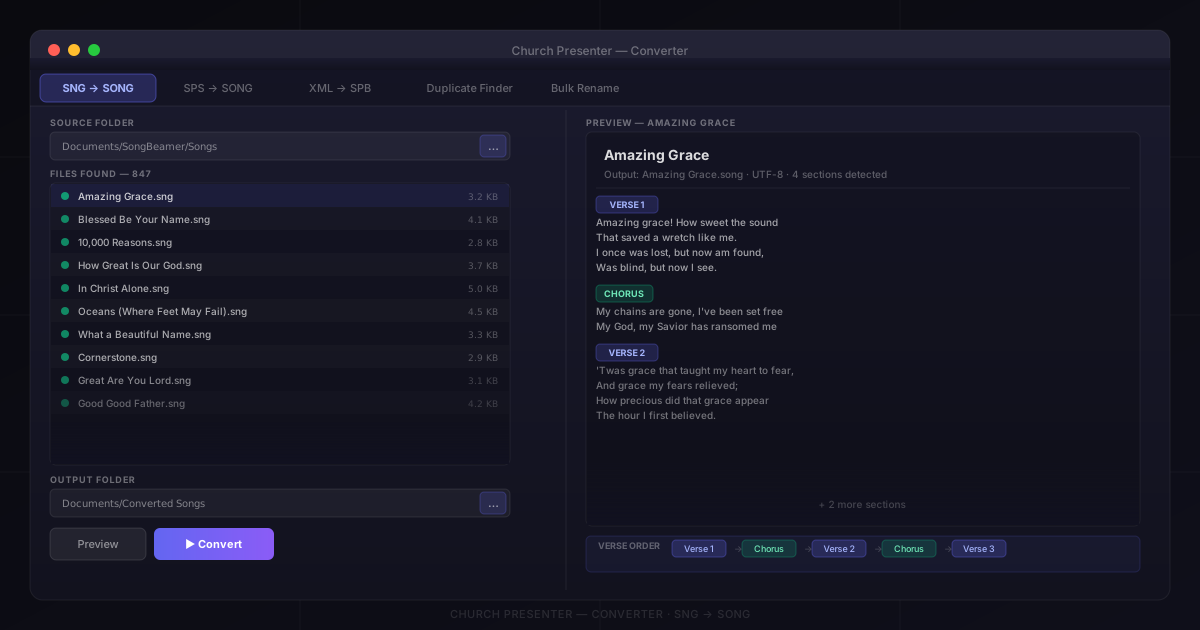
Se você usa o SongBeamer ou SongPresenter há anos, mudar de aplicativo não precisa significar redigitar cada música do zero. O Church Presenter inclui um conversor integrado que transforma arquivos .sng (SongBeamer) e .sps (SongPresenter) diretamente no formato .song usado pelo Church Presenter — preservando letra, ordem das estrofes, nomes de seção e metadados. Este guia percorre todo o processo de migração, desde o primeiro arquivo convertido até uma biblioteca limpa e sem duplicatas.
Passo 1: Abrir o conversor
O conversor está integrado ao Church Presenter — nenhum download separado é necessário.
- Abra o Church Presenter.
- Vá em Ajuda → Conversor.
Uma janela se abre com abas para cada tipo de conversão: SNG → SONG, SPS → SONG, XML → SPB, Localizador de duplicatas e Renomeação em massa.
Passo 2: Localizar seus arquivos de músicas existentes
Antes de converter, descubra onde o aplicativo atual armazena as músicas.
SongBeamer
O SongBeamer armazena cada música como um arquivo de texto .sng individual, geralmente em uma pasta (ou árvore de pastas). O local padrão é tipicamente Documentos\SongBeamer\Songs, mas sua igreja pode tê-lo movido para uma unidade de rede ou disco externo.
No SongBeamer, vá em Configurações → Caminhos para confirmar a localização exata.
SongPresenter
O SongPresenter armazena todo o hinário em um único arquivo .sps. A versão para Windows usa um formato .sps baseado em texto; a versão para Mac usa um banco de dados SQLite. O conversor lida com ambos automaticamente.
No Windows, o arquivo está tipicamente em Documentos\SongPresenter; no Mac, na pasta Application Support do aplicativo.
Passo 3: Converter do SongBeamer
- No conversor, clique na aba SNG → SONG.
- Clique em Selecionar pasta e escolha a pasta com seus arquivos
.sng. O conversor a varre (incluindo subpastas) e lista todas as músicas encontradas. - Clique em Pré-visualizar para ver exatamente o que será criado antes de qualquer coisa ser gravada no disco.
- Escolha uma Pasta de saída — uma pasta nova e vazia funciona bem, como
Documentos\Músicas convertidas. - Clique em Converter. O conversor cria um arquivo
.songpor arquivo.snge mostra o progresso.
Codificação: arquivos SongBeamer podem estar salvos em UTF-8 ou Windows-1251 (comum em bibliotecas do Leste Europeu). O conversor detecta a codificação automaticamente.
Ordem das estrofes: arquivos SongBeamer frequentemente incluem um cabeçalho #VerseOrder que especifica a sequência de estrofes e refrões. O conversor o lê e incorpora a mesma ordem no arquivo .song.
Passo 4: Converter do SongPresenter
- No conversor, clique na aba SPS → SONG.
- Clique em Selecionar arquivo e escolha seu arquivo
.sps. - Clique em Pré-visualizar. Como um arquivo
.spscontém um hinário inteiro, a pré-visualização mostra uma lista de todas as músicas encontradas com os metadados extraídos. - Escolha uma Pasta de saída.
- Clique em Converter. Cada música do hinário se torna um arquivo
.songindividual na pasta de saída.
Passo 5: Adicionar as músicas convertidas ao Church Presenter
- Vá em Configurações → Músicas e verifique o caminho do Diretório da biblioteca de músicas.
- Copie (ou mova) os arquivos
.songconvertidos para esse diretório. - O Church Presenter detecta os novos arquivos sem reiniciar. Mude para a aba Músicas — a biblioteca importada aparece imediatamente.
Passo 6: Encontrar e remover músicas duplicadas
- No conversor, clique na aba Localizador de duplicatas.
- Clique em Selecionar pasta e escolha seu diretório de biblioteca.
- Clique em Varrer. O localizador usa impressões digitais por linha para encontrar correspondências mesmo com estrofes faltando ou palavras escritas de forma diferente.
- Os resultados aparecem agrupados por cluster de prováveis duplicatas. Clique em um grupo para abrir uma visualização diff — comparação lado a lado dos arquivos.
- Marque os arquivos a excluir em cada grupo. O botão Selecionar automaticamente duplicatas na mesma pasta faz a seleção automaticamente.
- Clique em Excluir selecionados.
Detecção de homóglifos: se sua biblioteca tem músicas com caracteres digitados parte em alfabeto latino e parte em cirílico, o localizador detecta e pode corrigir essas correspondências mistas.
Passo 7: Limpar nomes de arquivo (opcional)
- No conversor, clique em Renomeação em massa.
- Clique em Selecionar pasta.
- Escolha uma regra de renomeação:
- Remover números iniciais — remove o prefixo numérico
- Renomear pela primeira linha da estrofe — substitui o nome do arquivo pela primeira linha da música
- Conversão de capitalização — aplica maiúsculas/minúsculas uniformemente
- O painel de pré-visualização ao vivo se atualiza em tempo real. Nada é renomeado até você confirmar.
- Clique em Renomear.
Verificar os resultados
- Pesquise uma música que você conhece bem e abra-a. Verifique se todas as estrofes e o refrão estão presentes na ordem correta.
- Navegue por algumas músicas aleatoriamente — verifique se caracteres especiais (acentos, cirílico) aparecem corretamente.
- Verifique músicas truncadas — se uma música tem apenas uma estrofe quando você esperaria quatro, abra o arquivo original em um editor de texto ao lado do editor de músicas integrado do Church Presenter.
Dicas para uma migração tranquila
Converta primeiro em uma pasta de preparação. Não converta diretamente para seu diretório de biblioteca ativo. Verifique os resultados, execute o localizador de duplicatas e então copie os arquivos limpos.
Guarde seus arquivos SongBeamer ou SongPresenter como backup por alguns meses após a migração.
Resolva problemas de codificação imediatamente. Se caracteres ilegíveis aparecerem, abra o .sng no Notepad++ (Windows) ou BBEdit (Mac), verifique a codificação, salve como UTF-8 e repita a conversão.
Use o editor de músicas para o toque final (F3) para corrigir o que o conversor não conseguiu inferir automaticamente.
Após importar a biblioteca, o próximo passo é organizá-la em hinários e criar sua primeira ordem de culto. Veja Como criar e gerenciar sua biblioteca de músicas no Church Presenter.
Novo no Church Presenter? Comece com Como configurar um software de apresentação para o culto pela primeira vez.