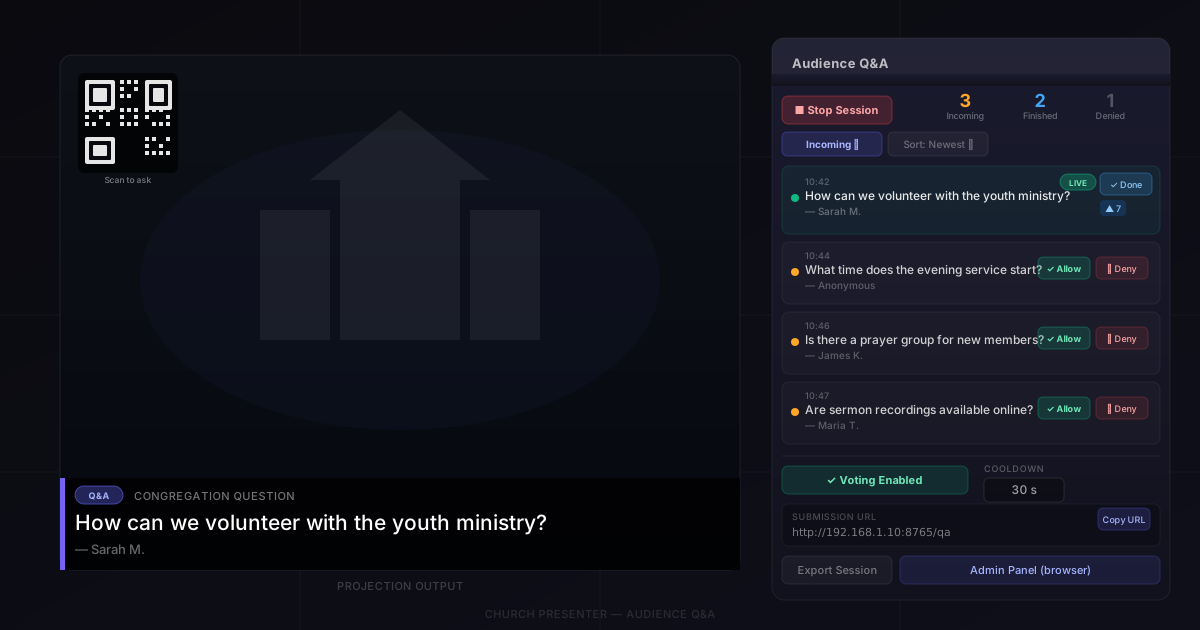
A aba de Perguntas e Respostas (P&R) do público no Church Presenter permite que os membros da congregação enviem perguntas pelo celular escaneando um código QR. Cada pergunta passa por uma fila de moderação antes de aparecer na tela, para que você mantenha o controle total sobre o que é exibido e quando.
Este guia aborda o início de uma sessão, o recebimento e a moderação de perguntas, a exibição na tela de projeção e a exportação da sessão ao final.
O que você precisa
- Church Presenter em execução no computador com o servidor integrado habilitado. Vá em Configurações → Servidor e clique em Iniciar servidor se ainda não estiver em execução.
- Um celular ou tablet — os membros da congregação não precisam do aplicativo Church Presenter. Qualquer celular com câmera e navegador pode enviar perguntas escaneando o código QR.
Passo 1: Iniciar uma sessão de P&R
Abra a aba P&R e clique em Nova sessão. Isso ativa a fila de envio e disponibiliza o código QR para os participantes escanearem.
O painel direito exibe o código QR de envio — um link para a página /qa no seu servidor local, onde as pessoas digitam e enviam suas perguntas. Você pode projetar esse código QR diretamente na tela clicando em Exibir QR na tela. O QR permanece visível na projeção até que você mostre uma pergunta ou o oculte manualmente.
Dica: Defina uma mensagem personalizada que aparece ao lado do código QR na tela de projeção — algo como “Tem uma pergunta? Escaneie para enviar.” — usando o campo Mensagem QR no painel direito.
Passo 2: Receber perguntas
À medida que as pessoas escaneiam o código e enviam perguntas, elas aparecem na fila Recebidas com um indicador de status laranja. Cada entrada mostra o horário de chegada da pergunta, o nome do remetente (se optou por fornecê-lo) e o texto da pergunta.
A função do operador nesta etapa é simplesmente observar a lista. As perguntas permanecem no estado Recebidas até que você as aprove ou recuse — nada aparece na tela automaticamente.
Você também pode digitar uma pergunta diretamente usando o campo de entrada no topo da lista. Isso é útil quando alguém pergunta verbalmente e você quer adicioná-la à fila.
Passo 3: Moderar perguntas
Cada pergunta na lista tem botões de ação:
- Aprovar (✓) — move a pergunta para a fila aprovada, de onde pode ser transmitida ao vivo.
- Recusar (✗) — remove a pergunta da fila ativa. Ela não aparecerá na tela.
- Editar (lápis) — permite reformular uma pergunta antes de aprová-la. O texto editado é o que será exibido.
- Excluir (lixeira) — remove permanentemente a pergunta da sessão atual.
Use o menu suspenso Filtrar para ver apenas um subconjunto específico: Todas, Recebidas, Aprovadas, Recebidas + Aprovadas, Concluídas ou Recusadas. Use o menu Ordenar para reordenar por mais recentes, mais antigas, mais votos ou menos votos.
Passo 4: Exibir uma pergunta na tela
Depois que uma pergunta é aprovada, um botão Ao vivo aparece ao lado. Clique nele para projetar o texto da pergunta na tela.
Enquanto uma pergunta está ao vivo, sua entrada na lista fica destacada em verde. Clique em Concluído para removê-la da tela e marcá-la como finalizada, ou clique em Recusar para removê-la sem marcá-la como concluída.
Ao exibir uma nova pergunta, a exibida anteriormente é automaticamente marcada como concluída — não é necessário limpar a tela manualmente entre as perguntas.
Estilo e posição
A aparência de uma pergunta na tela é totalmente configurável pelo painel direito da aba P&R em Estilo de exibição.
Aparência do texto:
- Fonte — escolha qualquer fonte instalada no seu sistema.
- Tamanho — defina o tamanho da fonte de 8 a 200 pontos.
- Negrito, Itálico, Sublinhado — botões padrão de peso e estilo.
- Sombra — adiciona uma sombra atrás do texto. Quando habilitada, você pode ajustar separadamente a cor, o tamanho e a opacidade da sombra.
- Cor do texto — escolha qualquer cor com o seletor de cores.
Fundo:
- Cor de fundo — um fundo colorido atrás do texto da pergunta. Defina uma cor escura e semitransparente (ex.: preto com 70% de opacidade) para um visual limpo de terço inferior que permaneça legível sobre qualquer slide ou vídeo de fundo.
- Opacidade — um controle deslizante controla a transparência do fundo independentemente do texto.
Posição:
Nove pontos de ancoragem permitem posicionar a pergunta em qualquer lugar da tela: Superior esquerdo, Superior centro, Superior direito, Centro esquerdo, Centro, Centro direito, Inferior esquerdo, Inferior centro e Inferior direito.
Inferior centro é a escolha mais comum para uma sobreposição no estilo terço inferior. Centro funciona bem para um cartão de pergunta independente sem outro conteúdo na tela. Superior centro é útil quando o rosto do palestrante seria obscurecido por uma sobreposição inferior.
Essas configurações se aplicam tanto às perguntas exibidas quanto ao código QR quando projetado — portanto, você pode posicionar o código QR de envio onde melhor se encaixa ao lado do seu slide de fundo.
Votação
Se você habilitar a Votação usando o botão de alternância no painel direito, os participantes na página de envio podem votar a favor ou contra as perguntas aprovadas pelo celular. Os totais de votos aparecem ao lado de cada pergunta na lista do operador. Ordenar por Mais votos permite priorizar as perguntas mais relevantes para o público.
A votação é por dispositivo e por IP — cada pessoa pode votar uma vez por pergunta e pode alterar ou desfazer seu voto.
Acesso público
Por padrão, o link de envio funciona apenas na sua rede Wi-Fi local. Se os participantes estão se conectando remotamente ou a rede do local está configurada de forma que impede o tráfego entre dispositivos, clique em Habilitar acesso público no painel direito. O Church Presenter configura um túnel público temporário para que as pessoas possam enviar perguntas usando dados móveis sem entrar na rede da igreja.
Quando o acesso público está ativo, o painel direito permite alternar o código QR na tela entre a URL local e a URL pública — use o botão Local / Público.
O painel de administração
Há também um painel de administração baseado em navegador em /qa/admin no seu servidor. Ele exibe os mesmos controles de moderação do computador — útil se uma segunda pessoa gerencia as P&R a partir de um tablet enquanto o operador principal cuida dos slides. Proteja-o com uma senha usando o campo Senha de administrador no painel direito.
O painel direito exibe um código QR de administrador dedicado ao lado do código QR de envio. Se você definiu uma senha de administrador, ela está incorporada diretamente na URL do código QR — escaneá-lo abre o painel de administração já autenticado, para que quem recebê-lo não precise digitar a senha manualmente.
Moderação pelo aplicativo móvel
O aplicativo Church Presenter Mobile inclui uma tela de administração de P&R nativa com o conjunto completo de controles de moderação: aprovar, recusar, editar, marcar como concluído, transmitir ao vivo, excluir, adicionar perguntas manualmente e limpar a exibição. Ele funciona pela mesma conexão com o servidor local que o restante do aplicativo móvel.
Esta é a forma mais confortável de gerenciar as P&R pelo celular. Uma segunda pessoa — um pastor, apresentador ou voluntário técnico — pode sentar na congregação ou no palco, revisar as perguntas recebidas no celular e enviar as corretas ao vivo, tudo sem tocar no computador.
Spam e limitação de taxa
A configuração de Tempo de espera (em segundos) controla por quanto tempo uma pessoa deve aguardar antes de enviar outra pergunta. O padrão é 30 segundos. Defina como 0 para permitir envios ilimitados, ou aumente para desacelerar envios repetidos. O tempo de espera é por endereço IP.
Histórico e exportação de sessão
Ao clicar em Parar sessão, todas as perguntas atuais são movidas para a aba Histórico. Você pode revisá-las, exportá-las para um arquivo .txt ou importar uma exportação anterior para restaurar a lista. O histórico persiste entre reinicializações do aplicativo, para que você possa sempre voltar e revisar perguntas de serviços anteriores.
Se quiser começar do zero e exportar a sessão atual em uma etapa, clique em Limpar tudo e escolha Exportar e limpar — isso salva as perguntas em um arquivo antes de excluí-las.
Para continuar uma sessão interrompida — por exemplo, se o aplicativo foi reiniciado — clique em Retomar quando houver uma sessão anterior no histórico. Todas as perguntas voltam para a lista ativa e a sessão continua.
Dicas
Projete o código QR no início, não durante. Mostre o código QR durante os slides pré-serviço ou na boas-vindas inicial, para que as pessoas tenham tempo de escaneá-lo antes do início do segmento de P&R.
Habilite a votação quando tiver mais perguntas do que tempo. Se sua sessão coletar muitas perguntas e você só puder responder a algumas, a votação ajuda a destacar as mais relevantes sem que você precise julgá-las.
Use o tempo de espera para gerenciar o volume. Para uma congregação grande, um tempo de espera de 60 segundos é suficiente para evitar que a fila se encha de duplicatas, enquanto ainda permite que perguntas genuínas novas passem.
Mantenha a senha de administrador curta. Se uma segunda pessoa gerencia a moderação a partir de um tablet, ela digitará a senha em um teclado de celular. Uma senha alfanumérica de 4 a 6 caracteres é segura o suficiente para um contexto de rede local e fácil de digitar rapidamente.
Limpe a sessão antes do próximo serviço. Comece a semana seguinte do zero encerrando a sessão e limpando o histórico, para que a fila não fique sobrecarregada com perguntas da semana anterior.
Quer combinar as P&R com uma contagem regressiva antes do serviço? Veja Como usar anúncios e temporizadores no Church Presenter.