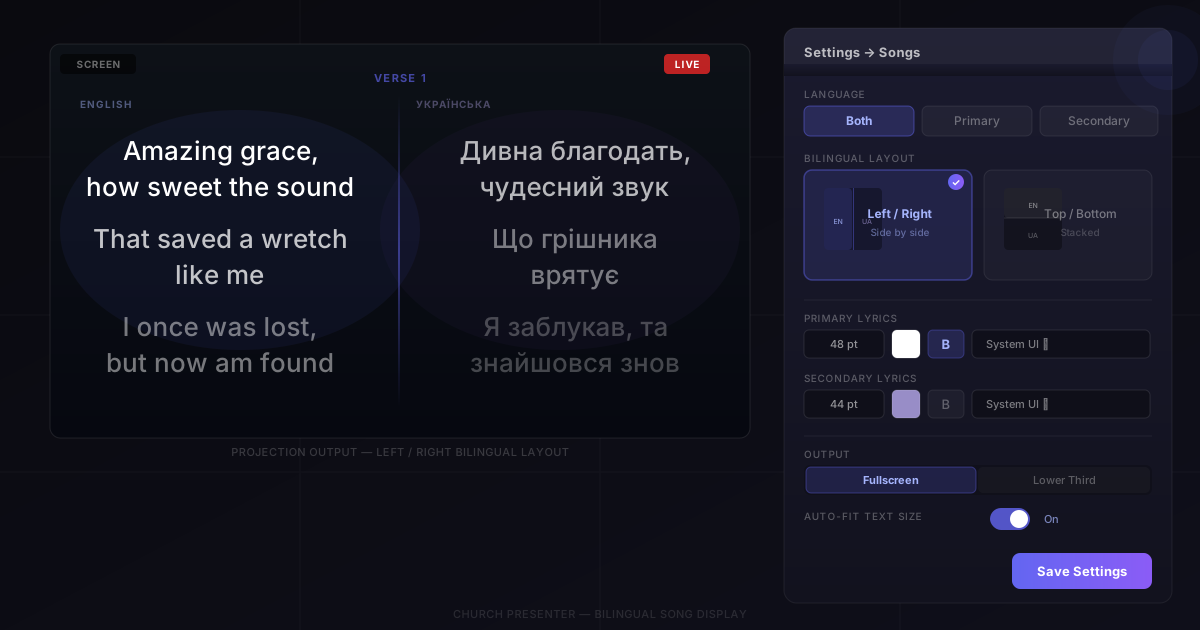
Se a sua congregação canta em mais de um idioma, o Church Presenter pode exibir ambas as letras ao mesmo tempo — sem alternar manualmente, sem arquivos de cânticos separados, sem computadores extras. Você insere os dois idiomas em um único arquivo de cântico e depois escolhe um layout adequado ao seu espaço e configuração. Este guia abrange três layouts: lado a lado em uma tela, empilhados em uma tela e um idioma por tela física.
Passo 1: Adicionar letras secundárias aos seus cânticos
A exibição bilíngue começa no editor de cânticos. Cada cântico tem um campo Título secundário e uma seção Letras secundárias ao lado dos campos principais.
- Abra a aba Songs F7.
- Clique com o botão direito em um cântico e escolha Editar cântico, ou selecione-o e clique no botão Editar (ícone de lápis).
- Preencha o campo Título secundário com o nome do cântico no segundo idioma.
- Na seção Letras secundárias, digite ou cole a tradução. Use os mesmos cabeçalhos de seção das letras principais —
[Verse 1],[Verse 2],{Chorus}, etc. — na mesma ordem. - Clique em Salvar.
O Church Presenter armazena os dois idiomas em um único arquivo .song e os alinha seção por seção no momento da exibição. Se o texto principal tiver três seções e o secundário também tiver três na mesma ordem, cada slide os emparelhará corretamente. Se os números de seções não coincidirem, o emparelhamento será comprometido — por isso, mantenha-os sincronizados.
Um arquivo de cântico bilíngue tem esta aparência:
[Primary]
title: Amazing Grace

[Verse 1]
Amazing grace, how sweet the sound
That saved a wretch like me

{Chorus}
My chains are gone, I've been set free

[Secondary]
title: Дивна благодать

[Verse 1]
Дивна благодать, чудесний звук
Що грішника врятує

{Chorus}
Мої кайдани відпали, я вільний
Passo 2: Ativar a exibição bilíngue nas Configurações
Depois que seus cânticos tiverem letras secundárias, informe ao Church Presenter para exibi-las.
- Abra as Configurações (⚙ na barra de ferramentas).
- Vá para a aba Songs.
- Encontre o ajuste Idioma na seção Letras. Defina como Ambos. Este ajuste é configurado de forma independente para a saída em tela cheia e a saída de terço inferior — configure a que se aplica à sua instalação.
- Clique em Salvar.
A partir deste momento, cada cântico com letras secundárias exibirá os dois idiomas na tela. Cânticos que têm apenas letras principais não são afetados — são exibidos normalmente.
Opção de layout 1: Lado a lado (Esquerda / Direita)
O layout esquerda/direita divide a tela em duas colunas iguais — um idioma à esquerda, outro à direita. Funciona bem quando os dois idiomas usam um alfabeto similar e comprimento de texto parecido, e quando o projetor é suficientemente largo (16:9 é ideal).
- Em Configurações → Songs, defina Idioma como Ambos.
- Defina Layout bilíngue como Esquerda / Direita.
- Clique em Salvar.
O idioma principal aparece na coluna esquerda e o secundário na direita. Tamanhos de fonte, cores e alinhamento são configurados de forma independente para cada idioma pelas fichas Letras principais e Letras secundárias nas configurações — você pode tornar cada idioma maior ou usar uma cor diferente para ajudar a congregação a distingui-los de relance.
Dica para idiomas RTL: Se um de seus idiomas é lido da direita para a esquerda (árabe, hebraico, etc.), defina o layout secundário com alinhamento à direita para que o texto tenha uma direção de leitura natural, mesmo quando exibido ao lado de um idioma da esquerda para a direita.
Opção de layout 2: Empilhado (Cima / Baixo)
O layout cima/baixo empilha os dois idiomas verticalmente na mesma tela — o principal acima, o secundário abaixo. Esta é a melhor escolha quando cada idioma precisa de mais espaço horizontal, ou quando os dois sistemas de escrita têm larguras de caracteres muito diferentes.
- Em Configurações → Songs, defina Idioma como Ambos.
- Defina Layout bilíngue como Cima / Baixo.
- Clique em Salvar.
Com o layout empilhado, cada idioma ocupa aproximadamente metade do espaço vertical da tela. Se um idioma consistentemente tiver linhas mais longas que o outro, reduza ligeiramente seu tamanho de fonte nas configurações para manter os dois blocos visualmente equilibrados.
Dica: Ative Auto-fit no tamanho de fonte das letras para que o aplicativo dimensione automaticamente cada seção para preencher sua área. Linhas longas do refrão não vão transbordar e as curtas não deixarão lacunas incômodas.
Opção de layout 3: Um idioma por tela
Se o seu local tem duas telas de projeção, você pode enviar cada idioma para seu próprio display. Isso dá a cada idioma a largura total da tela e mantém o layout limpo — particularmente útil em locais maiores onde as telas ficam distantes uma da outra.
O Church Presenter configura o idioma de forma independente para a saída em tela cheia e a saída de terço inferior. Use isso para direcionar idiomas diferentes para displays diferentes:
- Em Configurações → Projeção, atribua cada uma das suas duas telas a uma saída separada. Configure a tela para o idioma principal no modo Tela cheia, e a tela para o idioma secundário no modo Terço inferior.
- Abra Configurações → Songs.
- Em Saída em tela cheia, defina Idioma como Principal.
- Em Saída de terço inferior, defina Idioma como Secundário.
- Ajuste a Altura do terço inferior para 100% para que o texto preencha toda a segunda tela em vez de aparecer como uma faixa na parte inferior.
- Clique em Salvar.
Agora, ao transmitir um cântico ao vivo, a primeira tela exibe apenas o idioma principal e a segunda exibe apenas o secundário — cada um preenchendo completamente seu display.
Observação: Como o ajuste de idioma é por tipo de saída (tela cheia ou terço inferior), duas saídas ambas configuradas em modo de tela cheia compartilham o mesmo ajuste de idioma. O par tela cheia/terço inferior é a forma mais direta de obter uma separação real entre idiomas em telas físicas separadas.
Exibir apenas um idioma (temporariamente)
Você pode mudar para uma exibição em apenas um idioma a qualquer momento sem editar seus arquivos de cânticos:
- Para exibir apenas o idioma principal: defina Idioma como Principal em Configurações → Songs.
- Para exibir apenas o idioma secundário: defina Idioma como Secundário.
- Para trocar qual tradução aparece como «principal» na tela: clique no botão Trocar idiomas na barra de ferramentas da aba Songs. Isso não altera o arquivo — apenas inverte qual bloco é tratado como principal para esta sessão.
Isso é útil quando você tem visitantes que falam apenas um idioma, ou quando um cântico específico no programa não precisa do tratamento bilíngue.
Estilizar cada idioma de forma independente
Os layouts esquerda/direita e cima/baixo usam fichas de estilo independentes para cada idioma. Em Configurações → Songs, você encontrará controles separados de fonte, cor, tamanho e alinhamento para:
- Letras principais — a tradução principal
- Letras secundárias — o segundo idioma
Algumas abordagens que funcionam bem na prática:
Cores diferentes — use branco para o principal e um cinza suave ou creme para o secundário. O olhar da congregação cai naturalmente sobre o texto mais brilhante, de modo que o idioma principal é lido primeiro.
Tamanhos de fonte diferentes — se um idioma usa mais caracteres para expressar a mesma frase (comum em idiomas aglutinantes), atribua a ele uma fonte ligeiramente menor para que os dois blocos ocupem espaço similar na tela.
Principal em negrito, secundário em normal — texto em negrito é mais fácil de ler à distância de projeção. Configurar o idioma principal em negrito e o secundário em normal cria uma hierarquia visual clara sem alterar as cores.
Dicas para cultos bilíngues sem problemas
Mantenha a estrutura de seções idêntica nos dois idiomas. Se o texto principal tiver um versículo e duas repetições de refrão, estruture o secundário da mesma forma. O Church Presenter emparelha as seções por posição — se os números diferirem, as seções posteriores exibirão conteúdo mal emparelhado ou ausente.
Use Auto-fit para idiomas com texto longo. Idiomas como o alemão ou o finlandês têm palavras mais longas em média. O Auto-fit evita que o texto transborde em slides longos sem que você precise ajustar manualmente os tamanhos de fonte de cada cântico.
Adicione cânticos bilíngues ao programa com antecedência. As letras secundárias são obtidas automaticamente do arquivo de cântico — não há nada extra a fazer durante o culto. Mas vale a pena pré-visualizar cada cântico bilíngue no programa com antecedência para confirmar que o emparelhamento de seções está correto antes do domingo.
O monitor de palco sempre exibe o idioma principal. Se o seu líder de louvor usa um monitor de palco, ele vê as letras principais e a prévia da próxima seção apenas nesse idioma. Lembre-se disso ao decidir qual idioma marcar como principal.
Teste as duas telas antes do culto se usar a saída de tela dividida. Transmita um cântico ao vivo durante a preparação e vá até cada tela para confirmar que o idioma correto está sendo exibido e que o texto é legível dos assentos da congregação.
Para mais informações sobre gestão de cânticos, consulte Como criar e gerenciar sua biblioteca de cânticos.
Para adicionar cânticos bilíngues a uma ordem de culto, consulte Como preparar e conduzir o programa de um culto dominical.