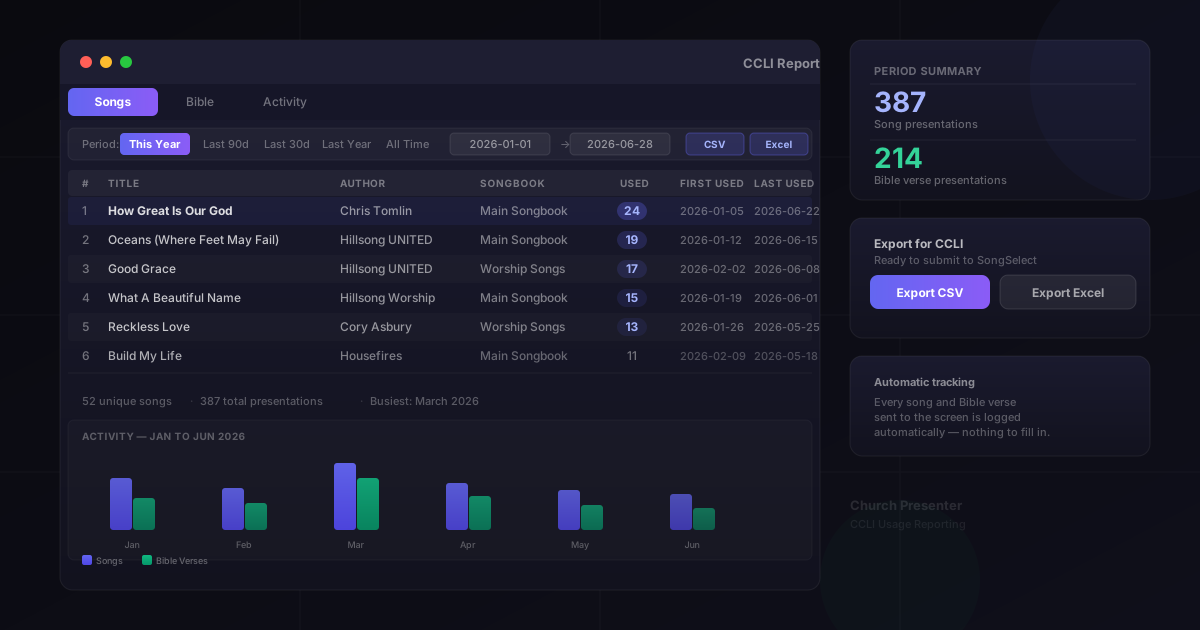
Se a sua igreja possui uma licença CCLI (Christian Copyright Licensing International), você é obrigado a relatar anualmente as músicas e passagens das Escrituras usadas nos cultos. O Church Presenter cuida da coleta de dados automaticamente — cada música e versículo bíblico enviado ao projetor é registrado com um carimbo de data/hora em segundo plano, portanto não há nada para preencher manualmente durante ou após um culto.
Este guia explica como abrir o relatório CCLI, ler os dados e exportá-los para envio.
O que é rastreado
O Church Presenter registra um evento cada vez que você envia um slide de música ou versículo bíblico para a saída de projeção. Cada evento captura:
- Músicas — o título da música, autor, nome do hinário e número da música.
- Versículos bíblicos — o nome da tradução, livro, capítulo e número do versículo.
Ambos são armazenados no disco na pasta de dados do aplicativo com carimbos de data/hora em milissegundos, para que o relatório possa ser filtrado para qualquer intervalo de datas posteriormente.
Não é necessária nenhuma configuração. O rastreamento está sempre ativo.
Passo 1: Abrir Estatísticas
Clique no botão Estatísticas na barra de navegação superior — é o ícone de gráfico de barras perto da extremidade direita da barra de ferramentas. O diálogo de estatísticas abre e mostra de relance suas músicas e versículos mais tocados de todos os tempos.
Passo 2: Abrir o Relatório CCLI
Dentro do diálogo de estatísticas, procure a seção Relatório CCLI na parte superior. Clique no botão Relatório CCLI. Uma janela de relatório dedicada abre com três abas: Músicas, Bíblia e Atividade.
Passo 3: Definir o intervalo de datas
Na parte superior da janela do Relatório CCLI, você verá um seletor de intervalo de datas. Use os presets rápidos para ir a um período comum:
- Últimos 30 dias — útil para uma revisão mensal.
- Últimos 90 dias — cobre um trimestre.
- Este ano — de 1º de janeiro até hoje; o período mais comum para relatórios anuais do CCLI.
- Ano passado — o ano civil anterior completo.
- Todo o tempo — cada evento desde que o aplicativo foi usado pela primeira vez.
Você também pode definir um intervalo personalizado escolhendo datas De e Até específicas usando os seletores de data. O relatório é atualizado imediatamente sempre que o intervalo muda.
Lendo a aba Músicas
A aba Músicas lista cada música exibida no período selecionado, classificada por frequência de uso. Cada linha mostra:
- Classificação — posição por contagem de reproduções
- Título — título da música
- Autor — autor armazenado nos metadados da música
- Hinário — a qual hinário a música pertence
- N.° música — o número da música nesse hinário
- Vezes usada — quantas vezes foi enviada à tela
- Primeiro uso — primeira data no período
- Último uso — data mais recente no período
Se a coluna Autor estiver em branco para uma música, significa que o autor não foi preenchido quando a música foi adicionada à sua biblioteca. Você pode corrigir isso no editor de músicas e ele será preenchido nas exportações futuras.
Lendo a aba Bíblia
A aba Bíblia funciona da mesma forma para as Escrituras. Cada linha representa um versículo único e mostra o nome da tradução, livro, capítulo, número do versículo e contagem de reproduções. Os versículos são classificados por frequência de exibição.
Lendo a aba Atividade
A aba Atividade mostra um gráfico de barras do volume de apresentações ao longo do tempo. O eixo de tempo se adapta ao intervalo selecionado:
- Até 90 dias — barras semanais.
- Até 2 anos — barras mensais.
- Intervalos mais longos — barras anuais.
Cada barra é dividida em dois segmentos: músicas e versículos bíblicos, com uma legenda abaixo do gráfico. Isso lhe dá uma leitura rápida do ritmo de conteúdo da sua igreja — quais semanas foram mais agitadas, se o uso de músicas aumenta no Natal, e assim por diante.
Passo 4: Exportar o relatório
Dois formatos de exportação estão disponíveis, ambos acessíveis pelos botões na parte inferior da janela do relatório.
Exportação CSV (formato CCLI)
Clique em Exportar CSV para salvar um arquivo de texto delimitado por vírgulas. As colunas correspondem ao que o CCLI espera para relatórios de músicas: Título, Autor, Hinário, Número da música, Vezes usada, Primeiro uso, Último uso. Este formato está pronto para ser aberto em qualquer aplicativo de planilha ou carregado diretamente no portal de relatórios CCLI SongSelect.
Exportação Excel (.xls)
Clique em Exportar XLS para salvar um arquivo Excel com várias planilhas. Ele contém três planilhas:
- Músicas — a lista completa de músicas com todas as colunas, incluindo autor e datas de primeiro/último uso.
- Versículos bíblicos — a lista de versículos no mesmo formato.
- Atividade — a mesma divisão período a período mostrada na aba de gráfico.
A exportação para Excel é útil quando você deseja compartilhar o relatório completo internamente — por exemplo, com um diretor de louvor ou administrador que precisa revisar o uso antes de enviar ao CCLI.
Dicas
Relate anualmente, não trimestralmente. O CCLI exige relatórios anuais para a maioria dos tipos de licença. Os presets “Este ano” e “Ano passado” cobrem exatamente esses períodos, para que você não subestime ou conte em dobro acidentalmente.
Adicione autores antes de exportar. O envio ao CCLI funciona melhor quando o campo Autor está preenchido. Abra o editor de músicas, preencha o autor para as entradas em branco da sua biblioteca e então reexporte.
Mantenha o aplicativo aberto durante todo o culto. O rastreamento acontece quando um slide é enviado ao projetor. Se o aplicativo for fechado e reaberto durante um culto, as músicas apresentadas antes da reinicialização ainda são contadas — o registro é gravado no disco imediatamente.
Não limpe as estatísticas no meio do ano. O botão Limpar Estatísticas no diálogo de estatísticas apaga todo o registro de eventos. Evite usá-lo até ter exportado o relatório anual.
Precisa criar a biblioteca de músicas que alimenta este relatório? Veja Como criar e gerenciar sua biblioteca de músicas.