Documentação
Como usar o Church Presenter
Um guia completo de cada aba e recurso no Church Presenter — desde adicionar sua primeira Bíblia até conduzir um culto completo ao vivo.
Visão geral
O Church Presenter é organizado em torno de um conjunto de abas no painel esquerdo do aplicativo. Cada aba contém um tipo diferente de conteúdo que você pode apresentar nas suas telas de projeção.
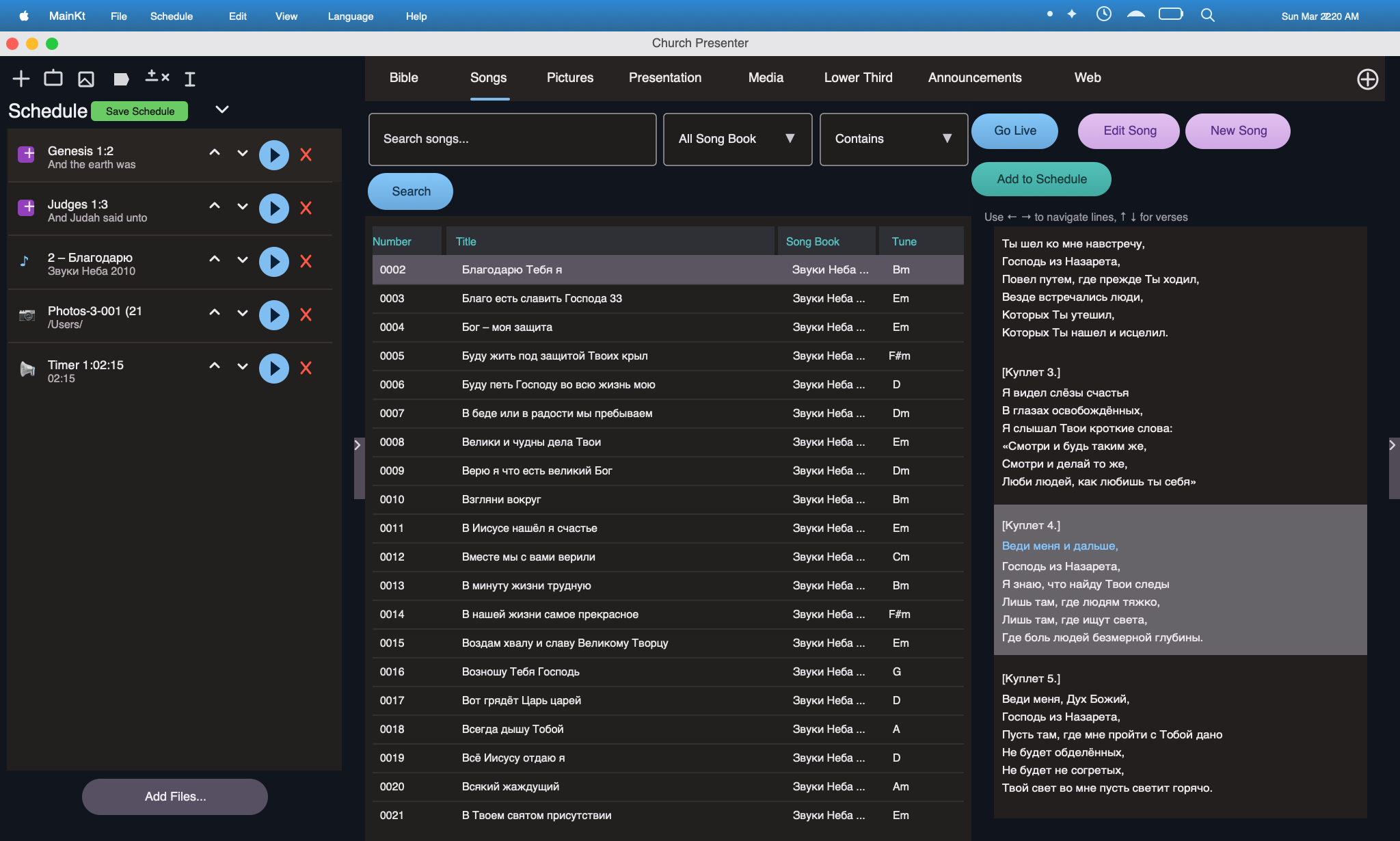
- Bíblia — pesquisar e exibir passagens das Escrituras
- Músicas — gerenciar e exibir sua biblioteca de músicas
- Apresentações — álbuns de fotos e arquivos de apresentação como Keynote e PowerPoint
- Vídeos — reproduzir arquivos de vídeo locais ou remotos
- Lower Thirds — sobrepor gráficos de texto na tela
- Anúncios — exibir slides de anúncios e contagens regressivas
Além das abas de conteúdo, o painel de Programação permite planejar um culto completo com antecedência, e as Configurações controlam telas, planos de fundo, fontes e a API móvel.
Aba Bíblia
A aba Bíblia dá acesso rápido a qualquer passagem em uma ou duas versões da Bíblia simultaneamente. Os versículos são enviados para a tela de projeção com um único clique.
Espaço reservado para captura de tela da aba Bíblia
Adicione uma captura de tela mais tarde se quiser mostrar o layout da aba Bíblia.
Adicionar uma versão da Bíblia
- Abra Configurações → Armazenamento.
- Escolha uma pasta externa onde seus arquivos da Bíblia serão armazenados.
- Coloque seus arquivos .bible ou arquivos de dados bíblicos compatíveis nessa pasta.
- Reinicie o Church Presenter para que as novas versões da Bíblia apareçam nos menus suspensos da aba Bíblia.
Pesquisar uma passagem
- Clique na aba Bíblia no painel esquerdo.
- Comece a digitar um nome de livro na caixa de pesquisa. Você pode digitar no idioma atual do aplicativo ou no idioma da versão da Bíblia selecionada.
- Selecione o livro e, em seguida, insira os números do capítulo e do versículo.
- Para selecionar múltiplos versículos, segure Shift e clique no último versículo que deseja.
Enviar versículos para a tela
- Selecione o versículo ou versículos que deseja exibir na lista de versículos.
- Clique em Exibir, ou dê um duplo clique em um versículo, para enviá-lo ao vivo imediatamente.
- Use Ocultar ou pressione Escape para colocar a tela em branco.
Exibição de duas Bíblias
- Ative a segunda Bíblia usando o botão de alternância ou o segundo menu suspenso de versão.
- Selecione uma versão diferente da Bíblia no segundo menu suspenso.
- Ambas as versões são exibidas lado a lado na tela de projeção.
- Use Trocar para alternar rapidamente as versões principal e secundária.
Espaço reservado para saída de duas Bíblias
Adicione uma captura de tela mais tarde se quiser mostrar a saída de Bíblia dupla.
Personalizar a aparência da tela Bíblia
Acesse Configurações → Tela Bíblia para alterar fontes, cores, alinhamento do texto, zonas de posição, tipo de exibição e animações de transição.
Aba Músicas
A aba Músicas contém toda a biblioteca de músicas de sua congregação. Você pode adicionar, editar e pesquisar músicas, e então enviar seções individuais ao vivo durante a adoração.
Espaço reservado para captura de tela da aba Músicas
Adicione uma captura de tela mais tarde se quiser mostrar o layout da aba Músicas.
Adicionar uma nova música
- Clique na aba Músicas no painel esquerdo.
- Clique no botão de mais ou Adicionar música na barra de ferramentas.
- Preencha o título da música e, opcionalmente, um número de música e nome do livro.
- Digite ou cole suas letras e separe as seções como Verso, Refrão e Ponte em suas próprias linhas.
- Adicione uma segunda tradução se necessário.
- Clique em Salvar.
Importar músicas do SoftProjector
- Acesse Configurações → Importar ou use o botão Importar na barra de ferramentas Músicas.
- Selecione seu arquivo de banco de dados SoftProjector existente.
- Escolha quais músicas importar e confirme.
Pesquisar e filtrar músicas
Use a caixa de pesquisa no topo da aba Músicas para filtrar por:
- Título da música
- Número da música
- Nome do livro
- Conteúdo da letra
Apresentar uma música
- Encontre a música na lista e clique nela para carregar suas seções.
- Clique em qualquer seção como Verso 1 ou Refrão para enviá-la ao vivo.
- Avance pelas seções com as teclas de seta ou clicando em cada seção.
- Clique em Ocultar ou pressione Escape para colocar a tela em branco.
Personalizar a aparência da tela de músicas
Acesse Configurações → Tela de músicas para personalizar fontes, cores, alinhamento, modo de exibição e se deve mostrar uma tradução, duas traduções ou ambas juntas.
Aba Apresentações
A aba Apresentações permite exibir álbuns de fotos ou apresentações de slides Keynote e PowerPoint na tela de projeção.
Espaço reservado para captura de tela da aba Apresentações
Adicione uma captura de tela mais tarde se quiser mostrar o layout da aba Apresentações.
Adicionar um álbum de fotos
- Clique na aba Apresentações.
- Clique em Adicionar álbum e dê um nome a ele.
- Use o botão de mais para adicionar arquivos de imagem.
- Arraste imagens para reorganizá-las ou exclua imagens que não precisa mais.
Adicionar um arquivo Keynote ou PowerPoint
- Clique na aba Apresentações.
- Clique em Adicionar apresentação e navegue até seu arquivo .key ou .pptx.
- O arquivo é vinculado e o Church Presenter o abre em segundo plano quando você o apresenta.
Apresentar slides
- Selecione um álbum ou arquivo de apresentação na lista.
- Clique em uma miniatura de slide para enviá-la ao vivo ou use as teclas de seta para avançar.
- Ative o loop automático para percorrer os slides automaticamente se necessário.
Aba Vídeos
Reproduza arquivos de vídeo diretamente através do Church Presenter durante um culto.
Espaço reservado para captura de tela da aba Vídeos
Adicione uma captura de tela mais tarde se quiser mostrar o layout da aba Vídeos.
Reproduzir um vídeo local
- Clique na aba Vídeos.
- Clique em Adicionar vídeo e selecione um arquivo do seu computador.
- Selecione o vídeo na lista e clique em Reproduzir.
- Use os controles de reprodução no painel do operador.
Reproduzir um vídeo remoto
- Clique em Adicionar vídeo remoto.
- Insira a URL ou o caminho de rede do arquivo de vídeo.
- O Church Presenter transmite o arquivo para a saída de apresentação.
Aba Lower Thirds
Os lower thirds são sobreposições de texto que aparecem na parte inferior da tela de projeção e são úteis para nomes de palestrantes, títulos de músicas e referências bíblicas.
Espaço reservado para captura de tela de Lower Thirds
Adicione uma captura de tela mais tarde se quiser mostrar o layout da aba Lower Thirds.
Criar um lower third
- Clique na aba Lower Thirds.
- Clique em Adicionar lower third.
- Escolha um dos tipos de layout disponíveis.
- Preencha o texto principal e o texto secundário opcional.
- Use o painel de prévia para verificar o resultado.
- Clique em Exibir para sobrepô-lo na saída ao vivo atual.
Aba Anúncios
A aba Anúncios permite exibir slides de texto estilizados antes ou durante um culto, com timers de contagem regressiva opcionais.
Espaço reservado para captura de tela de Anúncios
Adicione uma captura de tela mais tarde se quiser mostrar o layout da aba Anúncios.
Criar um slide de anúncio
- Clique na aba Anúncios.
- Clique em Adicionar anúncio.
- Insira o título e o texto do corpo e ajuste a formatação se necessário.
- Clique em Salvar.
Adicionar um timer de contagem regressiva
- Selecione um anúncio e ative a Contagem regressiva.
- Defina a duração em minutos e segundos.
- Quando você enviar o anúncio ao vivo, o timer conta regressivamente automaticamente.
- Use contagens regressivas para slides pré-culto ou períodos de intervalo.
Apresentar anúncios
- Selecione um anúncio na lista.
- Clique em Exibir ou adicione-o à Programação para um culto planejado.
Programação
O painel de Programação permite planejar um culto inteiro com antecedência. Adicione itens em ordem e trabalhe neles durante o culto com um único clique.
Espaço reservado para captura de tela da Programação
Adicione uma captura de tela mais tarde se quiser mostrar o painel de Programação.
Construir uma programação
- Abra o painel de Programação.
- Em qualquer aba de conteúdo, selecione um item e clique em Adicionar à programação.
- Arraste e solte itens para reorganizá-los.
- Exclua itens que não precisa mais.
Conduzir um culto programado
- Clique em um item na programação para ir até ele em sua aba.
- Dê um duplo clique em um item para enviá-lo diretamente para a tela.
- Use os controles de subir e descer para se mover pela ordem do culto.
Ocultar e mostrar o painel de programação
Use o botão de alternância da Programação para ocultar o painel quando precisar de mais espaço para as abas de conteúdo e, em seguida, mostrá-lo novamente quando estiver pronto.
Exportar e importar programações
- Use Arquivo → Exportar programação para salvar a programação em um arquivo.
- Use Arquivo → Importar programação para abrir uma programação exportada anteriormente.
- As programações importadas restauram automaticamente as músicas vinculadas, passagens bíblicas e outros itens.
Configurações
Acesse Configurações pela barra de ferramentas ou pelo menu do aplicativo. As configurações são organizadas em várias categorias.
Telas
Em Configurações → Telas você pode configurar cada tela conectada:
- Atribuir uma tela como saída principal ou secundária.
- Definir o modo de saída para apresentação em tela cheia ou somente lower third.
- Espelhar saídas ou enviar conteúdo diferente para telas diferentes simultaneamente.
Planos de fundo
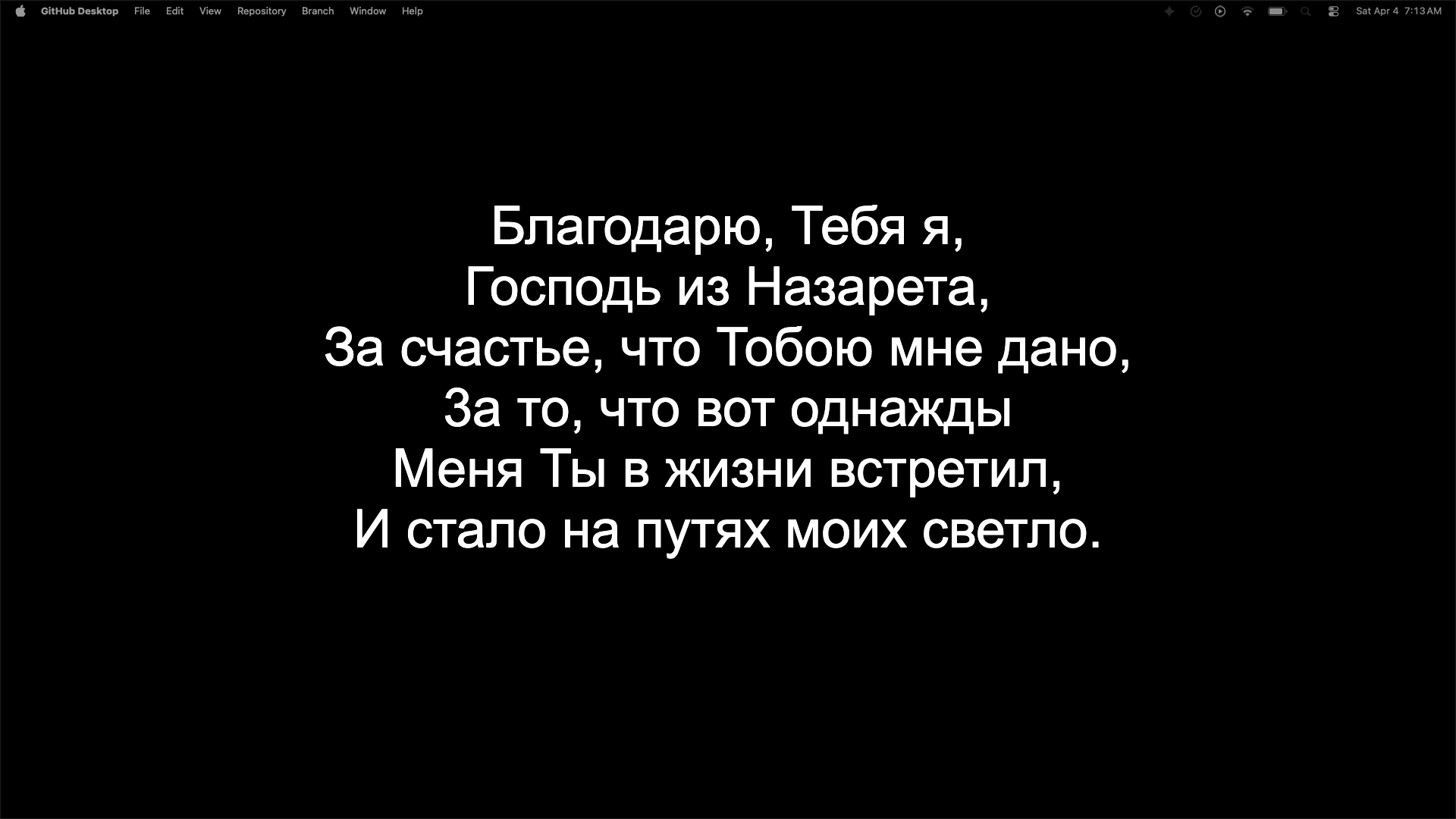
Em Configurações → Planos de fundo você pode escolher planos de fundo padrão para as telas de Bíblia e músicas:
- Cor sólida
- Imagem
- Vídeo em loop
Você pode definir planos de fundo separados para a tela Bíblia e a tela de músicas.
Tela Bíblia e Tela de músicas
Ajuste de forma independente fontes, cores, alinhamento, zonas de posição, modos de exibição e animações de transição para o conteúdo de Bíblia e Músicas.
Espaço reservado para captura de tela de configurações de tela
Adicione uma captura de tela mais tarde se quiser mostrar as configurações de Tela Bíblia ou Tela de músicas.
Armazenamento
Em Configurações → Armazenamento, defina uma pasta externa para suas Bíblias e livros de músicas para que seus dados sobrevivam às atualizações do aplicativo.
API móvel
Em Configurações → API você pode habilitar o servidor integrado para que dispositivos móveis possam se conectar:
- Definir a porta em que o servidor escuta.
- Criar chaves de API para dispositivos móveis.
- Configurar regras de permissão e bloqueio para dispositivos.
- Conectar o aplicativo móvel Church Presenter pela sua rede local.
Tema
O Church Presenter suporta temas Claro e Escuro, com uma opção Auto que segue o tema do seu sistema.
Aba Web
A aba Web permite exibir qualquer URL de site na tela de projeção para que a audiência possa visitá-la diretamente. Os controles de posição e estilo permitem colocá-la em qualquer lugar na tela.
Exibir uma URL de site
- Clique na aba Web no painel esquerdo.
- Insira a URL do site no campo de endereço.
- Ajuste as configurações de posição e estilo de texto conforme necessário.
- Clique em Exibir para mostrá-la na tela de projeção.
- Clique em Ocultar ou pressione Escape para removê-la da tela.
Exibir a URL como código QR
Ative a opção de código QR para gerar um código escaneável para a URL ao lado ou no lugar do texto simples. Os membros da audiência o escaneiam com a câmera do celular para abrir a página diretamente sem digitar o endereço.
Aba Canvas
A aba Canvas fornece uma área de desenho livre para criar layouts, gráficos e molduras de apresentação personalizados para requisitos únicos de ministério ou eventos que não se encaixam nos modelos padrão.
Criar um layout de canvas
- Clique na aba Canvas no painel esquerdo.
- Use as ferramentas disponíveis para adicionar texto, formas e imagens ao canvas.
- Organize e redimensione os elementos para construir seu layout.
- Clique em Exibir para enviar o canvas para a tela de projeção.
- Clique em Ocultar ou pressione Escape para limpar a tela.
Aba P&R
A aba P&R permite conduzir sessões de perguntas e respostas ao vivo durante conferências ou eventos. Os membros da audiência enviam e votam em perguntas pelo aplicativo móvel Church Presenter, e você modera a partir do painel de administração.
Iniciar uma sessão de P&R
- Clique na aba P&R no painel esquerdo.
- Ative a sessão para abri-la para envios da audiência.
- Os membros da audiência se conectam pelo aplicativo móvel Church Presenter e enviam perguntas.
- Use o painel de administração para aprovar, ocultar ou destacar perguntas.
- Clique em Exibir em uma pergunta para exibi-la na tela de projeção.
Como funciona a votação da audiência
Cada pergunta enviada mostra botões de voto a favor e contra para todos os membros da audiência conectados. As perguntas são classificadas automaticamente por votos líquidos positivos, de modo que as perguntas mais populares sobem ao topo da fila do administrador. Os moderadores sempre têm o controle final — uma pergunta só aparece na tela de projeção após ser explicitamente aprovada e exibida.
Moderar perguntas
- As perguntas aparecem no painel de administração ordenadas pela contagem de votos líquidos positivos.
- Os votos a favor e contra são atualizados em tempo real conforme os membros da audiência votam.
- Aprove ou rejeite perguntas recebidas antes de aparecerem na tela.
- Clique em Ocultar para remover a pergunta atualmente exibida da tela.
- O painel de administração também é acessível pelo aplicativo móvel Church Presenter, para que um segundo moderador possa aprovar perguntas do plenário sem estar no computador do operador.
Rede local vs. acesso público (Cloudflare Tunnel)
Por padrão, o servidor de P&R só é acessível na mesma rede Wi-Fi local que o desktop do Church Presenter. Para eventos onde os participantes usam dados móveis ou uma rede separada, ative o Cloudflare Tunnel em Configurações → API. O Church Presenter gera uma URL HTTPS pública segura que funciona pela internet sem necessidade de redirecionamento de porta. Compartilhe essa URL (ou seu código QR) com a audiência e eles poderão enviar perguntas de qualquer rede.
Proteger o painel do moderador com senha
Defina uma senha de moderador em Configurações → API para restringir o acesso ao painel de administração de P&R. Qualquer pessoa que abra a URL de administração deve inserir a senha antes de poder aprovar ou rejeitar perguntas. Os membros da audiência ainda podem enviar e votar em perguntas sem senha.
STT — Fala para texto
A aba STT transcreve áudio falado para texto em tempo real usando aprendizado de máquina baseado em Whisper e exibe legendas ao vivo na tela de projeção. As legendas podem opcionalmente ser traduzidas para outro idioma antes da exibição.
Configurar o reconhecimento de fala
- Abra a aba STT no painel esquerdo.
- Selecione seu microfone na lista de dispositivos.
- Escolha o idioma de origem do palestrante.
- Ative opcionalmente a tradução e selecione o idioma de exibição de destino.
- Clique em Iniciar para começar a transcrição ao vivo.
Exibir legendas ao vivo
- Assim que a transcrição estiver em andamento, as legendas aparecem no painel STT.
- Clique em Exibir para enviar a legenda atual para a tela de projeção.
- Ative a exibição automática para enviar automaticamente cada nova legenda ao vivo conforme ela é transcrita.
- Clique em Ocultar ou Parar para encerrar a exibição de legendas.
Aplicativo móvel
O aplicativo móvel Church Presenter permite controlar a apresentação de desktop a partir do seu dispositivo iOS ou Android pela sua rede Wi-Fi local.
Requisitos
iOS
- Versão do SO: iOS 16.0 ou posterior
- Arquitetura: arm64 (iPhone 8 ou posterior)
- Armazenamento: ~50 MB
- Rede: Wi-Fi na mesma rede local que o Church Presenter desktop
Android
- Versão do SO: Android 7.0 (API 24) ou posterior
- Arquitetura: arm64-v8a, armeabi-v7a, x86_64
- Armazenamento: ~50 MB
- Rede: Wi-Fi na mesma rede local que o Church Presenter desktop
Conectar o aplicativo móvel
- Acesse Configurações → API e ative o servidor.
- Anote o endereço do servidor e a porta exibidos em Configurações → API.
- Instale o aplicativo móvel Church Presenter da App Store (iOS) ou Google Play (Android).
- Abra o aplicativo móvel e insira o endereço do servidor.
- Crie ou copie uma chave de API em Configurações → API e insira-a no aplicativo móvel quando solicitado.
Aplicativo web móvel
Baixe a versão web mais recente do fluxo de trabalho do GitHub Actions do Church Presenter Mobile.
Abrir fluxo de trabalho web deploy ↗- Baixe o web-dist-*.zip da aba Actions e descompacte-o.
- Acesse o diretório descompactado.
- Execute um servidor local (escolha um comando):
python3 -m http.server 8080
npx serve .
npx http-server . -p 8080