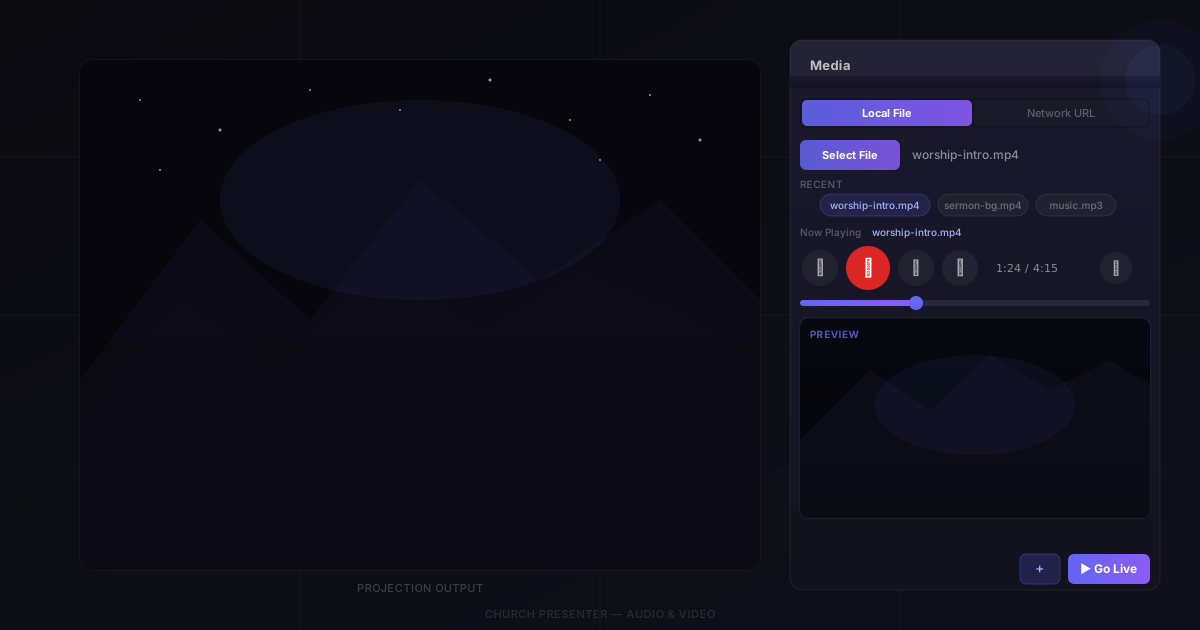
Church Presenter gestionează audio și video prin fila Media — un singur loc pentru încărcarea fișierelor locale sau a fluxurilor de rețea, previzualizarea și controlul redării și trimiterea videoclipurilor pe ecranul de proiecție. Audio continuă să se redea chiar și atunci când comutați la o altă filă, astfel încât muzica de închinare poate rula în fundal în timp ce gestionați diapozitivele sau Scripturile.
Deschiderea filei Media
Apăsați F10 sau faceți clic pe fila Media pentru a o deschide.
Fila Media necesită ca VLC să fie instalat pe computerul dvs. — folosește motorul VLC pentru suport larg de formate și streaming de rețea fiabil. Dacă VLC nu este detectat, fila afișează o solicitare de instalare.
Alegerea unei surse
Un buton segmentat din partea de sus a filei comută între două tipuri de surse:
- Fișier local — redați un fișier de pe computerul dvs. sau de pe o unitate conectată.
- URL de rețea — transmiteți în flux de la o adresă HTTP sau RTSP.
Fișiere locale
Cu Fișier local selectat, faceți clic pe Selectați fișierul și alegeți din selectorul de fișiere. Formate acceptate:
Video: mp4, mov, avi, mkv, wmv, flv, webm, m4v
Audio: mp3, wav, flac, aac, ogg, wma, m4a, aiff, opus
Fișierul se încarcă imediat și redarea începe.
Fluxuri de rețea
Comutați la URL de rețea, lipiți sau tastați o adresă în câmp, apoi faceți clic pe Încărcare. Fluxurile HTTP și RTSP sunt acceptate — util pentru camere IP, radio online sau servere de streaming din rețeaua dvs. locală.
Fișiere recente
Fila păstrează un rând derulant de până la 10 fișiere și URL-uri recente. Faceți clic pe orice chip pentru a reîncărca acea sursă fără a naviga din nou. Pentru a păstra permanent o sursă la începutul listei, faceți clic pe pictograma stea de lângă chip-ul acesteia — elementele fixate nu sunt niciodată eliminate pe măsură ce lista se umple.
Controale de redare
Odată ce o sursă este încărcată, apare un rând de controale de transport:
| Control | Acțiune |
|---|---|
| Derulare înapoi | Sariți 10 secunde înapoi |
| Redare / Pauză | Porniți sau întrerupeți redarea. Butonul devine roșu în timpul redării |
| Oprire | Opriți redarea și resetați poziția la început |
| Derulare înainte | Sariți 10 secunde înainte |
| Volum | Faceți clic pe pictograma de volum pentru a deschide un popup cu un comutator de mut și un cursor de la 0 la 100% |
O bară de progres cu un indicator de timp (0:32 / 4:15) apare sub controale pentru fișierele cu durată cunoscută. Trageți cursorul la orice punct din fișier. Pentru fluxurile live fără durată fixă, o bară de progres nedeterminată se afișează cât timp fluxul este activ.
Trimiterea videoclipului live
Panoul de previzualizare din jumătatea inferioară a filei afișează o previzualizare live a videoclipului pe măsură ce se redă. Pentru a-l trimite pe ecranul de proiecție:
- Încărcați un fișier video și confirmați că arată corect în previzualizare.
- Faceți clic pe Mergeți live (pictograma monitor din dreapta sus a controalelor). Redarea începe imediat pe ecranul de proiecție.
În timp ce un videoclip este prezentat, panoul de previzualizare afișează un indicator „Se prezintă acum” în loc de cadrul video — ieșirea de calitate completă este pe ecran. Pentru a opri videoclipul de pe ecranul de proiecție, apăsați Escape.
Audio de fundal
Fișierele audio funcționează diferit față de video. Când un fișier audio este încărcat, fila Media afișează un mesaj că audio va continua să se redea chiar și atunci când navigați la alte file. Nu există video de trimis live — audio se redă prin dispozitivul de ieșire selectat al computerului în timp ce utilizați Cântece, Biblie sau orice altă parte a aplicației.
Pentru a schimba dispozitivul de ieșire audio, deschideți Setări → Media.
Adăugarea media la program
Faceți clic pe Adăugare la program (pictograma listă de redare) pentru a salva fișierul sau URL-ul curent ca element de program. În timpul serviciului, clic pe elementul din program încarcă și pregătește media instantaneu fără a fi nevoie să-l căutați din nou.
Comenzi rapide de la tastatură
| Tastă | Acțiune |
|---|---|
| F10 | Deschide fila Media |
| Space | Redare / Pauză |
| M | Activare / Dezactivare mut |
| Escape | Pauză și golire ecran de proiecție |
Sfaturi
Încărcați media înainte de a începe serviciul. Prima dată când VLC deschide un fișier, poate exista o scurtă întârziere în timp ce citește antetul fișierului. Încărcați și previzualizați videoclipul sau audio înainte de sosirea congregației pentru a nu exista surprize.
Fixați fișierele pe care le folosiți în fiecare săptămână. Videoclipurile introductive, listele de redare a muzicii pre-serviciu sau clipurile de anunțuri recurente pot fi fixate la rândul de recente astfel încât să fie întotdeauna la un clic distanță.
Testați fluxul de rețea înainte de duminică. Fluxurile de la camere IP sau surse online pot cădea. Încărcați fluxul cu o zi înainte, lăsați-l să ruleze câteva minute și confirmați că rămâne stabil.
Păstrați fișierele video local. Redarea de pe o unitate de rețea poate cauza sacade dacă rețeaua este lentă. Copiați fișierele video pe mașina locală înainte de serviciu pentru o redare fiabilă.
Pentru afișarea imaginilor și a prezentărilor de diapozitive, consultați Cum să afișezi imagini și diapozitive de prezentare în Church Presenter.
Nou în Church Presenter? Începeți cu Cum să configurezi software-ul de prezentare pentru închinare pentru prima dată.