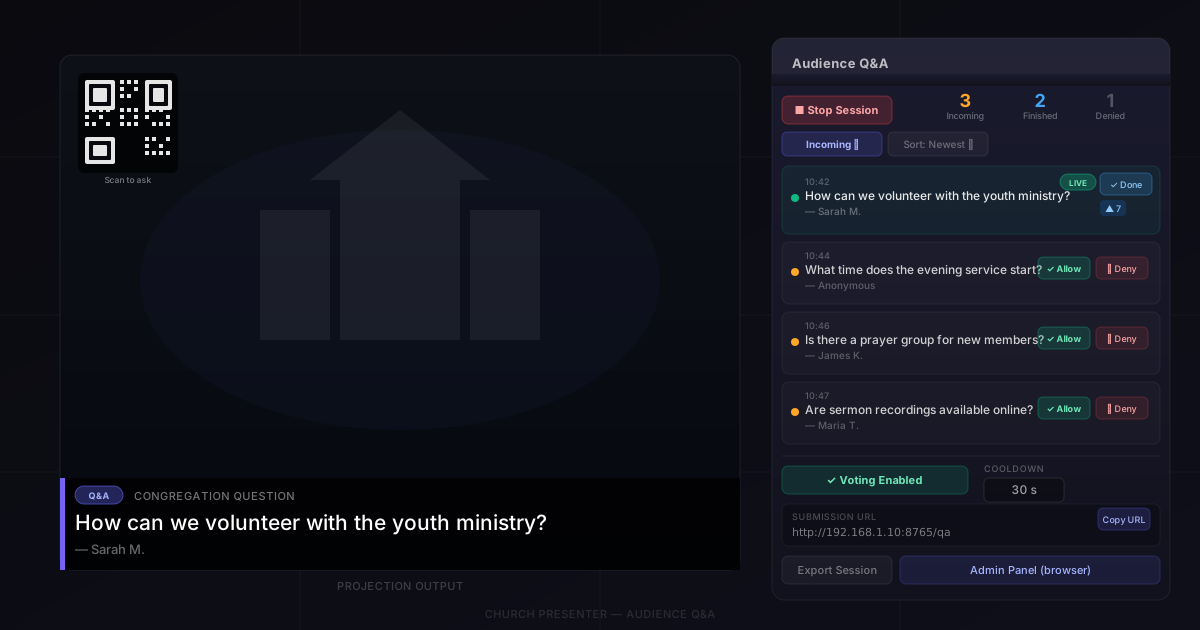
Fila Întrebări și Răspunsuri (Î&R) ale publicului din Church Presenter permite membrilor congregației să trimită întrebări de pe telefoanele lor scanând un cod QR. Fiecare întrebare trece printr-o coadă de moderare înainte ca ceva să apară pe ecran — astfel ai control complet asupra a ceea ce se afișează și când.
Acest ghid acoperă pornirea unei sesiuni, primirea și moderarea întrebărilor, afișarea lor pe ecranul de proiecție și exportul sesiunii la final.
Ce ai nevoie
- Church Presenter rulând pe computer cu serverul integrat activat. Mergi la Setări → Server și fă clic pe Pornire server dacă nu rulează deja.
- Un telefon sau tabletă — membrii congregației nu au nevoie de aplicația Church Presenter. Orice telefon cu cameră și browser poate trimite întrebări scanând codul QR.
Pasul 1: Pornirea unei sesiuni Î&R
Deschide fila Î&R și fă clic pe Sesiune nouă. Aceasta activează coada de trimitere și pune la dispoziție codul QR pentru scanare de către participanți.
Panoul din dreapta afișează codul QR de trimitere — un link către pagina /qa de pe serverul local, unde oamenii tastează și trimit întrebările. Poți proiecta acest cod QR direct pe ecran făcând clic pe Afișează QR pe ecran. QR-ul rămâne vizibil pe proiecție până când afișezi o întrebare sau îl ascunzi manual.
Sfat: Setează un mesaj personalizat care apare lângă codul QR pe ecranul de proiecție — ceva de genul „Ai o întrebare? Scanează pentru a o pune.” — folosind câmpul Mesaj QR din panoul din dreapta.
Pasul 2: Primirea întrebărilor
Pe măsură ce oamenii scanează codul și trimit întrebări, acestea apar în coada Primite cu un indicator de stare portocaliu. Fiecare intrare arată ora sosirii întrebării, numele expeditorului (dacă a ales să îl furnizeze) și textul întrebării.
Sarcina operatorului în această etapă este pur și simplu să urmărească lista. Întrebările rămân în starea Primite până când le aprobi sau le refuzi — nimic nu apare automat pe ecran.
Poți, de asemenea, tasta o întrebare direct folosind câmpul de introducere din partea de sus a listei. Acest lucru este util când cineva pune o întrebare verbal și vrei să o adaugi singur în coadă.
Pasul 3: Moderarea întrebărilor
Fiecare întrebare din listă are butoane de acțiune:
- Aprobă (✓) — mută întrebarea în coada aprobată, de unde poate fi transmisă live.
- Respinge (✗) — elimină întrebarea din coada activă. Nu va apărea pe ecran.
- Editează (creion) — îți permite să reformulezi o întrebare înainte de aprobare. Textul editat este cel care va fi afișat.
- Șterge (coș) — elimină definitiv întrebarea din sesiunea curentă.
Folosește meniul derulant Filtrare pentru a vedea doar un subset specific: Toate, Primite, Aprobate, Primite + Aprobate, Finalizate sau Respinse. Folosește meniul Sortare pentru a reordona după: cele mai noi, cele mai vechi, cele mai multe voturi sau cele mai puține voturi.
Pasul 4: Afișarea unei întrebări pe ecran
Odată ce o întrebare este aprobată, apare un buton Live lângă ea. Fă clic pe el pentru a proiecta textul întrebării pe ecran.
Cât timp o întrebare este live, intrarea sa din listă este evidențiată în verde. Fă clic pe Finalizat pentru a o elimina de pe ecran și a o marca ca terminată, sau fă clic pe Respinge pentru a o elimina fără a o marca ca terminată.
Când afișezi o nouă întrebare, cea afișată anterior este marcată automat ca terminată — nu trebuie să cureți manual ecranul între întrebări.
Stil și poziție
Aspectul unei întrebări pe ecran este pe deplin configurabil din panoul din dreapta al filei Î&R, sub Stil afișare.
Aspectul textului:
- Font — alege orice font instalat pe sistemul tău.
- Dimensiune — setează dimensiunea fontului de la 8 la 200 de puncte.
- Aldin, Cursiv, Subliniat — butoane standard de greutate și stil.
- Umbră — adaugă o umbră în spatele textului. Când este activată, poți seta separat culoarea, dimensiunea și opacitatea umbrei.
- Culoarea textului — alege orice culoare cu selectorul de culori.
Fundal:
- Culoarea fundalului — un fundal colorat în spatele textului întrebării. Setează o culoare închisă, semi-transparentă (ex.: negru la 70% opacitate) pentru un aspect curat de treime inferioară care rămâne lizibil peste orice diapozitiv sau video de fundal.
- Opacitate — un cursor controlează transparența fundalului independent de text.
Poziție:
Nouă puncte de ancorare îți permit să plasezi întrebarea oriunde pe ecran: Stânga sus, Centru sus, Dreapta sus, Centru stânga, Centru, Centru dreapta, Stânga jos, Centru jos și Dreapta jos.
Centru jos este cea mai comună alegere pentru o suprapunere în stil treime inferioară. Centru funcționează bine pentru un card de întrebare independent, fără alt conținut pe ecran. Centru sus este util când fața vorbitorului ar fi obstruată de o suprapunere inferioară.
Aceste setări se aplică atât întrebărilor afișate, cât și codului QR când îl proiectezi — astfel poți poziționa codul QR de trimitere acolo unde se potrivește cel mai bine lângă diapozitivul de fundal.
Votare
Dacă activezi Votarea folosind comutatorul din panoul din dreapta, participanții de pe pagina de trimitere pot vota pentru sau împotriva întrebărilor aprobate de pe telefoanele lor. Numărul de voturi apare lângă fiecare întrebare din lista operatorului. Sortarea după Cele mai multe voturi îți permite să prioritizezi întrebările care contează cel mai mult pentru sală.
Votarea este per dispozitiv și per IP — fiecare persoană poate vota o dată per întrebare și își poate schimba sau anula votul.
Acces public
În mod implicit, linkul de trimitere funcționează doar în rețeaua Wi-Fi locală. Dacă participanții se alătură de la distanță sau rețeaua locației tale este configurată astfel încât să blocheze traficul între dispozitive, fă clic pe Activează accesul public în panoul din dreapta. Church Presenter configurează un tunel public temporar pentru ca oamenii să poată trimite întrebări prin date mobile fără a se conecta la rețeaua bisericii.
Când accesul public este activ, panoul din dreapta îți permite să comuți codul QR de pe ecran între URL-ul local și URL-ul public — folosește comutatorul Local / Public.
Panoul de administrare
Există și un panou de administrare bazat pe browser la /qa/admin pe serverul tău. Acesta afișează aceleași controale de moderare ca și desktop-ul — util dacă o a doua persoană gestionează Î&R de pe o tabletă în timp ce operatorul principal se ocupă de diapozitive. Protejează-l cu o parolă folosind câmpul Parolă administrator din panoul din dreapta.
Panoul din dreapta afișează un cod QR de administrator dedicat alături de codul QR de trimitere. Dacă ai setat o parolă de administrator, aceasta este încorporată direct în URL-ul codului QR — scanând-ul, panoul de administrare se deschide deja autentificat, astfel încât persoana căreia i-l dai nu trebuie să tasteze parola manual.
Moderare din aplicația mobilă
Aplicația Church Presenter Mobile include un ecran nativ de administrator Î&R cu setul complet de controale de moderare: aprobare, respingere, editare, marcare ca terminat, transmitere live, ștergere, adăugare manuală de întrebări și ștergerea afișajului. Funcționează prin aceeași conexiune la serverul local ca restul aplicației mobile.
Aceasta este cea mai confortabilă modalitate de a gestiona Î&R de pe un telefon. O a doua persoană — un pastor, prezentator sau voluntar tehnic — poate sta în congregație sau pe scenă, poate revizui întrebările primite pe telefonul său și poate trimite live pe cele potrivite, fără a atinge computerul.
Spam și limitarea frecvenței
Setarea Timp de așteptare (în secunde) controlează cât timp trebuie să aștepte o persoană înainte de a trimite o altă întrebare. Valoarea implicită este 30 de secunde. Setează la 0 pentru a permite trimiteri nelimitate sau mărește valoarea pentru a încetini trimiterile repetate. Timpul de așteptare este per adresă IP.
Istoricul sesiunii și exportul
Când faci clic pe Oprire sesiune, toate întrebările curente se mută în fila Istoric. Le poți revizui, exporta într-un fișier .txt sau importa un export anterior pentru a restaura lista. Istoricul persistă între repornirile aplicației, astfel încât poți oricând să te întorci și să revizuiești întrebările de la serviciile trecute.
Dacă vrei să începi de la zero și să exporți sesiunea curentă într-un singur pas, fă clic pe Șterge tot și alege Exportă și șterge — aceasta salvează întrebările într-un fișier înainte de a le șterge.
Pentru a continua o sesiune întreruptă — de exemplu, dacă aplicația a fost repornită — fă clic pe Reluare când există o sesiune anterioară în istoric. Toate întrebările revin în lista activă și sesiunea continuă.
Sfaturi
Proiectează codul QR la început, nu în timpul. Arată codul QR în timpul diapozitivelor pre-serviciu sau al salutului de deschidere, astfel încât oamenii să aibă timp să îl scaneze înainte de începerea segmentului Î&R.
Activează votarea când ai mai multe întrebări decât timp. Dacă sesiunea ta colectează multe întrebări și poți răspunde doar la câteva, votarea ajută la evidențierea celor mai relevante fără să trebuiască să le judeci singur.
Folosește timpul de așteptare pentru a gestiona volumul. Pentru o congregație mare, un timp de așteptare de 60 de secunde este suficient pentru a împiedica umplerea cozii cu duplicate, în timp ce lasă să treacă întrebări noi autentice.
Păstrează parola de administrator scurtă. Dacă o a doua persoană gestionează moderarea de pe o tabletă, va tasta parola pe o tastatură de telefon. O parolă alfanumerică de 4–6 caractere este suficient de sigură pentru un context de rețea locală și ușor de tastat rapid.
Curăță sesiunea înainte de următorul serviciu. Începe săptămâna următoare cu un start curat oprind sesiunea și ștergând istoricul, astfel încât coada să nu fie aglomerată cu întrebările de săptămâna trecută.
Vrei să combini Î&R cu un cronometru invers înainte de serviciu? Vezi Cum să folosești anunțurile și temporizatoarele în Church Presenter.