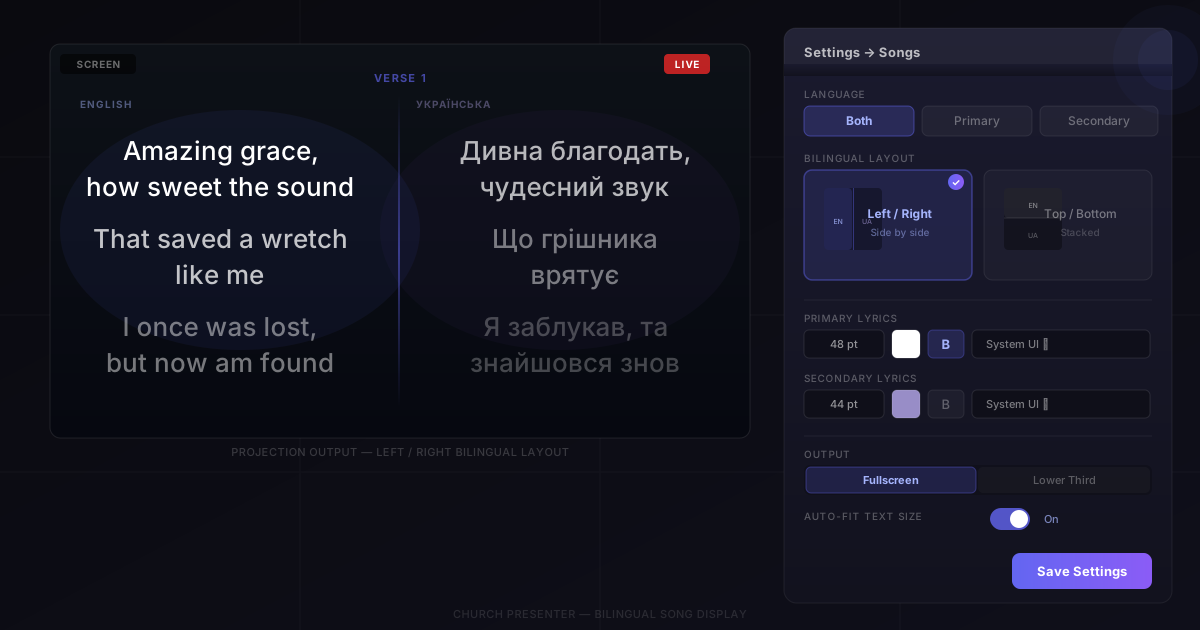
Dacă congregația dumneavoastră cântă în mai mult de o limbă, Church Presenter poate afișa ambele texte simultan — fără comutare manuală, fără fișiere de cântări separate, fără calculatoare suplimentare. Introduceți ambele limbi într-un singur fișier de cântare, apoi alegeți un aspect care se potrivește spațiului și configurației dumneavoastră. Acest ghid acoperă trei aspecte: alăturat pe un singur ecran, suprapus pe un singur ecran și câte o limbă pe fiecare ecran fizic.
Pasul 1: Adăugați versuri secundare la cântările dvs.
Afișarea bilingvă începe în editorul de cântări. Fiecare cântare are un câmp Titlu secundar și o secțiune Versuri secundare alături de câmpurile principale.
- Deschideți fila Songs F7.
- Faceți clic dreapta pe o cântare și alegeți Editați cântarea, sau selectați-o și faceți clic pe butonul Editați (pictograma creion).
- Completați câmpul Titlu secundar cu numele cântării în a doua limbă.
- În secțiunea Versuri secundare, tastați sau lipiți traducerea. Folosiți aceleași anteturi de secțiune ca la versurile principale —
[Verse 1],[Verse 2],{Chorus}și așa mai departe — în aceeași ordine. - Faceți clic pe Salvați.
Church Presenter stochează ambele limbi într-un singur fișier .song și le asociază secțiune cu secțiune la momentul afișării. Dacă textul principal are trei secțiuni și cel secundar are de asemenea trei în aceeași ordine, fiecare diapozitiv le va împerechea corect. Dacă numărul de secțiuni nu coincide, împerecherea se strică — așadar mențineți-le sincronizate.
Un fișier de cântare bilingv arată astfel:
[Primary]
title: Amazing Grace

[Verse 1]
Amazing grace, how sweet the sound
That saved a wretch like me

{Chorus}
My chains are gone, I've been set free

[Secondary]
title: Дивна благодать

[Verse 1]
Дивна благодать, чудесний звук
Що грішника врятує

{Chorus}
Мої кайдани відпали, я вільний
Pasul 2: Activați afișarea bilingvă în Setări
Odată ce cântările dvs. au versuri secundare, indicați Church Presenter să le afișeze.
- Deschideți Setări (⚙ din bara de instrumente).
- Mergeți la fila Songs.
- Găsiți setarea Limbă din secțiunea Versuri. Setați-o la Ambele. Această setare se configurează independent pentru ieșirea ecran complet și ieșirea terț inferior — setați-o pe cea care corespunde configurației dumneavoastră.
- Faceți clic pe Salvați.
De acum înainte, fiecare cântare cu versuri secundare va afișa ambele limbi pe ecran. Cântările care au doar versuri principale nu sunt afectate — acestea se afișează normal.
Opțiunea de aspect 1: Alăturat (Stânga / Dreapta)
Aspectul stânga/dreapta împarte ecranul în două coloane egale — o limbă în stânga, una în dreapta. Funcționează bine când ambele limbi folosesc un alfabet similar și o lungime de text comparabilă, iar proiectorul este suficient de lat (16:9 este ideal).
- În Setări → Songs, setați Limbă la Ambele.
- Setați Aspect bilingv la Stânga / Dreapta.
- Faceți clic pe Salvați.
Limba principală apare în coloana din stânga, iar cea secundară în dreapta. Dimensiunile fonturilor, culorile și alinierea se configurează independent pentru fiecare limbă prin cardurile Versuri principale și Versuri secundare din setări — puteți mări fiecare limbă sau folosi o culoare diferită pentru a ajuta congregația să le distingă dintr-o privire.
Sfat pentru limbi RTL: Dacă una dintre limbile dvs. se citește de la dreapta la stânga (arabă, ebraică etc.), setați aspectul secundar cu aliniere la dreapta pentru a oferi textului o direcție naturală de citire, chiar și atunci când este afișat alături de o limbă de la stânga la dreapta.
Opțiunea de aspect 2: Suprapus (Sus / Jos)
Aspectul sus/jos suprapune ambele limbi vertical pe același ecran — principala sus, secundara jos. Aceasta este alegerea mai bună când fiecare limbă are nevoie de mai mult spațiu orizontal sau când cele două sisteme de scriere au lățimi de caractere foarte diferite.
- În Setări → Songs, setați Limbă la Ambele.
- Setați Aspect bilingv la Sus / Jos.
- Faceți clic pe Salvați.
Cu aspectul suprapus, fiecare limbă primește aproximativ jumătate din spațiul vertical al ecranului. Dacă o limbă are în mod constant rânduri mai lungi decât cealaltă, reduceți ușor dimensiunea fontului acesteia în setări pentru a menține ambele blocuri echilibrate vizual.
Sfat: Activați Auto-fit pentru dimensiunea fontului versurilor, astfel încât aplicația să scaleze automat fiecare secțiune pentru a-și umple zona. Rândurile lungi ale refrenului nu vor depăși limitele, iar cele scurte nu vor lăsa spații incomode.
Opțiunea de aspect 3: O limbă pe ecran
Dacă sala dvs. are două ecrane de proiecție, puteți trimite fiecare limbă pe propriul ecran. Astfel, fiecare limbă beneficiază de toată lățimea ecranului, iar aspectul rămâne clar — deosebit de util în spații mai mari unde ecranele sunt departe unul de altul.
Church Presenter configurează limba independent pentru ieșirea ecran complet și ieșirea terț inferior. Folosiți acest lucru pentru a direcționa limbi diferite către ecrane diferite:
- În Setări → Proiecție, atribuiți fiecare dintre cele două ecrane ale dvs. la o ieșire separată. Setați ecranul pentru limba principală în modul Ecran complet, iar ecranul pentru limba secundară în modul Terț inferior.
- Deschideți Setări → Songs.
- La Ieșire ecran complet, setați Limbă la Principală.
- La Ieșire terț inferior, setați Limbă la Secundară.
- Ajustați Înălțimea terțului inferior la 100% pentru ca textul să umple întreg al doilea ecran în loc să apară ca o bandă în partea de jos.
- Faceți clic pe Salvați.
Acum, când transmiteți o cântare live, primul ecran afișează doar limba principală, iar al doilea afișează doar cea secundară — fiecare umplând complet propriul ecran.
Notă: Deoarece setarea de limbă este per tip de ieșire (ecran complet sau terț inferior), două ieșiri setate ambele în modul ecran complet împart aceeași setare de limbă. Perechea ecran complet/terț inferior este modul cel mai direct de a obține o separare reală a limbilor pe ecrane fizice separate.
Afișarea unei singure limbi (temporar)
Puteți trece la o afișare într-o singură limbă oricând, fără a edita fișierele de cântări:
- Pentru a afișa doar limba principală: setați Limbă la Principală în Setări → Songs.
- Pentru a afișa doar limba secundară: setați Limbă la Secundară.
- Pentru a schimba ce traducere apare ca „principală” pe ecran: faceți clic pe butonul Schimbați limbile din bara de instrumente a filei Songs. Aceasta nu modifică fișierul — inversează doar care bloc este tratat ca principal pentru această sesiune.
Acest lucru este util când aveți invitați care vorbesc doar o singură limbă sau când o cântare specifică din program nu necesită tratamentul bilingv.
Stilizarea independentă a fiecărei limbi
Atât aspectul stânga/dreapta, cât și cel sus/jos folosesc carduri de stil independente pentru fiecare limbă. În Setări → Songs, veți găsi controale separate de font, culoare, dimensiune și aliniere pentru:
- Versuri principale — traducerea principală
- Versuri secundare — a doua limbă
Câteva abordări care funcționează bine în practică:
Culori diferite — folosiți alb pentru principală și un gri mai moale sau crem pentru secundară. Privirea congregației cade în mod natural pe textul mai luminos, astfel că limba principală este citită prima.
Dimensiuni de font diferite — dacă o limbă folosește mai multe caractere pentru a exprima aceeași frază (frecvent în limbile aglutinante), acordați-i un font ușor mai mic, astfel încât ambele blocuri să ocupe un spațiu similar pe ecran.
Principală cu bold, secundară normal — textul bold se citește mai ușor la distanțe de proiecție. Setarea limbii principale la bold și a celei secundare la normal creează o ierarhie vizuală clară fără a schimba culorile.
Sfaturi pentru slujbe bilingve fără probleme
Mențineți o structură identică de secțiuni în ambele limbi. Dacă textul principal are o strofă și două repetări ale refrenului, structurați secundarul în același mod. Church Presenter împerechează secțiunile pozițional — dacă numerele diferă, secțiunile ulterioare vor afișa conținut împerecheat greșit sau lipsă.
Folosiți Auto-fit pentru limbile cu text lung. Limbi precum germana sau finlandeza au cuvinte mai lungi în medie. Auto-fit previne depășirea textului pe diapozitivele lungi fără a fi nevoie să ajustați manual dimensiunile fonturilor pentru fiecare cântare.
Adăugați cântările bilingve în program din timp. Versurile secundare sunt preluate automat din fișierul de cântare — nu trebuie să faceți nimic suplimentar la slujbă. Dar merită să previzualizați fiecare cântare bilingvă din program în prealabil pentru a confirma că împerecherea secțiunilor arată corect înainte de duminică.
Monitorul de scenă afișează întotdeauna limba principală. Dacă liderul de închinare folosește un monitor de scenă, acesta vede versurile principale și previzualizarea secțiunii următoare doar în acea limbă. Țineți cont de acest lucru când decideți ce limbă să marcați ca principală.
Testați ambele ecrane înainte de slujbă dacă folosiți ieșirea cu ecran divizat. Transmiteți o cântare live în timpul pregătirii și mergeți la fiecare ecran pentru a confirma că se afișează limba corectă și că textul este lizibil de pe locurile congregației.
Pentru mai multe informații despre gestionarea cântărilor, consultați Cum să creați și să gestionați biblioteca de cântări.
Pentru a adăuga cântări bilingve la ordinea de zi, consultați Cum să pregătiți și să conduceți programul unei slujbe duminicale.