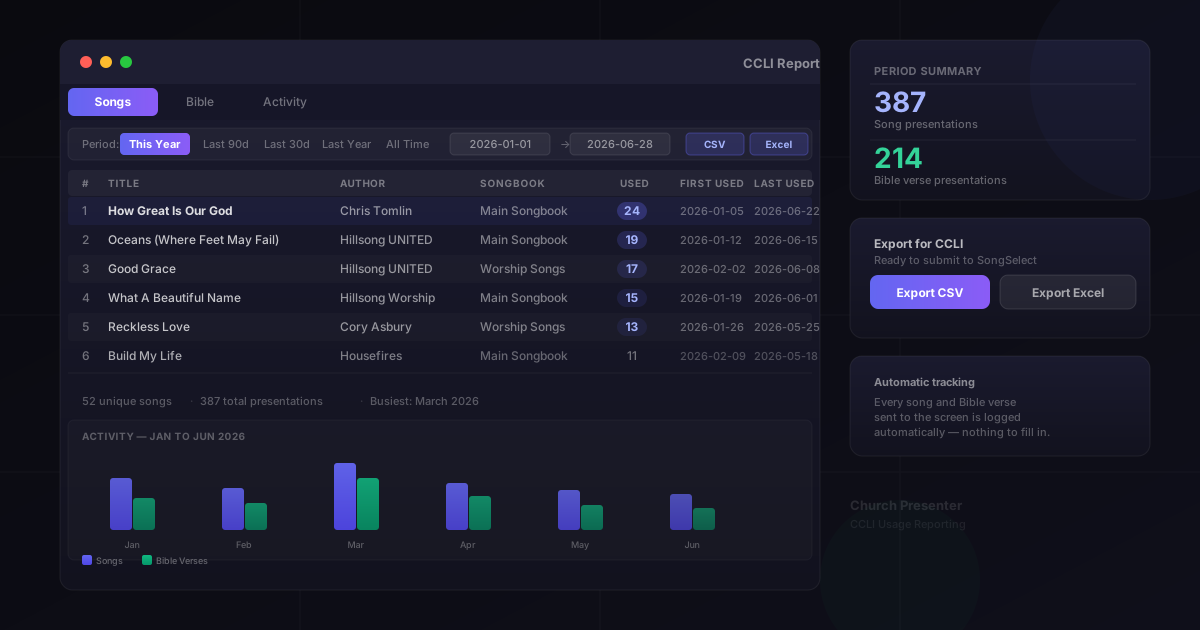
Dacă biserica ta deține o licență CCLI (Christian Copyright Licensing International), ești obligat să raportezi anual cântările și pasajele din Scriptură folosite în servicii. Church Presenter gestionează automat colectarea datelor — fiecare cântare și verset biblic trimis la proiector este înregistrat cu un marcaj de timp în fundal, deci nu este nimic de completat manual în timpul sau după un serviciu.
Acest ghid acoperă cum să deschizi raportul CCLI, să citești datele și să le exporți pentru depunere.
Ce este urmărit
Church Presenter înregistrează un eveniment de fiecare dată când trimiți un diapozitiv cu cântare sau un verset biblic la ieșirea proiectorului. Fiecare eveniment captează:
- Cântări — titlul cântării, autorul, numele cărții de cântări și numărul cântării.
- Versete biblice — numele traducerii, cartea, capitolul și numărul versetului.
Ambele sunt stocate pe disc în folderul de date al aplicației cu marcaje de timp în milisecunde, astfel încât raportul poate fi filtrat ulterior pe orice interval de date.
Nu este necesară nicio configurare. Urmărirea este întotdeauna activă.
Pasul 1: Deschide Statistici
Apasă butonul Statistici din bara de navigare superioară — este pictograma grafic cu bare lângă capătul drept al barei de instrumente. Se deschide dialogul statistici și îți arată dintr-o privire cântările și versetele tale cele mai redate din toate timpurile.
Pasul 2: Deschide Raportul CCLI
În dialogul statistici, caută secțiunea Raport CCLI în partea de sus. Apasă butonul Raport CCLI. Se deschide o fereastră dedicată raportului cu trei file: Cântări, Biblie și Activitate.
Pasul 3: Setează intervalul de date
În partea de sus a ferestrei Raport CCLI vei vedea un selector de interval de date. Folosește presetările rapide pentru a sări la o perioadă comună:
- Ultimele 30 de zile — util pentru o verificare lunară.
- Ultimele 90 de zile — acoperă un trimestru.
- Anul acesta — de la 1 ianuarie până azi; cea mai comună perioadă pentru raportarea anuală CCLI.
- Anul trecut — întregul an calendaristic anterior.
- Tot timpul — fiecare eveniment de la prima utilizare a aplicației.
Poți seta și un interval personalizat alegând date specifice De la și Până la folosind selecțiile de date. Raportul se actualizează imediat ori de câte ori se schimbă intervalul.
Citirea filei Cântări
Fila Cântări listează fiecare cântare afișată în perioada selectată, sortată după frecvența de utilizare. Fiecare rând arată:
- Rang — poziție după numărul de redări
- Titlu — titlul cântării
- Autor — autorul stocat în metadatele cântării
- Carte de cântări — cărui caiet de cântări îi aparține cântarea
- Nr. cântare — numărul cântării în acel caiet
- Ori folosită — de câte ori a fost trimisă pe ecran
- Prima utilizare — prima dată în perioadă
- Ultima utilizare — cea mai recentă dată din perioadă
Dacă coloana Autor este goală pentru o cântare, înseamnă că autorul nu a fost completat când cântarea a fost adăugată în biblioteca ta. Poți corecta asta în editorul de cântări și se va completa la exporturile viitoare.
Citirea filei Biblie
Fila Biblie funcționează la fel pentru Scriptură. Fiecare rând reprezintă un verset unic și arată numele traducerii, cartea, capitolul, numărul versetului și numărul de redări. Versetele sunt sortate după frecvența de afișare.
Citirea filei Activitate
Fila Activitate afișează un grafic cu bare al volumului de prezentări în timp. Axa temporală se adaptează la intervalul selectat:
- Până la 90 de zile — bare săptămânale.
- Până la 2 ani — bare lunare.
- Intervale mai lungi — bare anuale.
Fiecare bară este împărțită în două segmente: cântări și versete biblice, cu o legendă sub grafic. Aceasta îți oferă o citire rapidă a ritmului de conținut al bisericii tale — care săptămâni au fost cele mai aglomerate, dacă utilizarea cântărilor crește în jurul Crăciunului, și așa mai departe.
Pasul 4: Exportă raportul
Sunt disponibile două formate de export, ambele accesibile din butoanele din partea de jos a ferestrei raportului.
Export CSV (format CCLI)
Apasă Exportă CSV pentru a salva un fișier text delimitat prin virgule. Coloanele corespund cu ce CCLI așteaptă pentru raportarea cântărilor: Titlu, Autor, Carte de cântări, Număr cântare, Ori folosită, Prima utilizare, Ultima utilizare. Acest format este gata pentru a fi deschis în orice aplicație de calcul tabelar sau încărcat direct pe portalul de raportare CCLI SongSelect.
Export Excel (.xls)
Apasă Exportă XLS pentru a salva un fișier Excel cu mai multe foi. Conține trei foi:
- Cântări — lista completă de cântări cu toate coloanele, inclusiv autorul și datele primei/ultimei utilizări.
- Versete biblice — lista de versete în același format.
- Activitate — aceeași defalcare perioadă cu perioadă afișată în fila grafic.
Exportul Excel este util când dorești să distribui raportul complet intern — de exemplu, unui director de închinare sau unui administrator care trebuie să revizuiască utilizarea înainte de a o trimite la CCLI.
Sfaturi
Raportează anual, nu trimestrial. CCLI necesită raportare anuală pentru majoritatea tipurilor de licențe. Presetările „Anul acesta” și „Anul trecut” acoperă exact acele perioade, astfel încât nu vei subraporta sau număra de două ori accidental.
Adaugă autorii înainte de export. Depunerea CCLI funcționează cel mai bine când câmpul Autor este completat. Deschide editorul de cântări, completează autorul pentru intrările goale din biblioteca ta, apoi reexportă.
Păstrează aplicația pornită pe toată durata serviciului. Urmărirea are loc când un diapozitiv este trimis la proiector. Dacă aplicația este închisă și redeschisă în timpul unui serviciu, cântările prezentate înainte de repornire sunt în continuare numărate — jurnalul este scris pe disc imediat.
Nu șterge statisticile la mijlocul anului. Butonul Șterge statistici din dialogul statistici șterge întregul jurnal de evenimente. Evită să îl folosești până după ce ai exportat raportul anual.
Trebuie să construiești biblioteca de cântări care alimentează acest raport? Vezi Cum să construiești și să gestionezi biblioteca de cântări.