Documentație
Cum se utilizează Church Presenter
Un ghid complet al fiecărei file și funcționalități din Church Presenter — de la adăugarea primei Biblii până la conducerea unui serviciu complet live.
Prezentare generală
Church Presenter este organizat în jurul unui set de file în panoul stâng al aplicației. Fiecare filă conține un tip diferit de conținut pe care îl puteți prezenta pe ecranele de proiecție.
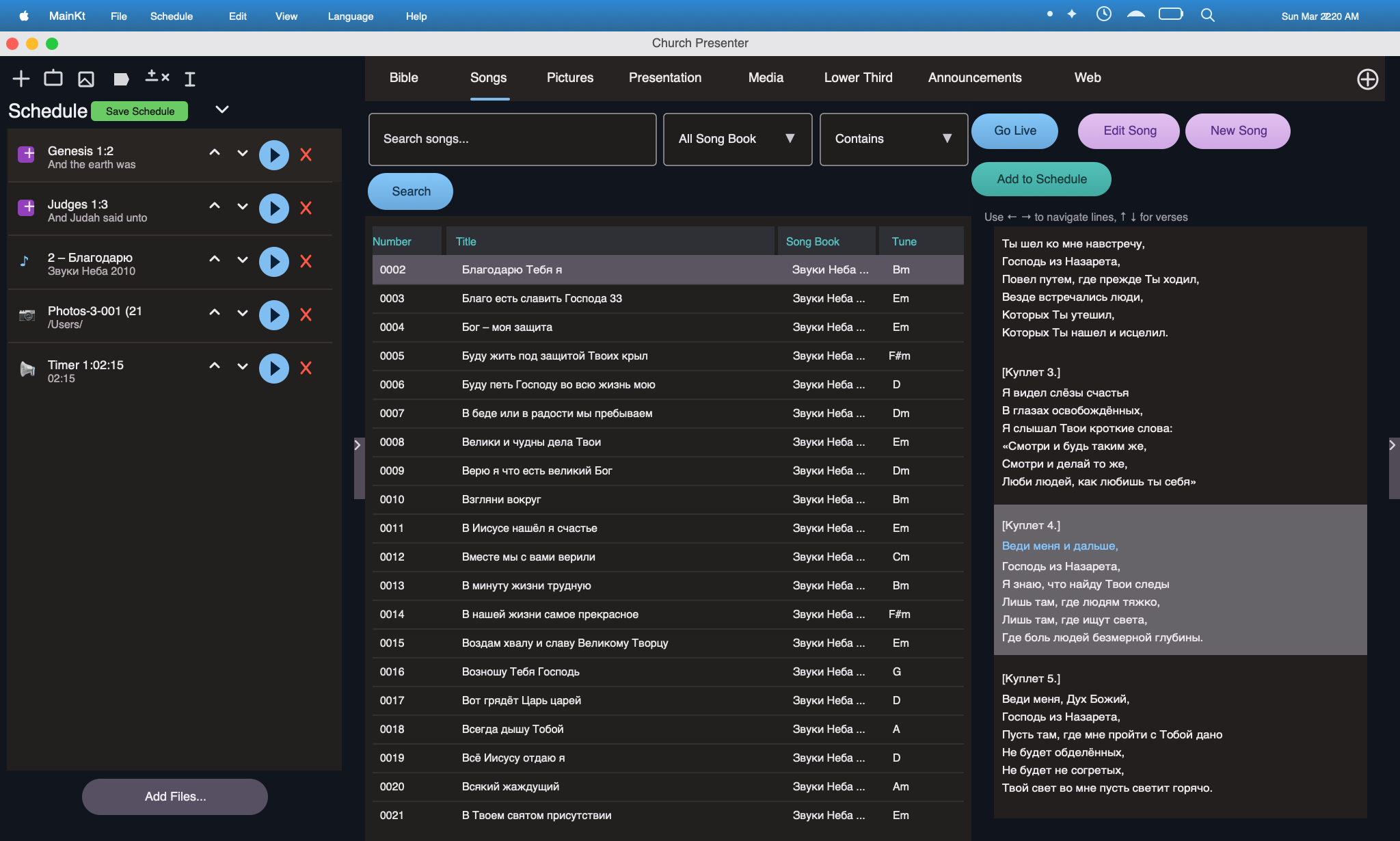
- Biblie — căutați și afișați pasaje din Scriptură
- Cântări — gestionați și afișați biblioteca de cântări
- Prezentări — albume foto și fișiere de prezentare cum ar fi Keynote și PowerPoint
- Videoclipuri — redați fișiere video locale sau la distanță
- Lower Thirds — suprapuneți grafice de text pe ecran
- Anunțuri — afișați diapozitive de anunțuri și numărători inverse
Pe lângă filele de conținut, panoul Program vă permite să planificați un serviciu complet în avans, iar Setările controlează ecranele, fundalurile, fonturile și API-ul mobil.
Fila Biblie
Fila Biblie vă oferă acces rapid la orice pasaj din una sau două versiuni ale Bibliei simultan. Versetele sunt trimise pe ecranul de proiecție cu un singur clic.
Substituent captură ecran fila Biblie
Adăugați o captură de ecran mai târziu dacă doriți să afișați aspectul filei Biblie.
Adăugarea unei versiuni de Biblie
- Deschideți Setări → Stocare.
- Alegeți un folder extern unde vor fi stocate fișierele Bibliei dvs.
- Plasați fișierele .bible sau fișierele de date biblice compatibile în acel folder.
- Reporniți Church Presenter pentru ca noile versiuni ale Bibliei să apară în meniurile derulante ale filei Biblie.
Căutarea unui pasaj
- Faceți clic pe fila Biblie din panoul stâng.
- Începeți să tastați un nume de carte în caseta de căutare. Puteți tasta în limba curentă a aplicației sau în limba versiunii de Biblie selectate.
- Selectați cartea, apoi introduceți numerele de capitol și verset.
- Pentru a selecta mai multe versete, țineți apăsat Shift și faceți clic pe ultimul verset dorit.
Trimiterea versetelor pe ecran
- Selectați versetul sau versetele pe care doriți să le afișați în lista de versete.
- Faceți clic pe Afișare, sau dublu clic pe un verset, pentru a-l trimite live imediat.
- Utilizați Ascundere sau apăsați Escape pentru a goli ecranul.
Afișare cu două Biblii
- Activați a doua Biblie folosind butonul de comutare sau al doilea meniu derulant de versiune.
- Selectați o versiune diferită a Bibliei în al doilea meniu derulant.
- Ambele versiuni sunt afișate alăturat pe ecranul de proiecție.
- Utilizați Schimb pentru a interschimba rapid versiunile principale și secundare.
Substituent ieșire două Biblii
Adăugați o captură de ecran mai târziu dacă doriți să afișați ieșirea Bibliei duble.
Personalizarea aspectului ecranului Biblie
Accesați Setări → Ecran Biblie pentru a modifica fonturile, culorile, alinierea textului, zonele de poziție, tipul de afișare și animațiile de tranziție.
Fila Cântări
Fila Cântări conține întreaga bibliotecă de cântări a congregației dvs. Puteți adăuga, edita și căuta cântări, apoi trimiteți secțiuni individuale live în timpul închinării.
Substituent captură ecran fila Cântări
Adăugați o captură de ecran mai târziu dacă doriți să afișați aspectul filei Cântări.
Adăugarea unei cântări noi
- Faceți clic pe fila Cântări din panoul stâng.
- Faceți clic pe butonul plus sau Adăugare cântare din bara de instrumente.
- Completați titlul cântării și, opțional, un număr de cântare și un nume de carte.
- Tastați sau lipiți versurile și separați secțiunile cum ar fi Vers, Refren și Bridge pe propriile rânduri.
- Adăugați o a doua traducere dacă este necesar.
- Faceți clic pe Salvare.
Importarea cântărilor din SoftProjector
- Accesați Setări → Import sau utilizați butonul Import din bara de instrumente Cântări.
- Selectați fișierul bazei de date SoftProjector existent.
- Alegeți ce cântări să importați și confirmați.
Căutarea și filtrarea cântărilor
Utilizați caseta de căutare din partea de sus a filei Cântări pentru a filtra după:
- Titlul cântării
- Numărul cântării
- Numele cărții
- Conținutul versurilor
Prezentarea unei cântări
- Găsiți cântarea în listă și faceți clic pe ea pentru a-i încărca secțiunile.
- Faceți clic pe orice secțiune cum ar fi Vers 1 sau Refren pentru a o trimite live.
- Avansați prin secțiuni cu tastele săgeată sau făcând clic pe fiecare secțiune.
- Faceți clic pe Ascundere sau apăsați Escape pentru a goli ecranul.
Personalizarea aspectului ecranului de cântări
Accesați Setări → Ecran Cântări pentru a personaliza fonturile, culorile, alinierea, modul de afișare și dacă să afișați o traducere, două traduceri sau ambele împreună.
Fila Prezentări
Fila Prezentări vă permite să afișați albume foto sau prezentări de diapozitive Keynote și PowerPoint pe ecranul de proiecție.
Substituent captură ecran fila Prezentări
Adăugați o captură de ecran mai târziu dacă doriți să afișați aspectul filei Prezentări.
Adăugarea unui album foto
- Faceți clic pe fila Prezentări.
- Faceți clic pe Adăugare album și dați-i un nume.
- Utilizați butonul plus pentru a adăuga fișiere imagine.
- Trageți imaginile pentru a le reordona sau ștergeți imaginile de care nu mai aveți nevoie.
Adăugarea unui fișier Keynote sau PowerPoint
- Faceți clic pe fila Prezentări.
- Faceți clic pe Adăugare prezentare și navigați la fișierul .key sau .pptx.
- Fișierul este legat și Church Presenter îl deschide în fundal când îl prezentați.
Prezentarea diapozitivelor
- Selectați un album sau fișier de prezentare din listă.
- Faceți clic pe o miniatură de diapozitiv pentru a o trimite live sau utilizați tastele săgeată pentru a avansa.
- Activați bucla automată pentru a parcurge diapozitivele automat dacă este necesar.
Fila Videoclipuri
Redați fișiere video direct prin Church Presenter în timpul unui serviciu.
Substituent captură ecran fila Videoclipuri
Adăugați o captură de ecran mai târziu dacă doriți să afișați aspectul filei Videoclipuri.
Redarea unui videoclip local
- Faceți clic pe fila Videoclipuri.
- Faceți clic pe Adăugare videoclip și selectați un fișier de pe computerul dvs.
- Selectați videoclipul din listă și faceți clic pe Redare.
- Utilizați comenzile de redare din panoul operatorului.
Redarea unui videoclip la distanță
- Faceți clic pe Adăugare videoclip la distanță.
- Introduceți URL-ul sau calea de rețea a fișierului video.
- Church Presenter transmite fișierul la ieșirea de prezentare.
Fila Lower Thirds
Lower thirds sunt suprapuneri de text care apar în partea de jos a ecranului de proiecție și sunt utile pentru numele vorbitorilor, titlurile cântărilor și referințele biblice.
Substituent captură ecran Lower Thirds
Adăugați o captură de ecran mai târziu dacă doriți să afișați aspectul filei Lower Thirds.
Crearea unui lower third
- Faceți clic pe fila Lower Thirds.
- Faceți clic pe Adăugare lower third.
- Alegeți unul dintre tipurile de aspect disponibile.
- Completați textul principal și textul secundar opțional.
- Utilizați panoul de previzualizare pentru a verifica rezultatul.
- Faceți clic pe Afișare pentru a-l suprapune pe ieșirea live curentă.
Fila Anunțuri
Fila Anunțuri vă permite să afișați diapozitive de text stilizate înainte sau în timpul unui serviciu, cu cronometre de numărătoare inversă opționale.
Substituent captură ecran Anunțuri
Adăugați o captură de ecran mai târziu dacă doriți să afișați aspectul filei Anunțuri.
Crearea unui diapozitiv de anunț
- Faceți clic pe fila Anunțuri.
- Faceți clic pe Adăugare anunț.
- Introduceți titlul și textul corpului și ajustați formatarea dacă este necesar.
- Faceți clic pe Salvare.
Adăugarea unui cronometru de numărătoare inversă
- Selectați un anunț și activați Numărătoarea inversă.
- Setați durata în minute și secunde.
- Când trimiteți anunțul live, cronometrul numără invers automat.
- Utilizați numărătorile inverse pentru diapozitivele de pre-serviciu sau perioadele de pauză.
Prezentarea anunțurilor
- Selectați un anunț din listă.
- Faceți clic pe Afișare sau adăugați-l la Program pentru un serviciu planificat.
Program
Panoul Program vă permite să planificați un serviciu complet în avans. Adăugați elemente în ordine și lucrați pe parcurs în timpul serviciului cu un singur clic.
Substituent captură ecran Program
Adăugați o captură de ecran mai târziu dacă doriți să afișați panoul Program.
Construirea unui program
- Deschideți panoul Program.
- Din orice filă de conținut, selectați un element și faceți clic pe Adăugare la program.
- Trageți și plasați elemente pentru a le reordona.
- Ștergeți elementele de care nu mai aveți nevoie.
Conducerea unui serviciu programat
- Faceți clic pe un element din program pentru a sări la el în fila sa.
- Dublu clic pe un element pentru a-l trimite direct pe ecran.
- Utilizați comenzile sus și jos pentru a naviga prin ordinea serviciului.
Ascunderea și afișarea panoului de program
Utilizați butonul de comutare Program pentru a ascunde panoul când aveți nevoie de mai mult spațiu pentru filele de conținut, apoi afișați-l din nou când sunteți gata.
Exportarea și importarea programelor
- Utilizați Fișier → Exportare program pentru a salva programul într-un fișier.
- Utilizați Fișier → Importare program pentru a deschide un program exportat anterior.
- Programele importate restaurează automat cântările legate, pasajele biblice și alte elemente.
Setări
Accesați Setări din bara de instrumente sau meniul aplicației. Setările sunt organizate în mai multe categorii.
Ecrane
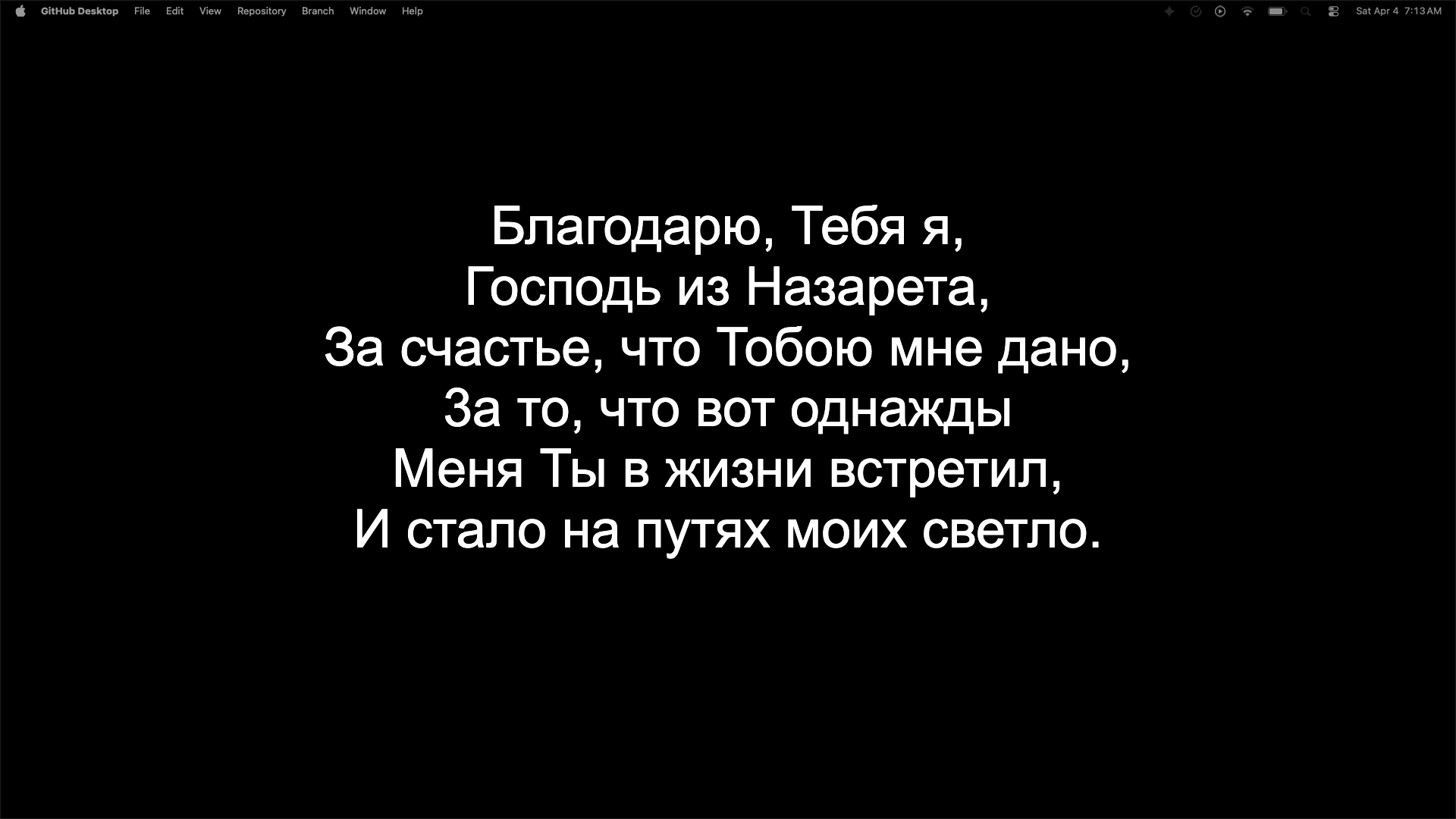
În Setări → Ecrane puteți configura fiecare afișaj conectat:
- Atribuiți un afișaj ca ieșire principală sau secundară.
- Setați modul de ieșire la prezentare pe ecran complet sau numai lower third.
- Oglindați ieșirile sau trimiteți conținut diferit pe ecrane diferite simultan.
Fundaluri
În Setări → Fundaluri puteți alege fundaluri implicite pentru ecranele Biblie și cântări:
- Culoare solidă
- Imagine
- Videoclip în buclă
Puteți seta fundaluri separate pentru ecranul Biblie și ecranul de cântări.
Ecran Biblie și Ecran Cântări
Reglați independent fonturile, culorile, alinierea, zonele de poziție, modurile de afișare și animațiile de tranziție pentru conținutul Biblie și Cântări.
Substituent captură ecran setări ecran
Adăugați o captură de ecran mai târziu dacă doriți să afișați setările Ecran Biblie sau Ecran Cântări.
Stocare
În Setări → Stocare, setați un folder extern pentru Bibliile și cărțile de cântări pentru ca datele dvs. să supraviețuiască actualizărilor aplicației.
API mobil
În Setări → API puteți activa serverul integrat astfel încât dispozitivele mobile să se poată conecta:
- Setați portul pe care ascultă serverul.
- Creați chei API pentru dispozitivele mobile.
- Configurați regulile de permisiune și blocare pentru dispozitive.
- Conectați aplicația mobilă Church Presenter prin rețeaua locală.
Temă
Church Presenter suportă teme Luminoasă și Întunecată, cu o opțiune Auto care urmează tema sistemului dvs.
Fila Web
Fila Web vă permite să afișați orice URL de site pe ecranul de proiecție astfel încât publicul să îl poată vizita direct. Comenzile de poziție și stil vă permit să îl plasați oriunde pe ecran.
Afișarea unui URL de site
- Faceți clic pe fila Web din panoul stâng.
- Introduceți URL-ul site-ului în câmpul de adresă.
- Ajustați setările de poziție și stil de text după cum este necesar.
- Faceți clic pe Afișare pentru a-l afișa pe ecranul de proiecție.
- Faceți clic pe Ascundere sau apăsați Escape pentru a-l elimina de pe ecran.
Afișarea URL-ului ca cod QR
Activați opțiunea de cod QR pentru a genera un cod scanabil pentru URL alături sau în locul textului simplu. Membrii publicului îl scanează cu camera telefonului pentru a deschide pagina direct fără a tasta adresa.
Fila Canvas
Fila Canvas oferă o zonă de desen liber pentru crearea de aspecte, grafice și cadre de prezentare personalizate pentru cerințe unice de minister sau eveniment care nu se potrivesc șabloanelor standard.
Crearea unui aspect canvas
- Faceți clic pe fila Canvas din panoul stâng.
- Utilizați instrumentele disponibile pentru a adăuga text, forme și imagini pe canvas.
- Aranjați și redimensionați elementele pentru a construi aspectul dvs.
- Faceți clic pe Afișare pentru a trimite canvas-ul pe ecranul de proiecție.
- Faceți clic pe Ascundere sau apăsați Escape pentru a goli ecranul.
Fila Q&A
Fila Q&A vă permite să conduceți sesiuni live de întrebări și răspunsuri în timpul conferințelor sau evenimentelor. Membrii publicului trimit și votează întrebări prin aplicația mobilă Church Presenter, iar dvs. moderați din panoul de administrare.
Pornirea unei sesiuni Q&A
- Faceți clic pe fila Q&A din panoul stâng.
- Activați sesiunea pentru a o deschide pentru trimiteri ale publicului.
- Membrii publicului se conectează prin aplicația mobilă Church Presenter și trimit întrebări.
- Utilizați panoul de administrare pentru a aproba, ascunde sau evidenția întrebările.
- Faceți clic pe Afișare la o întrebare pentru a o afișa pe ecranul de proiecție.
Cum funcționează votul publicului
Fiecare întrebare trimisă afișează butoane de vot pentru și împotrivă pentru toți membrii publicului conectați. Întrebările sunt clasate automat după voturi nete pozitive, astfel încât cele mai populare întrebări urcă în fruntea cozii administratorului. Moderatorii au întotdeauna controlul final — o întrebare apare pe ecranul de proiecție numai după ce este aprobată și afișată explicit.
Moderarea întrebărilor
- Întrebările apar în panoul de administrare sortate după numărul de voturi nete pozitive.
- Voturile pentru și împotrivă se actualizează în timp real pe măsură ce membrii publicului votează.
- Aprobați sau respingeți întrebările primite înainte de a apărea pe ecran.
- Faceți clic pe Ascundere pentru a elimina întrebarea afișată curent de pe ecran.
- Panoul de administrare este de asemenea accesibil din aplicația mobilă Church Presenter, astfel încât un al doilea moderator poate aproba întrebări din sală fără a fi la computerul operatorului.
Rețea locală vs. acces public (Cloudflare Tunnel)
În mod implicit, serverul Q&A este accesibil numai pe aceeași rețea Wi-Fi locală ca și desktopul Church Presenter. Pentru evenimente unde participanții utilizează date mobile sau o rețea separată, activați Cloudflare Tunnel în Setări → API. Church Presenter generează un URL HTTPS public securizat care funcționează prin internet fără redirecționare de port. Partajați acel URL (sau codul QR al acestuia) cu publicul și pot trimite întrebări din orice rețea.
Protejarea panoului moderatorului cu parolă
Setați o parolă de moderator în Setări → API pentru a restricționa accesul la panoul de administrare Q&A. Oricine deschide URL-ul de administrare trebuie să introducă parola înainte de a putea aproba sau respinge întrebări. Membrii publicului pot în continuare trimite și vota întrebări fără parolă.
STT — Vorbire în text
Fila STT transcrie audio vorbit în text în timp real folosind învățare automată bazată pe Whisper și afișează subtitrări live pe ecranul de proiecție. Subtitrările pot fi opțional traduse într-o altă limbă înainte de afișare.
Configurarea recunoașterii vorbirii
- Deschideți fila STT din panoul stâng.
- Selectați microfonul din lista de dispozitive.
- Alegeți limba sursă a vorbitorului.
- Activați opțional traducerea și selectați limba țintă de afișare.
- Faceți clic pe Start pentru a începe transcrierea live.
Afișarea subtitrărilor live
- Odată ce transcrierea rulează, subtitrările apar în panoul STT.
- Faceți clic pe Afișare pentru a trimite subtitrarea curentă pe ecranul de proiecție.
- Activați Afișare automată pentru a împinge automat fiecare nouă subtitrare live pe măsură ce este transcrisă.
- Faceți clic pe Ascundere sau Stop pentru a încheia afișarea subtitrărilor.
Aplicație mobilă
Aplicația mobilă Church Presenter vă permite să controlați prezentarea desktop de pe dispozitivul iOS sau Android prin rețeaua Wi-Fi locală.
Cerințe
iOS
- Versiunea SO: iOS 16.0 sau mai nou
- Arhitectură: arm64 (iPhone 8 sau mai nou)
- Stocare: ~50 MB
- Rețea: Wi-Fi în aceeași rețea locală cu Church Presenter desktop
Android
- Versiunea SO: Android 7.0 (API 24) sau mai nou
- Arhitectură: arm64-v8a, armeabi-v7a, x86_64
- Stocare: ~50 MB
- Rețea: Wi-Fi în aceeași rețea locală cu Church Presenter desktop
Conectarea aplicației mobile
- Accesați Setări → API și activați serverul.
- Notați adresa serverului și portul afișate în Setări → API.
- Instalați aplicația mobilă Church Presenter din App Store (iOS) sau Google Play (Android).
- Deschideți aplicația mobilă și introduceți adresa serverului.
- Creați sau copiați o cheie API în Setări → API și introduceți-o în aplicația mobilă când vi se solicită.
Aplicație web mobilă
Descărcați cea mai recentă versiune web din fluxul de lucru GitHub Actions al Church Presenter Mobile.
Deschideți fluxul de lucru web deploy ↗- Descărcați web-dist-*.zip din fila Actions și dezarhivați-l.
- Navigați în folderul dezarhivat.
- Rulați un server local (alegeți o comandă):
python3 -m http.server 8080
npx serve .
npx http-server . -p 8080
Deschideți http://localhost:8080