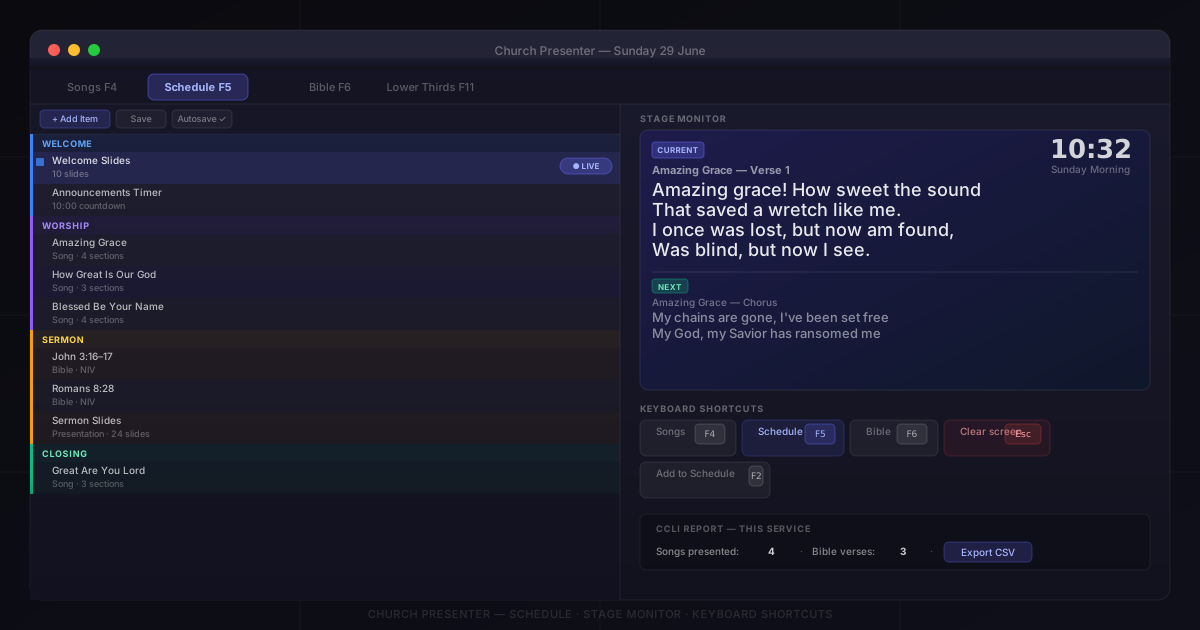
Воскресное утро проходит быстро. Песня меняется в последний момент, пастор переходит к незапланированному отрывку, слайд не отображается — и всё это происходит на глазах у прихожан. Большую часть этого стресса можно предотвратить. Вот десять привычек, которые делают работу оператора спокойнее.
1. Составляйте расписание в субботу
Главный источник хаоса воскресным утром — составление порядка служения вживую, пока прихожане ещё собираются. Делайте это накануне вечером.
Откройте вкладку Программа, перетащите песни, библейские отрывки и слайды в нужном порядке и сохраните файл. Church Presenter автоматически сохраняет изменения, и в воскресенье утром вы откроете тот же файл в том же состоянии. Если лидер поклонения вносит изменения в воскресенье, вы редактируете почти готовое расписание, а не строите его с нуля под давлением.
2. Заранее добавьте все проповеднические отрывки в расписание
Если вы знаете в субботу, какие отрывки будет проповедовать пастор, добавьте их в расписание заранее. На вкладке Библия выберите стих или диапазон, затем нажмите Добавить в программу.
В воскресенье эти отрывки появятся в порядке служения как готовые к нажатию элементы. Найти Иоанна 3:16 — один клик вместо двадцати секунд набора, пока пастор уже говорит.
3. Настройте монитор сцены
Монитор сцены — это дисплей уверенности для лидера поклонения: он показывает текущий и следующий слайд, чтобы лидер видел, что будет дальше, не поворачиваясь к экрану. Также отображаются часы, таймер и метки разделов.
Перейдите в Настройки → Монитор сцены, включите его и направьте на дополнительный экран (подойдёт планшет, ноутбук или небольшой монитор, повёрнутый к сцене). Команда поклонения быстро оценит эту возможность.
4. Выучите пять горячих клавиш
Не нужно запоминать все сочетания клавиш Church Presenter — достаточно пяти, чтобы провести типичное служение:
| Клавиша | Действие |
|---|---|
| F4 | Вкладка «Песни» |
| F5 | Вкладка «Программа» |
| F6 | Вкладка «Библия» |
| F2 | Добавить в программу |
| Escape | Очистить экран |
Клавишу Escape особенно стоит довести до автоматизма. Если что-то пошло не так — неправильный слайд, сбой — Escape мгновенно очищает экран, пока вы разбираетесь в ситуации.
5. Включите предпросмотр для музыкантов
Музыкантам нужно знать, что будет дальше, а не только то, что показывается сейчас. Функция предпросмотра Church Presenter показывает текст следующего слайда в отдельной панели — гитарист видит бридж ещё до того, как вы переключили слайд.
Включите в Настройки → Песни. Это заметно улучшает синхронизацию команды с текстом, особенно для незнакомых песен.
6. Позвольте пастору отправлять стихи с телефона
Если пастор решает во время проповеди перейти к незапланированному отрывку, оператор должен услышать, набрать, найти и показать его — под давлением и не допустив ошибки.
Мобильное приложение Church Presenter полностью устраняет это узкое место. Подключившись через Wi-Fi церкви, пастор может самостоятельно найти стих и вывести его на экран — без участия оператора. Оператор сохраняет контроль над всем остальным; пастор управляет своим Писанием.
Смотрите Как подключить мобильное приложение к Church Presenter для инструкций по настройке.
7. Используйте цветовые метки для организации расписания
Когда расписание — длинный список одинаково белых строк, легко потерять своё место во время служения. Цветовые метки позволяют визуально разделять разделы.
Щёлкните правой кнопкой мыши по любому элементу на вкладке Программа и назначьте цвет. Простая система работает хорошо: один цвет для песен поклонения, другой — для объявлений, третий — для проповеднических отрывков. Во время служения ваши глаза мгновенно находят нужный раздел.
8. Проверяйте размер шрифта с последнего ряда
Текст, который выглядит читаемым на экране ноутбука оператора, часто оказывается удивительно мелким с задних рядов реального зала. До прихода прихожан выведите песню на экран и пройдите на самые дальние места. Если приходится щуриться — шрифт слишком мелкий.
Отрегулируйте Размер шрифта в Настройки → Песни (и отдельно в Настройки → Библия для текста стихов). Правильный размер почти всегда больше, чем кажется комфортным вблизи.
9. Имейте план на случай «уйти в чёрный»
Что-то идёт не так. Слайд появляется слишком рано, воспроизводится не та песня, технический сбой выводит на экран что-то неожиданное. Первое действие должно быть мгновенным: нажать Escape, чтобы очистить экран, а затем разобраться в ситуации.
Пустой или фоновый экран с логотипом гораздо менее отвлекает, чем неправильный слайд, висящий на экране пока оператор разбирается. Отрабатывайте рефлекс: при сомнении — сначала очистить экран.
10. Экспортируйте отчёт CCLI в тот же день
Если ваша церковь имеет лицензию CCLI, вам нужно отчитываться о каждой спетой песне и показанном тексте Писания. Church Presenter отслеживает всё это автоматически. Отчёт находится в Правка → Статистика → CCLI Отчёт.
Самая распространённая ошибка — откладывать экспорт на потом, а «потом» превращается в недели. Потратьте две минуты после служения на Экспорт CCLI CSV, пока воспоминания свежи. Сохраните файл вместе с другими материалами служения.
Ни один из этих советов не требует кардинального изменения рабочего процесса — большинство это разовая настройка или небольшая смена привычки. Начните с двух-трёх, которые больше всего пригодились бы в прошлое воскресенье, и постепенно добавляйте остальные.