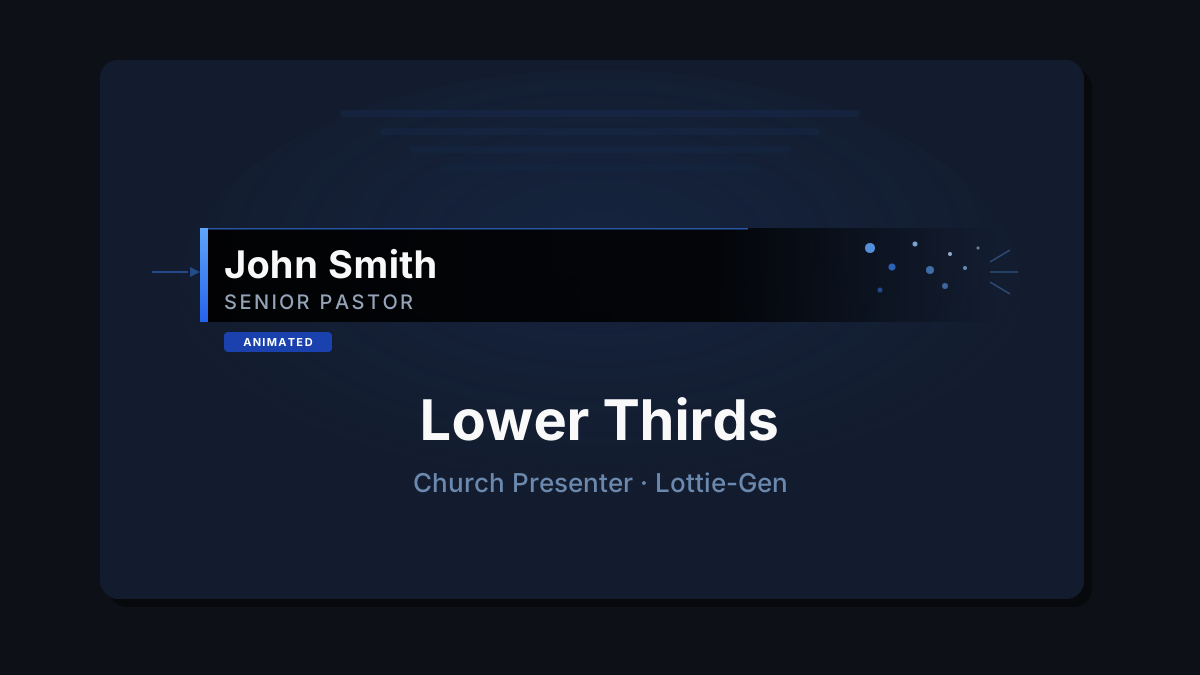
Нижняя треть — это графика, появляющаяся в нижней части экрана: как правило, имя и должность человека во время представления проповедника, приветствия выступающего или ссылки на Писание. Church Presenter воспроизводит их как плавные Lottie-анимации, а встроенный генератор нижних третей Lottie позволяет создавать их с нуля — без After Effects и сторонних инструментов.
Это руководство охватывает полный рабочий процесс: открытие генератора, создание анимации, её сохранение и запуск в эфир во время служения.
Вкладка «Нижние трети» (F11)
Нажмите F11, чтобы открыть вкладку «Нижние трети». Здесь вы управляете файлами анимации и пресетами, запускаете нижние трети в эфир и открываете генератор.
Прежде чем приступить к созданию, укажите Church Presenter папку для хранения файлов анимации. Нажмите кнопку Папка с анимациями нижних третей (или перейдите в Настройки → Настройки нижних третей) и выберите папку на компьютере. Church Presenter отслеживает эту папку — любой файл .json, добавленный или сохранённый туда, автоматически появляется на вкладке.
Открытие генератора
В нижней части вкладки «Нижние трети» нажмите Генерировать. Откроется генератор нижних третей Lottie в отдельном окне внутри приложения — без браузера и сторонних инструментов.
Окно генератора разделено на две области: панель управления редактором слева и холст с живым предпросмотром справа.
Создание нижней трети
Текст
Раздел Текст — отправная точка. Два поля управляют отображаемым содержимым:
- Имя — основная строка, как правило, имя человека или заголовок. По умолчанию отображается крупнее и жирнее.
- Инфо — вторая строка под именем, обычно должность или роль (например, «Старший пастор» или «Иоанна 3:16»).
Введите текст в оба поля — предпросмотр обновится немедленно.
Стиль и макет
Выпадающий список Стиль выбирает общий визуальный шаблон — расположение фоновой полосы, блока текста и акцентных элементов. Выравнивание определяет, где расположена нижняя треть: слева, по центру или справа на холсте.
Цветовые темы
Самый быстрый способ получить аккуратный вид — применить одну из восьми встроенных цветовых тем:
- Классический красный — яркий красный акцент, тёмный фон
- Морской синий — глубокие синие тона
- Изумрудный — насыщенная зелёная палитра
- Закат — тёплые оранжевый и янтарный
- Фиолетовый туман — приглушённый фиолетовый
- Минимальный светлый — светлый фон, тонкие границы
- Золотой — тёплый золотой акцент на тёмном фоне
- Неоново-розовый — яркий акцент с высоким контрастом
Нажмите на нужную тему — предпросмотр обновится мгновенно. Затем можно точно настроить отдельные цвета в разделе Цвета.
Цвета
Раздел Цвета даёт контроль над каждым элементом:
- Цвет имени — цвет основной строки текста
- Цвет инфо — цвет второй строки текста
- Акцент — цветная полоса или выделяющий элемент
- Фон — полоса позади текста
- Граница — обводка или краевой элемент
Каждый — стандартный палитр цветов. Изменения отражаются в предпросмотре немедленно.
Типографика
Разверните Стиль текста, чтобы настроить шрифты и размеры:
- Шрифт — десять встроенных шрифтов: Open Sans, Roboto, Lato, Montserrat, Nunito, Oswald, Playfair Display, Raleway, Poppins, Source Sans 3. Все шрифты поставляются в комплекте — подключение к интернету не требуется.
- Базовый размер (пикс.) — корневой размер шрифта, от которого масштабируются значения em.
- Размер имени (em) и Размер инфо (em) — относительные размеры для каждой строки.
- Насыщенность имени / Насыщенность инфо — жирность шрифта (например, Обычный, Жирный).
- Трансформация имени / Трансформация инфо — Верхний регистр, С заглавной, Нижний регистр или Нет.
Форма
Разверните Форма, чтобы уточнить фоновую полосу:
- Скругление углов (em) — радиус скругления углов. Увеличьте для формы капсулы.
- Толщина границы — ширина обводки вокруг фона.
- Показать фон — включить или отключить фоновую полосу.
- Тень — добавить тень позади нижней трети.
- Скрыть имя / Скрыть инфо — отключить любую из строк текста, если нужна только одна.
Логотип
Разверните Логотип и включите его, чтобы добавить логотип церкви или иконку рядом с текстом. Нажмите Загрузить логотип и выберите файл PNG, JPG, SVG или WebP. Используйте ползунок Размер логотипа для масштабирования относительно высоты текста.
Логотипы сохраняются в библиотеке генератора, поэтому после загрузки их можно повторно использовать в разных дизайнах.
Тайминг
Разверните Тайминг, чтобы управлять скоростью и длительностью анимации. Анимация воспроизводится в трёх фазах: появление (вход), удержание (на экране) и исчезновение (выход). Настройки тайминга позволяют задать длительность каждой фазы — чтобы нижняя треть оставалась на экране достаточно долго для чтения, но не задерживалась лишнего.
Положение
Разверните Положение, чтобы настроить расположение нижней трети на холсте. По умолчанию — нижний левый угол, но можно сместить вверх, по горизонтали или изменить отступ от края.
Холст
Разверните Холст, если разрешение вывода отличается от стандартного. Задайте Ширину и Высоту в соответствии с разрешением проекции (обычно 1920 × 1080), затем настройте Масштаб для предпросмотра при другом увеличении.
Предпросмотр анимации
Холст справа показывает живой предпросмотр. Используйте элементы управления воспроизведением под холстом, чтобы посмотреть полную анимацию:
- Воспроизведение — запускает последовательность входа, удержания и выхода с начала.
- Пауза — замораживает предпросмотр на текущем кадре.
- Перезапуск — возвращает к первому кадру.
Изменяйте настройки во время воспроизведения анимации, чтобы видеть изменения в реальном времени.
Сохранение дизайна
Когда результат вас устроит, нажмите Сохранить. Генератор записывает файл Lottie JSON прямо в папку с анимациями нижних третей, которую вы настроили. Вкладка «Нижние трети» в Church Presenter автоматически обнаруживает новый файл и добавляет его в список — ручной импорт не требуется.
Настройка пресета на вкладке «Нижние трети»
После того как файл появился на вкладке «Нижние трети», можно создать пресет, чтобы удобно запускать его несколько раз во время служения.
Нажмите Импортировать файл Lottie (или выберите файл из списка) и введите Название пресета — короткое имя, например «Представление пастора» или «Ссылка на Писание». Нажмите Сохранить пресет.
Пары замены
Нижние трети часто используют один и тот же дизайн с разными именами. Вместо того чтобы создавать новую анимацию для каждого человека, добавьте в пресет пары поиска и замены. Например, установите значение поиска {{ИМЯ}} и значение замены Пастор Иван. При запуске пресета Church Presenter подставляет placeholder в Lottie JSON реальным текстом во время воспроизведения — один файл анимации служит для всей команды.
Чтобы добавить пару, нажмите + Добавить пару, введите строку поиска и замену, затем сохраните пресет.
Кадр паузы
Если нижняя треть должна появиться, оставаться на экране неограниченное время, а исчезнуть только при следующем действии, задайте Кадр паузы. Прокрутите анимацию на вкладке, чтобы найти кадр, на котором должна начаться пауза, и сохраните его в пресет. Во время служения Church Presenter остановится на этом кадре и будет ждать следующего действия.
Запуск нижней трети в эфир
Выберите пресет из списка на вкладке «Нижние трети», затем:
- Нажмите В эфир (или дважды щёлкните пресет), чтобы запустить анимацию на экране проекции.
- Нижняя треть воспроизводится поверх всего, что уже отображается на экране — стихи из Библии, песни и слайды остаются видимыми под ней.
- Нажмите Очистить (или нажмите Escape), чтобы убрать её с экрана.
Добавление нижних третей в расписание
Можно добавить нижнюю треть как элемент расписания, чтобы она была готова к запуску в нужный момент служения без переключения вкладок. На вкладке «Нижние трети» выберите пресет и нажмите Добавить в расписание (F2). Пресет появится в панели расписания и может быть запущен оттуда в любой момент — он не прерывает то, что уже отображается на экране.
Советы
Создавайте дизайн в разрешении вывода. Задайте ширину и высоту холста 1920 × 1080 (или ваш фактический размер вывода) до начала работы. Пропорции в предпросмотре будут соответствовать тому, что видит аудитория.
Используйте замену для имён выступающих. Создайте один аккуратный дизайн для представления выступающих и повторно используйте его для каждого человека, обновляя лишь значение замены в пресете. Не нужно переделывать анимацию — достаточно изменить пресет.
Делайте текст инфо кратким. Два-три слова хорошо читаются с экрана. Длинные должности переносятся или уменьшаются и могут плохо читаться на расстоянии. Сокращайте роли так, чтобы они умещались в одну строку.
Проверяйте тайминг на реальном проекторе. Правильная длительность удержания зависит от скорости чтения вашей congregation. Три секунды — это мало; пять-семь секунд — комфортно для имени и должности.
Закрепляйте часто используемые пресеты. Если один и тот же приветственный нижний титр используется каждую неделю, держите его наверху списка пресетов для быстрого доступа во время служения.
Сохраняйте дизайн заранее. Не создавайте новые анимации в воскресное утро — подготовьте их заранее, убедитесь, что предпросмотр выглядит правильно при реальном разрешении вывода, и приходите с файлом, уже добавленным на вкладку «Нижние трети».
Информацию о добавлении нижних третей в полный план служения смотрите в разделе Как создать и вести расписание воскресного служения в Church Presenter.
Впервые используете Church Presenter? Начните с Как настроить программу для показа богослужений с нуля.