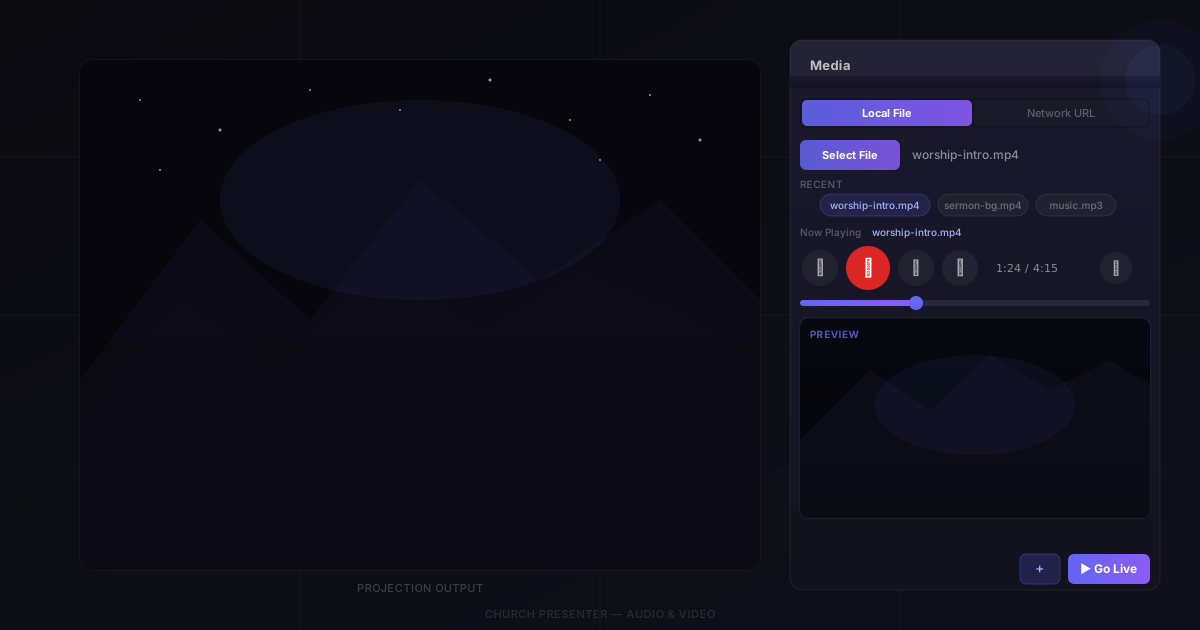
Church Presenter управляет аудио и видео через вкладку Медиа — единое место для загрузки локальных файлов или сетевых потоков, предварительного просмотра, управления воспроизведением и вывода видео на экран проектора. Аудио продолжает играть даже при переключении на другую вкладку, поэтому музыка может работать в фоне, пока вы управляете слайдами или Библией.
Открытие вкладки «Медиа»
Нажмите F10 или нажмите на вкладку Медиа, чтобы открыть её.
Для работы вкладки «Медиа» на компьютере должен быть установлен VLC — приложение использует движок VLC для широкой поддержки форматов и надёжного сетевого стриминга. Если VLC не обнаружен, вкладка показывает запрос на установку.
Выбор источника
Кнопка-переключатель в верхней части вкладки позволяет выбрать один из двух типов источников:
- Локальный файл — воспроизведение файла с компьютера или подключённого диска.
- Сетевой URL — трансляция с HTTP- или RTSP-адреса.
Локальные файлы
При выбранном Локальном файле нажмите Выбрать файл и укажите файл в проводнике. Поддерживаемые форматы:
Видео: mp4, mov, avi, mkv, wmv, flv, webm, m4v
Аудио: mp3, wav, flac, aac, ogg, wma, m4a, aiff, opus
Файл загружается немедленно и воспроизведение начинается.
Сетевые потоки
Переключитесь на Сетевой URL, вставьте или введите адрес в поле, затем нажмите Загрузить. Поддерживаются потоки HTTP и RTSP — полезно для IP-камер, интернет-радио или стриминговых серверов в локальной сети.
Последние файлы
Вкладка хранит прокручиваемую строку из до 10 последних файлов и URL. Нажмите на любой чип, чтобы перезагрузить этот источник без повторного поиска. Чтобы источник всегда оставался в начале списка, нажмите значок звезды рядом с его чипом — закреплённые элементы никогда не вытесняются по мере заполнения списка.
Управление воспроизведением
После загрузки источника появляется строка транспортных элементов управления:
| Элемент | Действие |
|---|---|
| Перемотка назад | Перейти на 10 секунд назад |
| Воспроизведение / Пауза | Начать или приостановить воспроизведение. Кнопка становится красной во время воспроизведения |
| Стоп | Остановить воспроизведение и сбросить позицию в начало |
| Перемотка вперёд | Перейти на 10 секунд вперёд |
| Громкость | Нажмите на значок громкости, чтобы открыть всплывающее окно с переключателем отключения звука и ползунком от 0 до 100% |
Полоса прогресса с временной меткой (0:32 / 4:15) появляется под элементами управления для файлов с известной продолжительностью. Перетащите ползунок, чтобы перейти к любому месту в файле. Для прямых трансляций без фиксированной продолжительности отображается неопределённая полоса прогресса, пока поток активен.
Вывод видео в прямой эфир
Панель предварительного просмотра в нижней половине вкладки показывает живой предпросмотр видео во время воспроизведения. Чтобы вывести его на экран проектора:
- Загрузите видеофайл и убедитесь, что в предпросмотре он выглядит правильно.
- Нажмите В эфир (значок монитора в верхнем правом углу элементов управления). Воспроизведение немедленно начинается на экране проектора.
Пока видео демонстрируется, панель предпросмотра показывает индикатор «Идёт показ» вместо кадра видео — полное качество выводится на экран. Чтобы остановить видео на экране проектора, нажмите Escape.
Фоновое аудио
Аудиофайлы работают иначе, чем видео. При загрузке аудиофайла вкладка «Медиа» показывает сообщение о том, что аудио продолжит воспроизводиться при переходе на другие вкладки. Видео для вывода в эфир нет — аудио играет через выбранное устройство вывода компьютера, пока вы используете раздел Песни, Библия или любую другую часть приложения.
Чтобы изменить устройство вывода аудио, откройте Настройки → Медиа.
Добавление медиа в расписание
Нажмите Добавить в расписание (значок плейлиста), чтобы сохранить текущий файл или URL как элемент расписания. Во время службы нажатие на элемент в расписании мгновенно загружает и подготавливает медиа без необходимости снова искать файл.
Горячие клавиши
| Клавиша | Действие |
|---|---|
| F10 | Открыть вкладку «Медиа» |
| Space | Воспроизведение / Пауза |
| M | Отключить / включить звук |
| Escape | Пауза и очистка экрана проектора |
Советы
Загружайте медиа до начала службы. При первом открытии файла VLC может возникнуть небольшая задержка при чтении заголовка файла. Загрузите и просмотрите видео или аудио до прихода прихожан, чтобы избежать сюрпризов.
Закрепляйте файлы, которые используете каждую неделю. Вступительные видео, предслужебные музыкальные плейлисты или повторяющиеся клипы с объявлениями можно закрепить в строке последних файлов, чтобы они всегда были в одном клике.
Проверяйте сетевой поток перед воскресеньем. Потоки с IP-камер или онлайн-источников могут прерываться. Загрузите поток за день до, оставьте его работать несколько минут и убедитесь в его стабильности.
Храните видеофайлы локально. Воспроизведение с сетевого диска может приводить к зависаниям при медленной сети. Скопируйте видеофайлы на локальный компьютер до начала службы для надёжного воспроизведения.
Для отображения изображений и слайдов, см. Как отображать изображения и слайды презентаций в Church Presenter.
Новичок в Church Presenter? Начните с Как настроить программу для богослужебных презентаций с нуля.