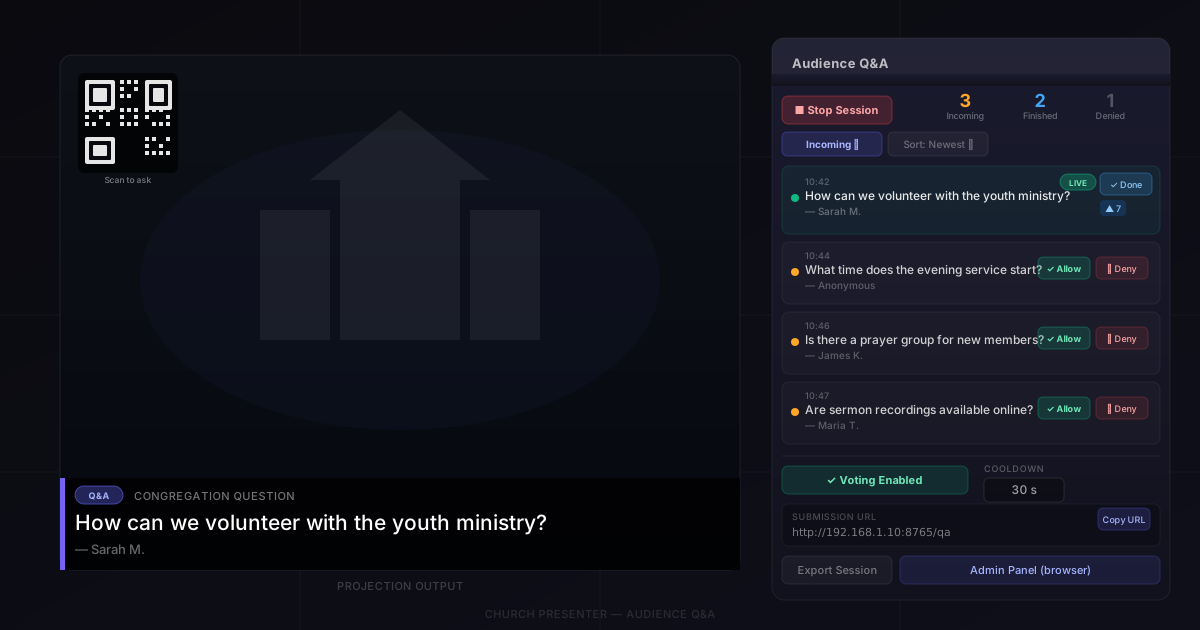
Вкладка «Вопросы и ответы» (В&О) аудитории в Church Presenter позволяет членам congregation отправлять вопросы со своих телефонов, сканируя QR-код. Каждый вопрос проходит через очередь модерации, прежде чем что-либо появится на экране, — вы полностью контролируете, что и когда отображается.
Это руководство охватывает запуск сессии, получение и модерацию вопросов, их отображение на экране проектора и экспорт сессии по окончании.
Что вам понадобится
- Church Presenter, запущенный на компьютере со включённым встроенным сервером. Перейдите в Настройки → Сервер и нажмите Запустить сервер, если он ещё не запущен.
- Телефон или планшет — членам congregation не нужно устанавливать приложение Church Presenter. Любой телефон с камерой и браузером может отправлять вопросы, сканируя QR-код.
Шаг 1: Начало сессии В&О
Откройте вкладку В&О и нажмите Новая сессия. Это активирует очередь отправки и делает QR-код доступным для сканирования участниками.
На правой панели отображается QR-код для отправки — ссылка на страницу /qa на вашем локальном сервере, где люди вводят и отправляют свои вопросы. Вы можете проецировать этот QR-код прямо на экран, нажав Показать QR на экране. QR-код остаётся видимым на проекции до тех пор, пока вы не покажете вопрос или не скроете его вручную.
Совет: Задайте пользовательское сообщение, которое появляется рядом с QR-кодом на экране проектора — например, «Есть вопрос? Отсканируйте, чтобы задать.» — используя поле Сообщение QR на правой панели.
Шаг 2: Получение вопросов
По мере того как люди сканируют код и отправляют вопросы, они появляются в очереди Входящие с оранжевым индикатором статуса. Каждая запись показывает время поступления вопроса, имя отправителя (если он указал его) и текст вопроса.
Задача оператора на этом этапе — просто наблюдать за списком. Вопросы остаются в статусе «Входящие», пока вы их не одобрите или не отклоните — ничто не появляется на экране автоматически.
Вы также можете ввести вопрос напрямую, используя поле ввода в верхней части списка. Это полезно, когда кто-то задаёт вопрос устно, и вы хотите добавить его в очередь самостоятельно.
Шаг 3: Модерация вопросов
Каждый вопрос в списке имеет кнопки действий:
- Одобрить (✓) — перемещает вопрос в одобренную очередь, откуда он может быть выведен в эфир.
- Отклонить (✗) — удаляет вопрос из активной очереди. Он не появится на экране.
- Редактировать (карандаш) — позволяет перефразировать вопрос перед одобрением. Отображается отредактированный текст.
- Удалить (корзина) — permanently удаляет вопрос из текущей сессии.
Используйте выпадающий список Фильтр, чтобы видеть только определённое подмножество: Все, Входящие, Одобренные, Входящие + Одобренные, Завершённые или Отклонённые. Используйте выпадающий список Сортировка для упорядочивания по: новейшие, старейшие, больше всего голосов или меньше всего голосов.
Шаг 4: Отображение вопроса на экране
После одобрения вопроса рядом с ним появляется кнопка В эфир. Нажмите её, чтобы спроецировать текст вопроса на экран.
Пока вопрос в эфире, его запись в списке выделяется зелёным. Нажмите Готово, чтобы убрать его с экрана и отметить как завершённый, или Отклонить, чтобы удалить без пометки как завершённого.
Когда вы отображаете новый вопрос, предыдущий автоматически отмечается как завершённый — вам не нужно вручную очищать экран между вопросами.
Оформление и положение
Внешний вид вопроса на экране полностью настраивается через правую панель вкладки В&О в разделе Оформление отображения.
Внешний вид текста:
- Шрифт — выберите любой шрифт, установленный в вашей системе.
- Размер — установите размер шрифта от 8 до 200 пунктов.
- Жирный, Курсив, Подчёркивание — стандартные переключатели начертания и стиля.
- Тень — добавляет тень позади текста. При включении можно отдельно настроить цвет, размер и непрозрачность тени.
- Цвет текста — выберите любой цвет с помощью палитры.
Фон:
- Цвет фона — цветная подложка позади текста вопроса. Установите тёмный полупрозрачный цвет (например, чёрный с непрозрачностью 70%) для чистого вида нижней трети, который остаётся читаемым поверх любого слайда или видео.
- Непрозрачность — ползунок управляет прозрачностью фона независимо от текста.
Положение:
Девять точек привязки позволяют разместить вопрос в любом месте экрана: Верхний левый, Верхний центр, Верхний правый, Центр левый, Центр, Центр правый, Нижний левый, Нижний центр и Нижний правый.
Нижний центр — наиболее распространённый выбор для наложения в стиле нижней трети. Центр хорошо подходит для отдельной карточки вопроса без другого контента на экране. Верхний центр полезен, когда лицо выступающего будет закрыто нижним наложением.
Эти настройки применяются как к отображаемым вопросам, так и к QR-коду при его проецировании — так что вы можете разместить QR-код для отправки там, где он лучше всего вписывается рядом с фоновым слайдом.
Голосование
Если вы включите Голосование с помощью переключателя на правой панели, участники на странице отправки смогут голосовать за или против одобренных вопросов со своих телефонов. Количество голосов отображается рядом с каждым вопросом в списке оператора. Сортировка по Больше всего голосов позволяет приоритизировать вопросы, наиболее важные для аудитории.
Голосование привязано к устройству и IP-адресу — каждый человек может проголосовать по одному разу за вопрос и может изменить или отменить свой голос.
Публичный доступ
По умолчанию ссылка для отправки работает только в вашей локальной сети Wi-Fi. Если участники подключаются удалённо или сеть вашего помещения настроена так, что блокирует трафик между устройствами, нажмите Включить публичный доступ на правой панели. Church Presenter создаёт временный публичный туннель, чтобы люди могли отправлять вопросы через мобильный интернет, не подключаясь к церковной сети.
Когда публичный доступ активен, правая панель позволяет переключать QR-код на экране между локальным URL и публичным URL — используйте переключатель Локальный / Публичный.
Панель администратора
Также есть браузерная панель администратора по адресу /qa/admin на вашем сервере. Она показывает те же элементы управления модерацией, что и рабочий стол — полезна, если второй человек управляет В&О с планшета, пока главный оператор работает со слайдами. Защитите её паролем, используя поле Пароль администратора на правой панели.
На правой панели отображается отдельный QR-код администратора рядом с QR-кодом для отправки. Если вы установили пароль администратора, он встроен прямо в URL QR-кода — при сканировании панель администратора открывается уже авторизованной, так что тому, кому вы её передаёте, не нужно вводить пароль вручную.
Модерация через мобильное приложение
Приложение Church Presenter Mobile включает нативный экран администратора В&О с полным набором элементов управления модерацией: одобрение, отклонение, редактирование, пометка как завершённого, вывод в эфир, удаление, добавление вопросов вручную и очистка экрана. Он работает через то же подключение к локальному серверу, что и остальная часть мобильного приложения.
Это наиболее удобный способ управлять В&О с телефона. Второй человек — пастор, ведущий или технический волонтёр — может сидеть в congregation или на сцене, просматривать входящие вопросы на своём телефоне и выводить нужные в эфир, не прикасаясь к компьютеру.
Спам и ограничение частоты
Настройка Задержка (в секундах) контролирует, как долго человек должен ждать перед отправкой следующего вопроса. Значение по умолчанию — 30 секунд. Установите 0, чтобы разрешить неограниченное количество отправок, или увеличьте значение, чтобы замедлить повторные отправки. Задержка применяется к каждому IP-адресу.
История сессии и экспорт
При нажатии Завершить сессию все текущие вопросы перемещаются на вкладку История. Вы можете просмотреть их, экспортировать в файл .txt или импортировать предыдущий экспорт для восстановления списка. История сохраняется между перезапусками приложения, поэтому вы всегда можете вернуться и просмотреть вопросы прошлых служб.
Если вы хотите начать заново и экспортировать текущую сессию за один шаг, нажмите Очистить всё и выберите Экспортировать и очистить — это сохраняет вопросы в файл перед их удалением.
Чтобы продолжить прерванную сессию — например, если приложение было перезапущено — нажмите Продолжить, когда в истории есть предыдущая сессия. Все вопросы возвращаются в активный список, и сессия продолжается.
Советы
Проецируйте QR-код в начале, а не во время сессии. Показывайте QR-код во время слайдов перед службой или вступительного приветствия, чтобы у людей было время его отсканировать до начала сегмента В&О.
Включайте голосование, когда вопросов больше, чем времени. Если в вашей сессии накапливается много вопросов, а вы можете ответить лишь на несколько, голосование помогает выявить наиболее актуальные без необходимости самостоятельно их оценивать.
Используйте задержку для управления потоком. Для большой congregation задержки в 60 секунд достаточно, чтобы предотвратить заполнение очереди дубликатами, при этом пропуская новые настоящие вопросы.
Делайте пароль администратора коротким. Если второй оператор управляет модерацией с планшета, он будет вводить пароль на телефонной клавиатуре. Буквенно-цифровой пароль из 4–6 символов достаточно безопасен для контекста локальной сети и легко набирается.
Очищайте сессию перед следующей службой. Начинайте следующую неделю с чистого листа, завершая сессию и очищая историю, чтобы очередь не была загромождена вопросами прошлой недели.
Хотите совместить В&О с обратным отсчётом перед службой? Смотрите Как использовать объявления и таймеры в Church Presenter.