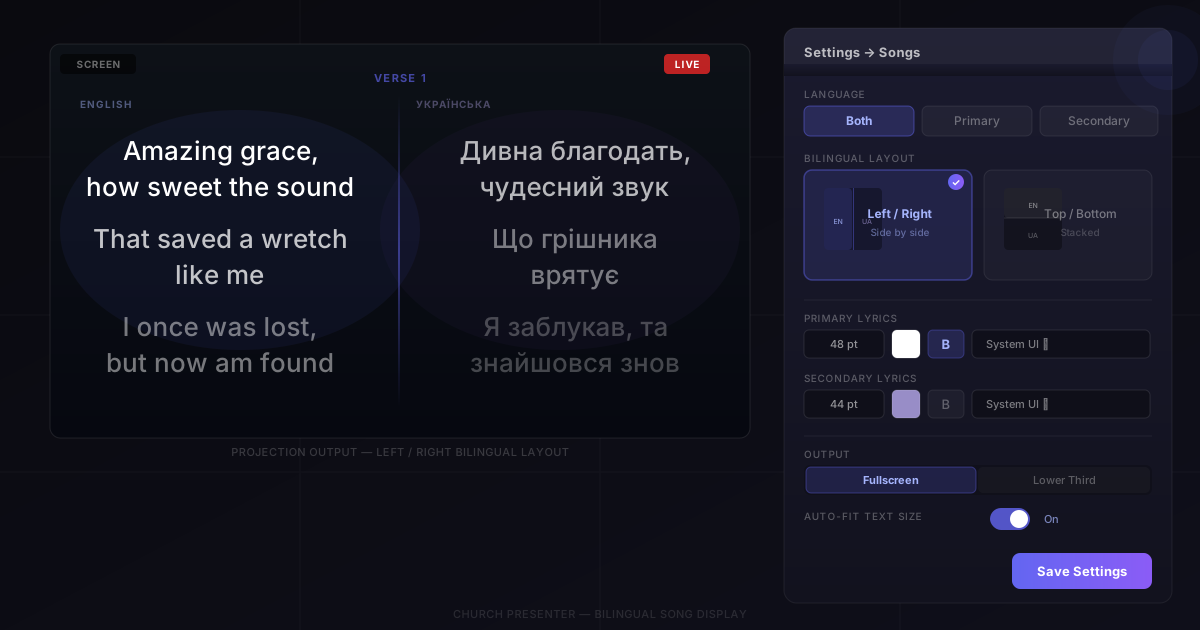
Если ваша община поёт на нескольких языках, Church Presenter может отображать оба текста одновременно — без ручного переключения, без отдельных файлов песен, без дополнительных компьютеров. Вы вносите оба языка в один файл песни, а затем выбираете макет, подходящий для вашего помещения и оборудования. В этом руководстве описаны три макета: бок о бок на одном экране, один над другим на одном экране и по одному языку на каждый физический дисплей.
Шаг 1: Добавьте вторичный текст песни
Двуязычный режим начинается в редакторе песен. Каждая песня имеет поле Вторичный заголовок и раздел Вторичный текст наряду с основными полями.
- Откройте вкладку Songs F7.
- Щёлкните правой кнопкой мыши на песне и выберите Редактировать песню, или выделите её и нажмите кнопку Изменить (значок карандаша).
- Заполните поле Вторичный заголовок названием песни на втором языке.
- В разделе Вторичный текст введите или вставьте перевод. Используйте те же заголовки разделов, что и в основном тексте, —
[Verse 1],[Verse 2],{Chorus}и так далее — в том же порядке. - Нажмите Сохранить.
Church Presenter хранит оба языка в одном файле .song и сопоставляет их раздел за разделом во время воспроизведения. Если в основном тексте три раздела и во вторичном тоже три в том же порядке, каждый слайд будет правильно сопоставлен. Если количество разделов не совпадает, сопоставление нарушится — поэтому следите за их соответствием.
Файл двуязычной песни выглядит следующим образом:
[Primary]
title: Amazing Grace

[Verse 1]
Amazing grace, how sweet the sound
That saved a wretch like me

{Chorus}
My chains are gone, I've been set free

[Secondary]
title: Дивна благодать

[Verse 1]
Дивна благодать, чудесний звук
Що грішника врятує

{Chorus}
Мої кайдани відпали, я вільний
Шаг 2: Включите двуязычный режим в настройках
Когда ваши песни содержат вторичный текст, сообщите Church Presenter, что нужно их отображать.
- Откройте Настройки (⚙ на панели инструментов).
- Перейдите на вкладку Songs.
- Найдите параметр Язык в разделе Тексты песен. Установите значение Оба. Этот параметр настраивается отдельно для полноэкранного вывода и нижней трети — установите тот, который соответствует вашей конфигурации.
- Нажмите Сохранить.
С этого момента каждая песня с вторичным текстом будет отображать оба языка на экране. Песни только с основным текстом не затрагиваются — они отображаются как обычно.
Вариант макета 1: Бок о бок (Слева / Справа)
Макет «Слева/Справа» делит экран на два равных столбца — один язык слева, другой справа. Это хорошо работает, когда оба языка используют похожее письмо и длину текста, а проектор достаточно широкий (идеально 16:9).
- В Настройки → Songs установите Язык на Оба.
- Установите Двуязычный макет на Слева / Справа.
- Нажмите Сохранить.
Основной язык отображается в левом столбце, вторичный — в правом. Размеры шрифтов, цвета и выравнивание настраиваются отдельно для каждого языка через карточки Основной текст и Вторичный текст в настройках — вы можете сделать каждый язык крупнее или использовать другой цвет, чтобы прихожане могли различать их с первого взгляда.
Совет для языков с направлением справа налево: Если один из ваших языков читается справа налево (арабский, иврит и т.д.), установите для вторичного макета выравнивание по правому краю, чтобы текст имел естественное направление чтения даже при отображении рядом с языком, который читается слева направо.
Вариант макета 2: Один над другим (Сверху / Снизу)
Макет «Сверху/Снизу» располагает оба языка вертикально на одном экране — основной сверху, вторичный снизу. Это лучший выбор, когда каждому языку нужно больше горизонтального пространства или когда две системы письма имеют очень разную ширину символов.
- В Настройки → Songs установите Язык на Оба.
- Установите Двуязычный макет на Сверху / Снизу.
- Нажмите Сохранить.
При вертикальном макете каждый язык занимает примерно половину вертикального пространства экрана. Если один язык систематически имеет более длинные строки, немного уменьшите его размер шрифта в настройках, чтобы оба блока выглядели визуально сбалансированно.
Совет: Включите Auto-fit для размера шрифта текстов, чтобы приложение автоматически масштабировало каждый раздел для заполнения своей области. Длинные строки припева не будут выходить за границы, а короткие не оставят неуклюжих пробелов.
Вариант макета 3: По одному языку на каждый экран
Если в вашем зале есть два экрана для проекции, вы можете отправить каждый язык на отдельный дисплей. Это даёт каждому языку всю ширину экрана и сохраняет аккуратный макет — особенно полезно в больших залах, где экраны находятся далеко друг от друга.
Church Presenter настраивает язык отдельно для полноэкранного вывода и вывода нижней трети. Используйте это, чтобы направить разные языки на разные дисплеи:
- В Настройки → Проекция назначьте каждый из двух экранов отдельному выводу. Экран для основного языка установите в режим Полный экран, экран для вторичного языка — в режим Нижняя треть.
- Откройте Настройки → Songs.
- В разделе Полноэкранный вывод установите Язык на Основной.
- В разделе Вывод нижней трети установите Язык на Вторичный.
- Установите Высоту нижней трети на 100%, чтобы текст заполнял весь второй экран, а не появлялся как полоса внизу.
- Нажмите Сохранить.
Теперь при трансляции песни первый экран показывает только основной язык, а второй — только вторичный, каждый на весь экран.
Примечание: Поскольку настройка языка действует на уровне типа вывода (полный экран или нижняя треть), два вывода, оба в режиме полного экрана, используют одну настройку языка. Пара «полный экран / нижняя треть» — наиболее простой способ добиться настоящего разделения языков на отдельных физических экранах.
Показ только одного языка (временно)
Вы можете в любой момент переключиться на одноязычный режим, не редактируя файлы песен:
- Чтобы показывать только основной язык: установите Язык на Основной в Настройки → Songs.
- Чтобы показывать только вторичный язык: установите Язык на Вторичный.
- Чтобы поменять местами, какой перевод отображается как «основной» на экране: нажмите кнопку Поменять языки на панели инструментов вкладки Songs. Это не изменяет файл — просто меняет, какой блок считается основным для текущего сеанса.
Это удобно, когда у вас есть гости, которые говорят только на одном языке, или когда конкретная песня в программе не требует двуязычного отображения.
Независимое оформление каждого языка
Оба макета — «Слева/Справа» и «Сверху/Снизу» — используют независимые карточки стилей для каждого языка. В Настройки → Songs вы найдёте отдельные элементы управления шрифтом, цветом, размером и выравниванием для:
- Основной текст — главный перевод
- Вторичный текст — второй язык
Несколько подходов, которые хорошо работают на практике:
Разные цвета — используйте белый для основного и более мягкий серый или кремовый для вторичного. Взгляд прихожан естественно падает на более яркий текст, поэтому основной язык читается первым.
Разные размеры шрифта — если один язык использует больше символов для выражения той же фразы (типично для агглютинативных языков), установите для него немного меньший шрифт, чтобы оба блока занимали примерно одинаковое место на экране.
Основной жирным, вторичный обычным — жирный текст легче читается с проекционных расстояний. Установка основного языка жирным, а вторичного — обычным создаёт чёткую визуальную иерархию без изменения цветов.
Советы для успешных двуязычных богослужений
Сохраняйте одинаковую структуру разделов в обоих языках. Если в основном тексте есть куплет и два повтора припева, структурируйте вторичный текст точно так же. Church Presenter сопоставляет разделы по позиции — если количество различается, более поздние разделы покажут неправильно сопоставленный или отсутствующий контент.
Используйте Auto-fit для языков с длинным текстом. Такие языки, как немецкий или финский, в среднем имеют более длинные слова. Auto-fit предотвращает переполнение текста на длинных слайдах без необходимости вручную настраивать размер шрифта для каждой песни.
Заблаговременно добавляйте двуязычные песни в программу. Вторичные тексты автоматически берутся из файла песни — на службе ничего дополнительного делать не нужно. Но стоит заранее просмотреть каждую двуязычную песню в программе, чтобы убедиться, что сопоставление разделов выглядит правильно до воскресенья.
Монитор сцены всегда показывает основной язык. Если ваш ведущий поклонения использует монитор сцены, он видит только основной текст и предварительный просмотр следующего раздела на этом языке. Учитывайте это при выборе языка для обозначения основным.
Протестируйте оба экрана перед службой при использовании разделённого вывода. Запустите песню в прямом эфире во время настройки и подойдите к каждому экрану, чтобы убедиться, что правильный язык отображается и текст читаем с мест прихожан.
Подробнее об управлении песнями: Как создать и вести библиотеку песен.
Как добавить двуязычные песни в порядок богослужения: Как составить и провести программу воскресного богослужения.