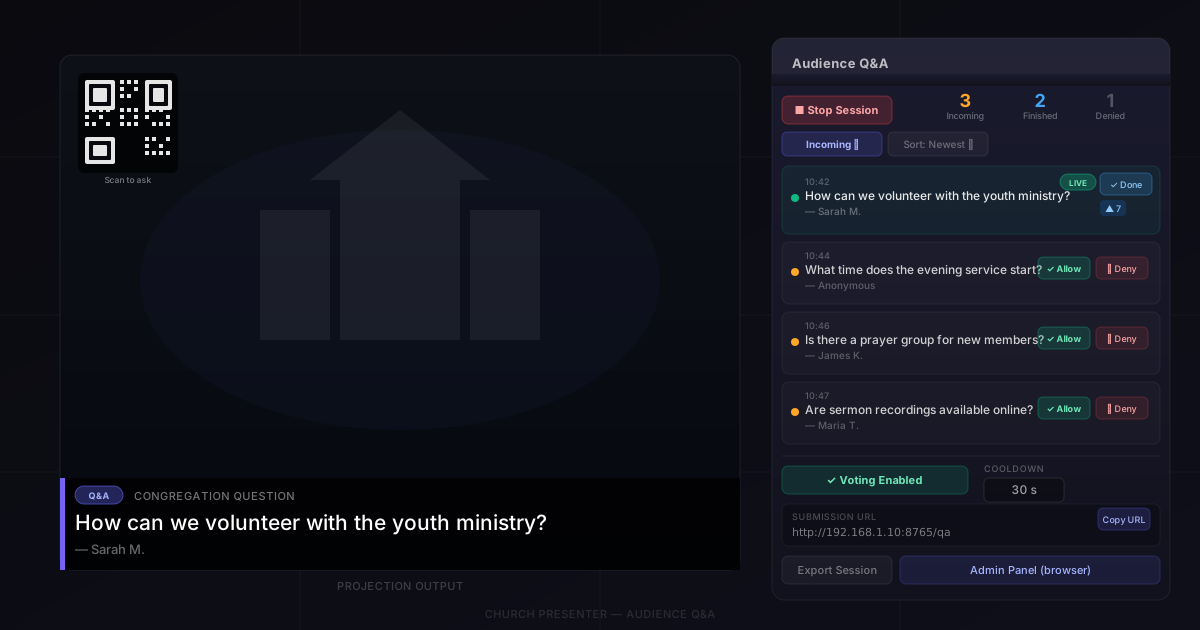
Záložka Otázky a odpovede (O&O) publika v Church Presenter umožňuje členom zboru odosielať otázky zo svojich telefónov naskenovaním QR kódu. Každá otázka prechádza frontou moderovania, kým sa čokoľvek zobrazí na obrazovke — máte plnú kontrolu nad tým, čo a kedy sa zobrazuje.
Tento sprievodca opisuje začatie relácie, príjem a moderovanie otázok, ich zobrazenie na projekčnej obrazovke a export relácie po skončení.
Čo potrebujete
- Church Presenter spustený na počítači s povoleným vstavaným serverom. Prejdite do Nastavenia → Server a kliknite na Spustiť server, ak ešte nie je spustený.
- Telefón alebo tablet — členovia zboru nepotrebujú aplikáciu Church Presenter. Akýkoľvek telefón s fotoaparátom a prehliadačom môže odosielať otázky naskenovaním QR kódu.
Krok 1: Začatie relácie O&O
Otvorte záložku O&O a kliknite na Nová relácia. Tým sa aktivuje fronta odosielania a sprístupní sa QR kód na skenovanie účastníkmi.
Pravý panel zobrazuje QR kód na odosielanie — odkaz na stránku /qa na vašom lokálnom serveri, kde ľudia zadávajú a odosielajú svoje otázky. Tento QR kód môžete premietať priamo na obrazovku kliknutím na Zobraziť QR na obrazovke. QR zostáva viditeľný na projekcii, kým nezobrazíte otázku alebo ho ručne neskryjete.
Tip: Nastavte vlastnú správu, ktorá sa zobrazuje vedľa QR kódu na projekčnej obrazovke — napríklad „Máte otázku? Naskenujte na odoslanie.” — pomocou poľa Správa QR v pravom paneli.
Krok 2: Príjem otázok
Keď ľudia skenujú kód a odosielajú otázky, zobrazujú sa vo fronte Prichádzajúce s oranžovým indikátorom stavu. Každý záznam zobrazuje čas príchodu otázky, meno odosielateľa (ak ho uviedol) a text otázky.
Úlohou operátora v tejto fáze je jednoducho sledovať zoznam. Otázky zostávajú v stave Prichádzajúce, kým ich neschválite alebo nezamietate — nič sa nezobrazí automaticky.
Otázku môžete tiež zadať priamo pomocou vstupného poľa v hornej časti zoznamu. To sa hodí, keď niekto položí otázku ústne a chcete ju sami pridať do fronty.
Krok 3: Moderovanie otázok
Každá otázka v zozname má akčné tlačidlá:
- Schváliť (✓) — presunie otázku do schválenej fronty, odkiaľ môže byť odvysielaná naživo.
- Zamietnuť (✗) — odoberie otázku z aktívnej fronty. Nezobrazí sa na obrazovke.
- Upraviť (ceruzka) — umožňuje preformulovať otázku pred schválením. Zobrazí sa upravený text.
- Odstrániť (kôš) — trvalo odoberie otázku z aktuálnej relácie.
Pomocou rozbaľovacieho zoznamu Filter zobrazíte iba konkrétnu podmnožinu: Všetko, Prichádzajúce, Schválené, Prichádzajúce + Schválené, Dokončené alebo Zamietnuté. Pomocou ponuky Zoradiť zmeníte poradie na: najnovšie, najstaršie, najviac hlasov alebo najmenej hlasov.
Krok 4: Zobrazenie otázky na obrazovke
Po schválení otázky sa vedľa nej zobrazí tlačidlo Naživo. Kliknutím naň premietate text otázky na obrazovku.
Kým je otázka naživo, jej záznam v zozname je zvýraznený zelenou. Kliknite na Hotovo, ak ju chcete odobrať z obrazovky a označiť ako dokončenú, alebo kliknite na Zamietnuť, ak ju chcete odobrať bez označenia ako dokončenej.
Pri zobrazení novej otázky sa predchádzajúca zobrazená automaticky označí ako dokončená — medzi otázkami nemusíte ručne mazať obrazovku.
Štýl a pozícia
Vzhľad otázky na obrazovke je plne konfigurovateľný z pravého panela záložky O&O v časti Štýl zobrazenia.
Vzhľad textu:
- Písmo — vyberte ľubovoľné písmo nainštalované v systéme.
- Veľkosť — nastavte veľkosť písma od 8 do 200 bodov.
- Tučné, Kurzíva, Podčiarknutie — štandardné prepínače hrúbky a štýlu.
- Tieň — pridá vrhnutý tieň za text. Pri zapnutí môžete oddelene nastaviť farbu, veľkosť a priehľadnosť tieňa.
- Farba textu — vyberte farbu pomocou výberu farieb.
Pozadie:
- Farba pozadia — farebné pozadie za textom otázky. Nastavte tmavú, polopriehľadnú farbu (napr. čiernu pri 70% priehľadnosti) pre čistý vzhľad dolnej tretiny, ktorý zostane čitateľný cez akýkoľvek snímok alebo video v pozadí.
- Priehľadnosť — posuvník ovláda priehľadnosť pozadia nezávisle od textu.
Pozícia:
Deväť kotevných bodov umožňuje umiestniť otázku kdekoľvek na obrazovke: Vľavo hore, Na strede hore, Vpravo hore, Na strede vľavo, Na strede, Na strede vpravo, Vľavo dole, Na strede dole a Vpravo dole.
Na strede dole je najčastejšou voľbou pre prekrytie v štýle dolnej tretiny. Na strede sa hodí pre samostatnú kartu s otázkou bez iného obsahu na obrazovke. Na strede hore je užitočné, keď by tvár rečníka zakrývalo spodné prekrytie.
Tieto nastavenia platia ako pre zobrazené otázky, tak pre QR kód pri jeho premietaní — takže QR kód na odosielanie môžete umiestniť tam, kde najlepšie zapadá vedľa snímku pozadia.
Hlasovanie
Ak povolíte Hlasovanie pomocou prepínača v pravom paneli, účastníci na stránke odosielania môžu hlasovať za alebo proti schváleným otázkam zo svojich telefónov. Počty hlasov sa zobrazujú vedľa každej otázky v zozname operátora. Zoradenie podľa Najviac hlasov umožňuje uprednostniť otázky, na ktorých publiku najviac záleží.
Hlasovanie je na zariadenie a IP adresu — každá osoba môže hlasovať raz za otázku a môže svoj hlas zmeniť alebo vziať späť.
Verejný prístup
V predvolenom nastavení odkaz na odosielanie funguje iba v lokálnej sieti Wi-Fi. Ak sa účastníci pripájajú vzdialene alebo je sieť vášho miesta konania nakonfigurovaná tak, že blokuje prevádzku medzi zariadeniami, kliknite na Povoliť verejný prístup v pravom paneli. Church Presenter nastaví dočasný verejný tunel, aby ľudia mohli odosielať otázky cez mobilné dáta bez pripojenia k cirkevnej sieti.
Keď je verejný prístup aktívny, pravý panel umožňuje prepínať QR kód na obrazovke medzi lokálnou URL a verejnou URL — použite prepínač Lokálne / Verejné.
Panel správcu
Na vašom serveri je tiež webový panel správcu na adrese /qa/admin. Zobrazuje rovnaké moderačné ovládacie prvky ako pracovná plocha — užitočné, ak druhá osoba spravuje O&O z tabletu, zatiaľ čo hlavný operátor obsluhuje snímky. Chráňte ho heslom pomocou poľa Heslo správcu v pravom paneli.
Pravý panel zobrazuje vyhradený QR kód správcu vedľa QR kódu na odosielanie. Ak ste nastavili heslo správcu, je priamo vložené do URL QR kódu — naskenovaním sa panel správcu otvorí už overený, takže osoba, ktorej ho odovzdáte, nemusí heslo zadávať ručne.
Moderovanie z mobilnej aplikácie
Aplikácia Church Presenter Mobile obsahuje natívnu obrazovku správcu O&O s úplnou sadou moderačných ovládacích prvkov: schvaľovanie, zamietanie, úpravy, označenie ako dokončené, živé vysielanie, mazanie, ručné pridávanie otázok a vymazanie obrazovky. Funguje cez rovnaké pripojenie k lokálnemu serveru ako zvyšok mobilnej aplikácie.
Toto je najpohodlnejší spôsob správy O&O z telefónu. Druhá osoba — pastor, moderátor alebo technický dobrovoľník — môže sedieť v zbore alebo na pódiu, prezerať prichádzajúce otázky na svojom telefóne a odosielať tie správne naživo, bez toho aby sa dotkla počítača.
Spam a obmedzenie rýchlosti
Nastavenie Prodleva (v sekundách) riadi, ako dlho musí osoba čakať pred odoslaním ďalšej otázky. Predvolená hodnota je 30 sekúnd. Nastavte na 0 pre neobmedzené odosielanie alebo zvýšte hodnotu pre spomalenie opakovaného odosielania. Prodleva je na IP adresu.
História relácie a export
Po kliknutí na Zastaviť reláciu sa všetky aktuálne otázky presunú na záložku História. Môžete ich skontrolovať, exportovať do súboru .txt alebo importovať predchádzajúci export na obnovenie zoznamu. História sa zachováva pri reštarte aplikácie, takže sa vždy môžete vrátiť a skontrolovať otázky z minulých bohoslužieb.
Ak chcete začať odznova a exportovať aktuálnu reláciu v jednom kroku, kliknite na Vymazať všetko a zvoľte Exportovať a vymazať — tým sa otázky uložia do súboru pred ich zmazaním.
Pre pokračovanie prerušenej relácie — napríklad ak bola aplikácia reštartovaná — kliknite na Obnoviť, keď je v histórii predchádzajúca relácia. Všetky otázky sa vrátia do aktívneho zoznamu a relácia pokračuje.
Tipy
Premietajte QR kód na začiatku, nie počas. Zobrazujte QR kód počas snímkov pred bohoslužbou alebo úvodného uvítania, aby ľudia mali čas ho naskenovať pred začiatkom segmentu O&O.
Povoľte hlasovanie, keď máte viac otázok ako času. Ak vaša relácia zhromaždí veľa otázok a vy môžete odpovedať len na niekoľko, hlasovanie pomáha vyzdvihnúť tie najrelevantnejšie, bez toho aby ste ich museli sami posudzovať.
Používajte prodlevu na správu objemu. Pre veľký zbor je prodleva 60 sekúnd dostatočná na to, aby sa fronta nenaplnila duplikátmi, pričom nové skutočné otázky stále prejdú.
Udržujte heslo správcu krátke. Ak druhá osoba spravuje moderovanie z tabletu, bude zadávať heslo na telefónnej klávesnici. Alfanumerické heslo o dĺžke 4–6 znakov je pre kontext lokálnej siete dostatočne bezpečné a ľahko sa rýchlo zadáva.
Vymažte reláciu pred ďalšou bohoslužbou. Začnite ďalší týždeň s čistým štítom zastavením relácie a vymazaním histórie, aby fronta nebola zaprataná otázkami z minulého týždňa.
Chcete kombinovať O&O s odpočítavaním pred bohoslužbou? Pozri Ako používať oznámenia a časovače v Church Presenter.