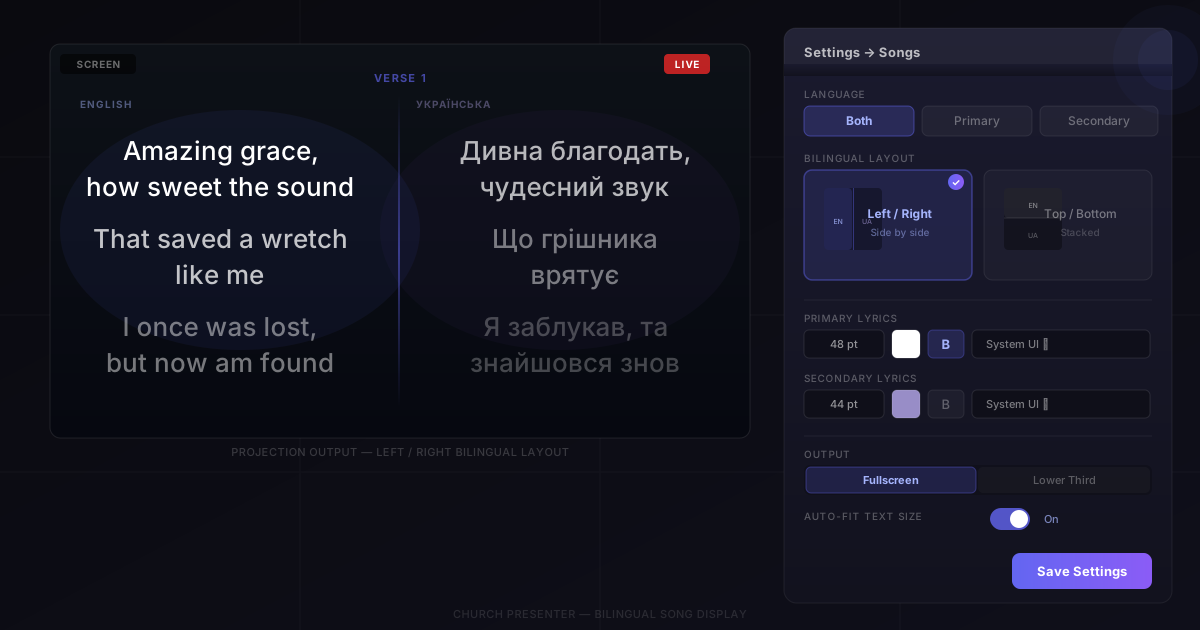
Ak tvoj zbor spieva vo viac ako jednom jazyku, Church Presenter dokáže zobrazovať oba texty súčasne — bez ručného prepínania, bez samostatných súborov piesní, bez ďalších počítačov. Oba jazyky zadáš do jedného súboru piesne a potom si vybereš rozvrhnutie vhodné pre tvoj priestor a nastavenie. Tento sprievodca opisuje tri rozvrhnutia: vedľa seba na jednej obrazovke, nad sebou na jednej obrazovke a jeden jazyk na každú fyzickú obrazovku.
Krok 1: Pridaj sekundárne texty k piesňam
Dvojjazyčné zobrazenie začína v editore piesní. Každá pieseň má pole Sekundárny názov a sekciu Sekundárne texty vedľa primárnych polí.
- Otvor kartu Songs F7.
- Klikni pravým tlačidlom myši na pieseň a vyber Upraviť pieseň, alebo ju vyber a klikni na tlačidlo Upraviť (ikona ceruzky).
- Vyplň pole Sekundárny názov názvom piesne v druhom jazyku.
- V sekcii Sekundárne texty napíš alebo vlož preklad. Používaj rovnaké záhlavia sekcií ako pri primárnych textoch —
[Verse 1],[Verse 2],{Chorus}atď. — v rovnakom poradí. - Klikni na Uložiť.
Church Presenter ukladá oba jazyky do jedného súboru .song a pri zobrazení ich páruje sekciu po sekcii. Ak má primárny text tri sekcie a sekundárny tiež tri v rovnakom poradí, každý snímok bude správne spárovaný. Ak sa počty sekcií nezhodujú, párovanie sa naruší — udržuj ich preto synchronizované.
Dvojjazyčný súbor piesne vyzerá takto:
[Primary]
title: Amazing Grace

[Verse 1]
Amazing grace, how sweet the sound
That saved a wretch like me

{Chorus}
My chains are gone, I've been set free

[Secondary]
title: Дивна благодать

[Verse 1]
Дивна благодать, чудесний звук
Що грішника врятує

{Chorus}
Мої кайдани відпали, я вільний
Krok 2: Aktivuj dvojjazyčné zobrazenie v Nastaveniach
Keď tvoje piesne majú sekundárne texty, povedz Church Presenteru, aby ich zobrazoval.
- Otvor Nastavenia (⚙ na paneli nástrojov).
- Prejdi na kartu Songs.
- Nájdi nastavenie Jazyk v sekcii Texty. Nastav na Oba. Toto nastavenie sa konfiguruje nezávisle pre výstup na celú obrazovku a výstup dolnej tretiny — nastav ten, ktorý zodpovedá tvojej konfigurácii.
- Klikni na Uložiť.
Od teraz bude každá pieseň so sekundárnymi textami zobrazovať oba jazyky na obrazovke. Piesne iba s primárnymi textami nie sú ovplyvnené — zobrazujú sa normálne.
Možnosť rozvrhnutia 1: Vedľa seba (Vľavo / Vpravo)
Rozvrhnutie vľavo/vpravo rozdeľuje obrazovku na dva rovnaké stĺpce — jeden jazyk vľavo, druhý vpravo. Funguje dobre, keď oba jazyky používajú podobné písmo a dĺžku textu a projektor je dostatočne široký (ideálne 16:9).
- V Nastavenia → Songs nastav Jazyk na Oba.
- Nastav Dvojjazyčné rozvrhnutie na Vľavo / Vpravo.
- Klikni na Uložiť.
Primárny jazyk sa zobrazí v ľavom stĺpci a sekundárny v pravom. Veľkosti písiem, farby a zarovnanie sa nastavujú nezávisle pre každý jazyk prostredníctvom kariet Primárne texty a Sekundárne texty v nastaveniach — každý jazyk môžeš zväčšiť alebo použiť inú farbu, aby zbor mohol na prvý pohľad rozoznať, ktorý je ktorý.
Tip pre jazyky RTL: Ak jeden z tvojich jazykov sa číta sprava doľava (arabčina, hebrejčina atď.), nastav pre sekundárne rozvrhnutie zarovnanie vpravo, aby text mal prirodzený smer čítania aj pri zobrazení vedľa jazyka čítaného zľava doprava.
Možnosť rozvrhnutia 2: Nad sebou (Hore / Dole)
Rozvrhnutie hore/dole ukladá oba jazyky zvisle na tej istej obrazovke — primárny hore, sekundárny dole. To je lepšia voľba, keď každý jazyk potrebuje viac vodorovného priestoru alebo keď majú dve písma veľmi odlišné šírky znakov.
- V Nastavenia → Songs nastav Jazyk na Oba.
- Nastav Dvojjazyčné rozvrhnutie na Hore / Dole.
- Klikni na Uložiť.
Pri skladanom rozvrhnutí dostane každý jazyk približne polovicu zvislého priestoru obrazovky. Ak jeden jazyk má konzistentne dlhšie riadky ako druhý, mierne zmenši jeho veľkosť písma v nastaveniach, aby oba bloky vyzerali vizuálne vyvážene.
Tip: Zapni Auto-fit pre veľkosť písma textov, aby aplikácia automaticky prispôsobovala každú sekciu tak, aby zaplnila svoju oblasť. Dlhé riadky refrénu nepretečú a krátke nezanechajú nepríjemné medzery.
Možnosť rozvrhnutia 3: Jeden jazyk na obrazovku
Ak má tvoj priestor dve projekčné obrazovky, môžeš každý jazyk poslať na svoj vlastný displej. Každý jazyk tak získa plnú šírku obrazovky a rozvrhnutie zostane prehľadné — obzvlášť užitočné vo väčších priestoroch, kde sú obrazovky ďaleko od seba.
Church Presenter konfiguruje jazyk nezávisle pre výstup na celú obrazovku a výstup dolnej tretiny. Použi to na nasmerovanie rôznych jazykov na rôzne displeje:
- V Nastavenia → Projekcia priraď každú z dvoch obrazoviek k samostatnému výstupu. Obrazovku pre primárny jazyk nastav do režimu Celá obrazovka, obrazovku pre sekundárny jazyk do režimu Dolná tretina.
- Otvor Nastavenia → Songs.
- V sekcii Výstup na celú obrazovku nastav Jazyk na Primárny.
- V sekcii Výstup dolnej tretiny nastav Jazyk na Sekundárny.
- Nastav Výšku dolnej tretiny na 100 %, aby text zaplnil celú druhú obrazovku namiesto toho, aby sa zobrazoval ako pruh dole.
- Klikni na Uložiť.
Teraz keď spustíš pieseň naživo, prvá obrazovka zobrazí len primárny jazyk a druhá len sekundárny — každá vyplnená celá.
Poznámka: Keďže nastavenie jazyka platí na úrovni typu výstupu (celá obrazovka alebo dolná tretina), dva výstupy oba nastavené do režimu celej obrazovky zdieľajú rovnaké nastavenie jazyka. Dvojica celá obrazovka/dolná tretina je najpriamočiarejší spôsob, ako dosiahnuť skutočné rozdelenie jazykov na samostatné fyzické obrazovky.
Zobrazenie iba jedného jazyka (dočasne)
Na jednojazyčný režim môžeš prepnúť kedykoľvek, bez úpravy súborov piesní:
- Aby sa zobrazoval len primárny jazyk: nastav Jazyk na Primárny v Nastavenia → Songs.
- Aby sa zobrazoval len sekundárny jazyk: nastav Jazyk na Sekundárny.
- Aby sa vymenilo, ktorý preklad sa zobrazuje ako „primárny” na obrazovke: klikni na tlačidlo Zameniť jazyky na paneli nástrojov karty Songs. To nemení súbor — len obráti, ktorý blok sa pre túto reláciu považuje za primárny.
Toto je užitočné, keď máš hostí, ktorí hovoria iba jedným jazykom, alebo keď konkrétna pieseň v tvojom programe dvojjazyčné zaobchádzanie nepotrebuje.
Nezávislé štýlovanie každého jazyka
Obe rozvrhnutia — vľavo/vpravo aj hore/dole — používajú nezávislé karty štýlov pre každý jazyk. V Nastavenia → Songs nájdeš samostatné ovládanie písma, farieb, veľkosti a zarovnania pre:
- Primárne texty — hlavný preklad
- Sekundárne texty — druhý jazyk
Niekoľko prístupov, ktoré v praxi fungujú dobre:
Rôzne farby — použi bielu pre primárny a jemnejšiu sivú alebo krémovú pre sekundárny. Pohľad zboru prirodzene padá na svetlejší text, takže primárny jazyk sa číta ako prvý.
Rôzne veľkosti písma — ak jeden jazyk používa viac znakov na vyjadrenie rovnakej frázy (typické pre aglutinačné jazyky), daj mu mierne menšie písmo, aby oba bloky zaberali podobný priestor na obrazovke.
Primárny tučne, sekundárny normálne — tučný text sa ľahšie číta z projekčnej vzdialenosti. Nastavenie primárneho jazyka tučne a sekundárneho normálne vytvára jasnú vizuálnu hierarchiu bez zmeny farieb.
Tipy pre hladké dvojjazyčné bohoslužby
Udržuj identickú štruktúru sekcií v oboch jazykoch. Ak má primárny text slohu a dve opakovania refrénov, štruktúruj sekundárny rovnako. Church Presenter páruje sekcie podľa pozície — ak sa počty líšia, neskoršie sekcie zobrazia nesprávne spárovaný alebo chýbajúci obsah.
Používaj Auto-fit pre jazyky s dlhými textami. Jazyky ako nemčina alebo fínčina majú priemerne dlhšie slová. Auto-fit zabraňuje pretečeniu textu na dlhých snímkoch bez toho, aby si musel ručne upravovať veľkosti písiem pre každú pieseň.
Pridávaj dvojjazyčné piesne do poradu vopred. Sekundárne texty sa automaticky načítavajú zo súboru piesne — na bohoslužbe netreba robiť nič navyše. Stojí však za to si každú dvojjazyčnú pieseň v porade vopred prezrieť, aby si potvrdil, že párovanie sekcií vyzerá správne pred nedeľou.
Monitor javiska vždy zobrazuje primárny jazyk. Ak tvoj vedúci chvál používa monitor javiska, vidí primárne texty a náhľad ďalšej sekcie len v tomto jazyku. Maj to na pamäti pri rozhodovaní, ktorý jazyk označiť ako primárny.
Otestuj obe obrazovky pred bohoslužbou, ak používaš rozdelený výstup. Spusti pieseň naživo počas prípravy a choď ku každej obrazovke, aby si potvrdil, že sa zobrazuje správny jazyk a text je čitateľný z miest zboru.
Viac o správe piesní: Ako vytvoriť a spravovať knižnicu piesní.
Ako pridať dvojjazyčné piesne do poradu bohoslužby: Ako pripraviť a viesť program nedieľnej bohoslužby.