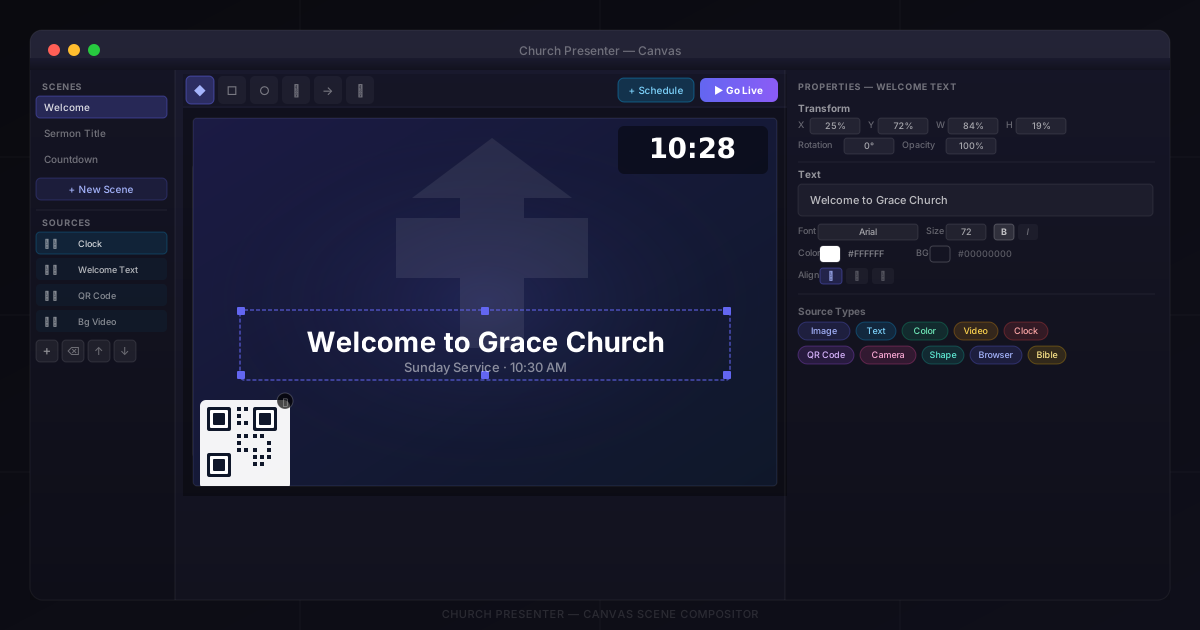
Záložka Canvas v Church Presenter je kompozítor scén — vrstvový editor, v ktorom kombinujete viacero zdrojov (obrázky, textové prekryvy, video, živé prenosy z kamier, hodiny, QR kódy a ďalšie) do jednej kompozície a odosielate ju na projekčnú obrazovku ako jeden jednotný výstup.
Funguje podobne ako editor scén v OBS Studio, ale je plne integrovaný v Church Presenter — vedľa vašich piesní, Písma a prezentácií.
Otvorenie záložky Canvas
Kliknite na záložku Canvas v lište záložiek v hornej časti okna Church Presenter.
Záložka sa otvorí v trojpanelovom rozložení:
- Ľavý panel — zoznam scén (hore) a zdroje aktuálnej scény (dole).
- Stredný panel — interaktívny náhľad plátna s panelom nástrojov na kreslenie hore.
- Pravý panel — vlastnosti aktuálne vybraného zdroja.
Krok 1: Vytvorenie scény
Ak ešte nemáte žiadne scény, oblasť plátna zobrazuje tlačidlo Vytvoriť scénu. Kliknutím vytvoríte prvú scénu.
Scén môžete mať ľubovoľne veľa — napríklad jednu pre uvítací snímok, jednu pre slučku pred bohoslužbou a jednu pre odpočítavacie hodiny. Pre pridanie ďalších kliknite na + Nová scéna v dolnej časti zoznamu scén.
Scénu premenujete dvojitým kliknutím na jej názov v zozname alebo kliknutím na ikonu ceruzky vedľa nej. Scénu odstránite kliknutím na ikonu ×.
Pomer strán
Pri vytvorení novej scény sa jej veľkosť plátna automaticky nastaví na rozlíšenie vašej projekčnej obrazovky. Ak neskôr zmeníte veľkosť okna alebo nastavenia projekcie a pomer strán plátna sa už nezhoduje, Church Presenter zobrazí varovný pruh s tlačidlom Opraviť, ktoré plátno okamžite prispôsobí.
Krok 2: Pridávanie zdrojov
S vybranou scénou kliknite na tlačidlo + pod zoznamom zdrojov a otvorte menu Pridať zdroj. Dostupné typy zdrojov sú:
| Zdroj | Funkcia |
|---|---|
| Obrázok | Zobrazuje statický súbor obrázku (jpg, png atď.) |
| Text | Vykresluje textový prekryv s vlastným písmom, veľkosťou, farbou a zarovnaním |
| Farba | Vyplní oblasť plnou farbou alebo lineárnym prechodom |
| Video | Prehráva lokálny video súbor, s voliteľnou slučkou a ovládaním hlasitosti |
| Hodiny | Zobrazuje aktuálny čas alebo odpočítavanie do cieľového času |
| QR kód | Generuje QR kód z URL alebo prihlasovacích údajov Wi-Fi |
| Kamera | Zobrazuje živý prenos z kamery (webkamera alebo vstup Blackmagic DeckLink) |
| Snímanie obrazovky | Zachytáva oblasť obrazovky alebo konkrétne okno aplikácie |
| Prehliadač | Vykresluje živú webovú stránku v nastaviteľnej veľkosti a snímkovej frekvencii |
| Tvar | Nakreslí obdĺžnik, elipsu, čiaru, šípku alebo voľnoručnú cestu |
| Biblia | Zobrazuje biblický verš a referenčný text (synchronizované zo záložky Biblia) |
Každý nový zdroj sa pridá na vrchol zoznamu zdrojov (vpredu v poradí Z) a automaticky sa vyberie, aby ste mohli okamžite nakonfigurovať jeho vlastnosti.
Krok 3: Konfigurácia vlastností zdrojov
Kliknite na ľubovoľný zdroj v zozname a vyberte ho. Jeho vlastnosti sa zobrazia v pravom paneli.
Každý typ zdroja má vlastné vlastnosti, ale niektoré nastavenia sú spoločné pre všetky:
- Poloha a veľkosť — pretahujte úchyty na plátne pre zmenu polohy alebo veľkosti, alebo zadajte presné hodnoty v paneli vlastností.
- Otočenie — otočte zdroj na ľubovoľný uhol.
- Priehľadnosť — upravte priehľadnosť zdroja nezávisle od ostatných.
Textový zdroj
Nastavte obsah textu, rodinu písma, veľkosť, farbu, farbu pozadia, tučné/kurzíva, vodorovné a zvislé zarovnanie a riadkovanie. Náhľad sa aktualizuje naživo na plátne.
Farebný zdroj
Zvoľte plnú farbu. Aktivujte Prechod pre plynulý prechod medzi dvoma farbami — nastavte obe farby, uhol a polohu stredového bodu.
Videozdroj
Vyberte lokálny video súbor. Aktivujte Slučku, aby sa automaticky prehrával znova. Upravte Hlasitosť pre nezávislé ovládanie úrovne zvuku.
Zdroj hodín
Vyberte medzi režimom Hodiny (živý čas) a režimom Odpočítavanie (odpočítava do cieľovej hodiny, minúty a sekundy). Prepínajte medzi 24hodinovým a 12hodinovým formátom a zvoľte, či zobrazovať hodiny a sekundy. Upravte štýl hodín písmom, veľkosťou, farbou a pozadím.
Zdroj QR kódu
Zvoľte URL pre zakódovanie webovej adresy alebo Wi-Fi pre zakódovanie bezdrôtových prihlasovacích údajov (SSID, heslo a typ šifrovania). Prispôsobte farby popredia a pozadia alebo aktivujte priehľadné pozadie, aby QR kód levitoval nad scénou.
Zdroj kamery
Vyberte z kamier detekovaných vaším systémom. Ak máte nainštalovanú kartu Blackmagic DeckLink, zobrazí sa tu tiež a poskytne živý zdroj zachytávania SDI alebo HDMI vo vnútri scény.
Zdroj snímania obrazovky
Zachyťte pevnú oblasť obrazovky (nastavte X, Y, šírku, výšku) alebo zachyťte konkrétne okno aplikácie podľa názvu. Interval snímania kontroluje, ako často sa záber obnovuje (predvolených 100 ms).
Zdroj prehliadača
Zadajte ľubovoľnú URL. Nastavte šírku a výšku vykresľovania (predvolených 1920×1080), snímkovú frekvenciu a voliteľne vložte vlastný CSS. Aktivujte Vynútiť priehľadnosť pre odstránenie pozadia webovej stránky — užitočné na vkladanie webovej grafiky alebo dolných tretín s priehľadným HTML pozadím.
Zdroj Biblia
Zdroj Biblia zobrazuje verš a referenčný text, ktorý máte vybraný v záložke Biblia. Stylizujte verš a referenciu nezávisle s oddelenými veľkosťami písma a farbami.
Krok 4: Usporiadanie zdrojov
Zdroje v zozname sú vrstvené zdola (vzadu) nahor (vpredu). Zdroj navrchu zoznamu je pred všetkým ostatným.
Pre zmenu poradia:
- Kliknite na zdroj v zozname a vyberte ho.
- Použite tlačidlá šípka nahor (presunúť dopredu) a šípka nadol (presunúť dozadu) v paneli nástrojov zdrojov.
- Stlačte Delete alebo Backspace pre odstránenie vybraného zdroja.
Každý riadok zdroja má dva rýchle prepínače:
- Ikona oka — skryť alebo zobraziť zdroj bez odstránenia. Skryté zdroje sú v zozname stlmené a vo výstupe neviditeľné.
- Ikona zámku — zamknúť zdroj, aby ho nebolo možné omylom presunúť alebo zmeniť jeho veľkosť na plátne. Ikona zámku sa zavrie; zamknutým zdrojom možno stále upravovať vlastnosti.
Krok 5: Kreslenie tvarov priamo na plátno
Panel nástrojov v hornej časti oblasti plátna obsahuje šesť kresliacich nástrojov:
| Nástroj | Tvar |
|---|---|
| ◆ Výber | Presun a zmena veľkosti existujúcich zdrojov |
| □ Obdĺžnik | Nakresliť vyplnený alebo obrysový obdĺžnik |
| ○ Elipsa | Nakresliť vyplnenú alebo obrysovú elipsu |
| ∕ Čiara | Nakresliť priamu čiaru |
| → Šípka | Nakresliť čiaru so šípkou |
| ✎ Voľnoručný | Nakresliť voľnoručnú cestu |
Keď vyberiete kresliaci nástroj (čokoľvek iné ako Výber), vedľa nástrojov sa zobrazia dva výbery farieb:
- Farba obrysu — farba obrysu alebo čiary.
- Farba výplne — farba vnútornej výplne (možno nastaviť ako priehľadnú pre samotné obrysy).
Kreslite priamo na náhľade plátna a tvar sa pridá ako zdroj Tvar do zoznamu zdrojov, kde ho môžete premiestniť, zmeniť jeho veľkosť alebo ďalej upraviť farby.
Krok 6: Prejsť naživo
Keď scéna v náhľade vyzerá správne, kliknite na Naživo (ikona monitora v pravom hornom rohu panela nástrojov plátna). Scéna sa okamžite odošle na projekčnú obrazovku.
Pre zastavenie stlačte Escape.
Pridanie scény do programu
Kliknite na Pridať do programu (ikona zoznamu prehrávania vedľa Naživo) pre uloženie aktuálnej scény ako položky programu. Pri kliknutí počas bohoslužby sa scéna okamžite načíta a odošle naživo bez nutnosti prechádzať späť na záložku Canvas.
Toto je najlepší spôsob, ako zostaviť sekvenciu pred bohoslužbou — vytvorte scénu „Vitajte”, scénu „Slučka pred bohoslužbou” a scénu „Odpočítavanie”, pridajte všetky tri do programu a spúšťajte ich postupne zo záložky Program.
Tipy
Vytvárajte scény pred začiatkom bohoslužby. Náhľad plátna vykresluje všetko v reálnom čase, takže zložité scény s videom a prenosmi z kamier stojí za to otestovať vopred a overiť výkon.
Použite farebný zdroj ako pozadie. Pridajte farebný zdroj pokrývajúci celé plátno ako spodnú vrstvu scény. Nastavte ho na plnú čiernu, firemnú farbu alebo prechod, aby scéna mala čisté pozadie bez obrazového súboru.
Kombinujte s dolnými tretinami. Záložka Canvas je určená pre celé scény; pre animované prekryvy mien použite záložku Dolné tretiny vedľa nej. Dolné tretiny sa prekrývajú cez všetko na obrazovke, vrátane živej scény Canvas.
Zamknite zdroje pozadia. Akonáhle umiestnite obrázok alebo farbu pozadia, zamknite ich, aby náhodné kliknutie na plátno nepresunulo prvok pri usporiadavaní popredia.
Ukladajte viac scén pre rôzne časti bohoslužby. Použite jednu scénu pre hudbu pred bohoslužbou (slučka videa + hodiny + logo kostola), druhú pre snímok kázania (obrázok pozadia + text) a tretiu pre moment zbierky (text + QR kód na stránku darov).
Informácie o prehrávaní samostatných audio a video súborov mimo scény Canvas nájdete v Ako prehrávať zvuk a video v Church Presenter.
Pre animované prekryvy dolných tretín pozrite Ako vytvárať animované dolné tretiny s Lottie-Gen.
Nový v Church Presenter? Začnite s Ako nastaviť software pre prezentácie uctievania po prvýkrát.