Dokumentácia
Ako používať Church Presenter
Kompletný sprievodca každou záložkou a funkciou v Church Presenter — od pridania prvej Biblie po vedenie celej živej bohoslužby.
Prehľad
Church Presenter je organizovaný okolo sady záložiek v ľavom paneli aplikácie. Každá záložka obsahuje iný typ obsahu, ktorý môžete prezentovať na projekčných obrazovkách.
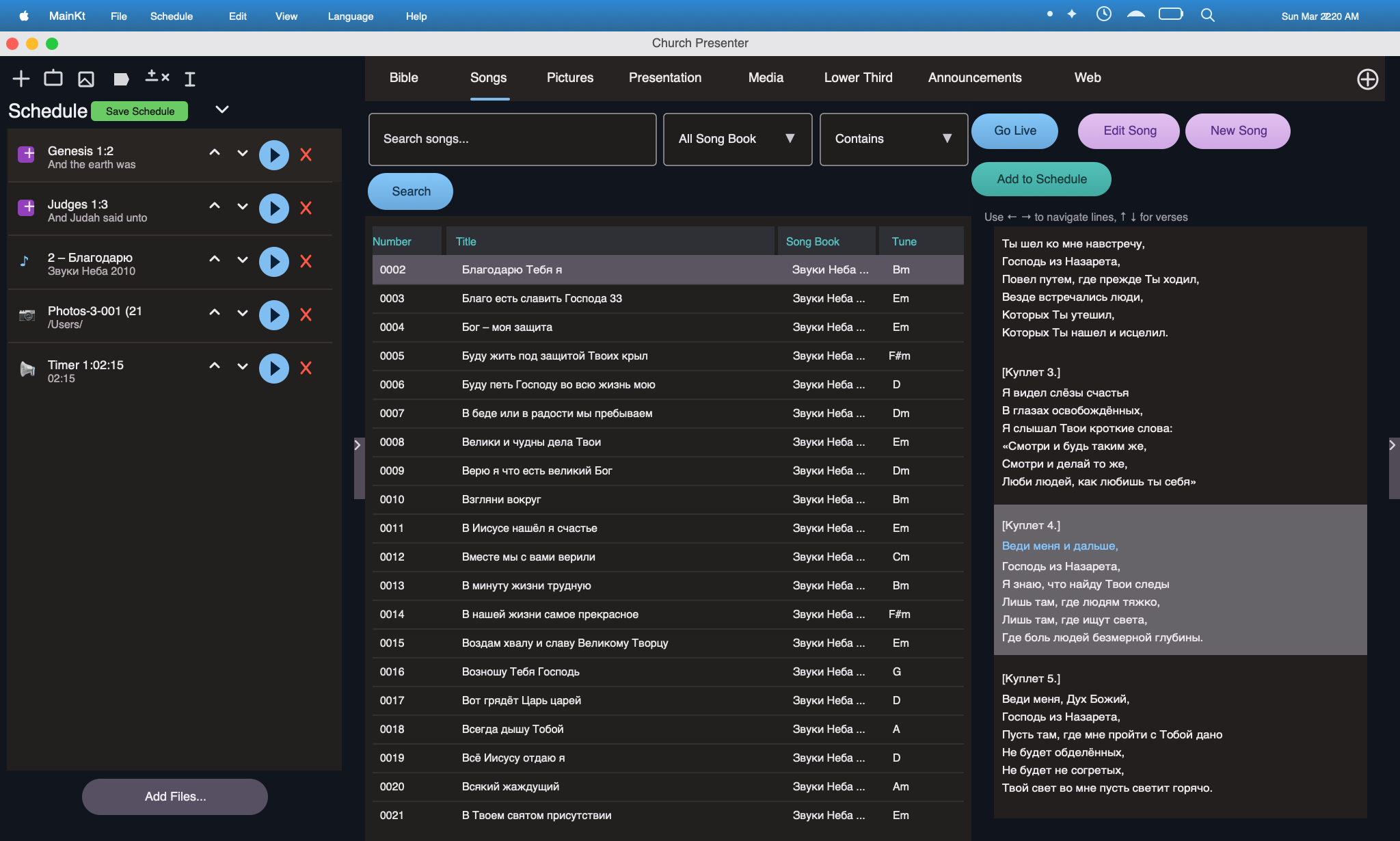
- Biblia — vyhľadávanie a zobrazovanie pasáží z Písma
- Piesne — správa a zobrazovanie knižnice piesní
- Prezentácie — fotoalbumy a prezentačné súbory ako Keynote a PowerPoint
- Videá — prehrávanie lokálnych alebo vzdialených video súborov
- Lower thirds — prekrývanie textových grafík na obrazovke
- Oznámenia — zobrazovanie snímok oznámení a odpočítavania
Okrem záložiek s obsahom vám panel Rozvrh umožňuje naplánovať celú bohoslužbu vopred a Nastavenia ovládajú obrazovky, pozadia, písma a mobilné API.
Záložka Biblia
Záložka Biblia vám dáva rýchly prístup k akejkoľvek pasáži v jednej alebo dvoch verziách Biblie súčasne. Verše sa posielajú na projekčnú obrazovku jedným kliknutím.
Zástupný obrázok záložky Biblia
Neskôr pridajte snímku obrazovky, ak chcete zobraziť rozloženie záložky Biblia.
Pridanie verzie Biblie
- Otvorte Nastavenia → Úložisko.
- Vyberte externý priečinok, kde budú uložené vaše súbory Biblie.
- Umiestnite súbory .bible alebo kompatibilné súbory biblických dát do tohto priečinka.
- Reštartujte Church Presenter, aby sa nové verzie Biblie zobrazili v rozbaľovacích zoznamoch záložky Biblia.
Vyhľadávanie pasáže
- Kliknite na záložku Biblia v ľavom paneli.
- Začnite písať názov knihy do vyhľadávacieho poľa. Môžete písať v aktuálnom jazyku aplikácie alebo v jazyku vybranej verzie Biblie.
- Vyberte knihu a zadajte čísla kapitoly a verša.
- Ak chcete vybrať viacero veršov, podržte Shift a kliknite na posledný požadovaný verš.
Odosielanie veršov na obrazovku
- Vyberte verš alebo verše, ktoré chcete zobraziť, zo zoznamu veršov.
- Kliknite na Zobraziť alebo dvakrát kliknite na verš, aby ste ho okamžite odoslali živо.
- Použite Skryť alebo stlačte Escape na prázdne zafarbenie obrazovky.
Zobrazenie dvoch Biblií
- Aktivujte druhú Bibliu pomocou prepínača alebo druhého rozbaľovacieho zoznamu verzií.
- Vyberte inú verziu Biblie v druhom rozbaľovacom zozname.
- Obe verzie sú zobrazené vedľa seba na projekčnej obrazovke.
- Použite Vymeniť na rýchlu výmenu primárnej a sekundárnej verzie.
Zástupný obrázok výstupu dvoch Biblií
Neskôr pridajte snímku obrazovky, ak chcete zobraziť výstup s dvomi Bibliami.
Prispôsobenie vzhľadu obrazovky Biblia
Prejdite do Nastavenia → Obrazovka Biblia, kde môžete zmeniť písma, farby, zarovnanie textu, polohy, typ zobrazenia a animácie prechodov.
Záložka Piesne
Záložka Piesne obsahuje celú knižnicu piesní vašej kongregácie. Môžete pridávať, upravovať a vyhľadávať piesne a potom odosielať jednotlivé sekcie živо počas uctievania.
Zástupný obrázok záložky Piesne
Neskôr pridajte snímku obrazovky, ak chcete zobraziť rozloženie záložky Piesne.
Pridanie novej piesne
- Kliknite na záložku Piesne v ľavom paneli.
- Kliknite na tlačidlo plus alebo Pridať pieseň na paneli nástrojov.
- Vyplňte názov piesne a voliteľne číslo piesne a názov zborníka.
- Napíšte alebo vložte texty a oddeľte sekcie ako Sloha, Refrén a Bridge na vlastných riadkoch.
- V prípade potreby pridajte druhý preklad.
- Kliknite na Uložiť.
Import piesní zo SoftProjectoru
- Prejdite do Nastavenia → Import alebo použite tlačidlo Import na paneli nástrojov Piesne.
- Vyberte existujúci súbor databázy SoftProjector.
- Vyberte, ktoré piesne importovať, a potvrďte.
Vyhľadávanie a filtrovanie piesní
Použite vyhľadávacie pole v hornej časti záložky Piesne na filtrovanie podľa:
- Názov piesne
- Číslo piesne
- Názov zborníka
- Obsah textu
Prezentovanie piesne
- Nájdite pieseň v zozname a kliknite na ňu, aby ste načítali jej sekcie.
- Kliknite na ľubovoľnú sekciu, napríklad Sloha 1 alebo Refrén, aby ste ju odoslali živо.
- Prechádzajte sekciami pomocou klávesov so šípkami alebo kliknutím na každú sekciu.
- Kliknite na Skryť alebo stlačte Escape na prázdne zafarbenie obrazovky.
Prispôsobenie vzhľadu obrazovky piesní
Prejdite do Nastavenia → Obrazovka piesní, kde môžete prispôsobiť písma, farby, zarovnanie, režim zobrazenia a či zobrazovať jeden preklad, dva preklady alebo oba spolu.
Záložka Prezentácie
Záložka Prezentácie vám umožňuje zobrazovať fotoalbumy alebo prezentácie snímok Keynote a PowerPoint na projekčnej obrazovke.
Zástupný obrázok záložky Prezentácie
Neskôr pridajte snímku obrazovky, ak chcete zobraziť rozloženie záložky Prezentácie.
Pridanie fotoalbumu
- Kliknite na záložku Prezentácie.
- Kliknite na Pridať album a pomenujte ho.
- Pomocou tlačidla plus pridajte súbory obrázkov.
- Presuňte obrázky a zmeňte ich poradie alebo odstráňte obrázky, ktoré už nepotrebujete.
Pridanie súboru Keynote alebo PowerPoint
- Kliknite na záložku Prezentácie.
- Kliknite na Pridať prezentáciu a prejdite na súbor .key alebo .pptx.
- Súbor je prepojený a Church Presenter ho otvorí na pozadí, keď ho prezentujete.
Prezentovanie snímok
- Vyberte album alebo súbor prezentácie zo zoznamu.
- Kliknite na miniatúru snímky, aby ste ju odoslali živо, alebo použite klávesy so šípkami na posun vpred.
- V prípade potreby aktivujte automatické opakovanie, aby snímky prechádzali automaticky.
Záložka Videá
Prehrávajte video súbory priamo cez Church Presenter počas bohoslužby.
Zástupný obrázok záložky Videá
Neskôr pridajte snímku obrazovky, ak chcete zobraziť rozloženie záložky Videá.
Prehrávanie lokálneho videa
- Kliknite na záložku Videá.
- Kliknite na Pridať video a vyberte súbor z počítača.
- Vyberte video zo zoznamu a kliknite na Prehrať.
- Použite ovládacie prvky prehrávania v paneli operátora.
Prehrávanie vzdialeného videa
- Kliknite na Pridať vzdialené video.
- Zadajte URL alebo sieťovú cestu k video súboru.
- Church Presenter prenáša súbor do výstupu prezentácie.
Záložka Lower thirds
Lower thirds sú textové prekrytia, ktoré sa zobrazujú v dolnej časti projekčnej obrazovky a sú užitočné pre mená rečníkov, názvy piesní a biblické odkazy.
Zástupný obrázok lower thirds
Neskôr pridajte snímku obrazovky, ak chcete zobraziť rozloženie záložky Lower thirds.
Vytvorenie lower third
- Kliknite na záložku Lower thirds.
- Kliknite na Pridať lower third.
- Vyberte jeden z dostupných typov rozloženia.
- Vyplňte primárny a voliteľný sekundárny text.
- Skontrolujte výsledok pomocou panela náhľadu.
- Kliknite na Zobraziť, aby ste ho prekryli nad aktuálny živý výstup.
Záložka Oznámenia
Záložka Oznámenia vám umožňuje zobrazovať štýlové textové snímky pred alebo počas bohoslužby s voliteľnými časovačmi odpočítavania.
Zástupný obrázok oznámení
Neskôr pridajte snímku obrazovky, ak chcete zobraziť rozloženie záložky Oznámenia.
Vytvorenie snímky oznámenia
- Kliknite na záložku Oznámenia.
- Kliknite na Pridať oznámenie.
- Zadajte nadpis a text tela a v prípade potreby upravte formátovanie.
- Kliknite na Uložiť.
Pridanie časovača odpočítavania
- Vyberte oznámenie a aktivujte Odpočítavanie.
- Nastavte trvanie v minútach a sekundách.
- Keď odošlete oznámenie živо, časovač automaticky odpočítava.
- Použite odpočítavania pre snímky pred bohoslužbou alebo prestávky.
Prezentovanie oznámení
- Vyberte oznámenie zo zoznamu.
- Kliknite na Zobraziť alebo ho pridajte do Rozvrhu pre plánovanú bohoslužbu.
Rozvrh
Panel Rozvrh vám umožňuje naplánovať celú bohoslužbu vopred. Pridávajte položky v poradí a prechádzajte nimi počas bohoslužby jedným kliknutím.
Zástupný obrázok rozvrhu
Neskôr pridajte snímku obrazovky, ak chcete zobraziť panel Rozvrh.
Zostavenie rozvrhu
- Otvorte panel Rozvrh.
- Z ľubovoľnej záložky s obsahom vyberte položku a kliknite na Pridať do rozvrhu.
- Presuňte a pustite položky na ich reorganizáciu.
- Odstráňte položky, ktoré už nepotrebujete.
Vedenie naplánovanej bohoslužby
- Kliknite na položku v rozvrhu, aby ste na ňu prešli v príslušnej záložke.
- Dvakrát kliknite na položku, aby ste ju odoslali priamo na obrazovku.
- Použite ovládacie prvky hore a dole na pohyb cez poradie bohoslužby.
Skrytie a zobrazenie panela rozvrhu
Pomocou prepínača Rozvrh skryte panel, keď potrebujete viac priestoru pre záložky s obsahom, a potom ho znova zobrazte, keď budete pripravení.
Export a import rozvrhov
- Použite Súbor → Exportovať rozvrh na uloženie rozvrhu do súboru.
- Použite Súbor → Importovať rozvrh na otvorenie predtým exportovaného rozvrhu.
- Importované rozvrhy automaticky obnovia prepojené piesne, biblické pasáže a ďalšie položky.
Nastavenia
Prístup k Nastaveniam získate z panela nástrojov alebo ponuky aplikácie. Nastavenia sú organizované do niekoľkých kategórií.
Obrazovky
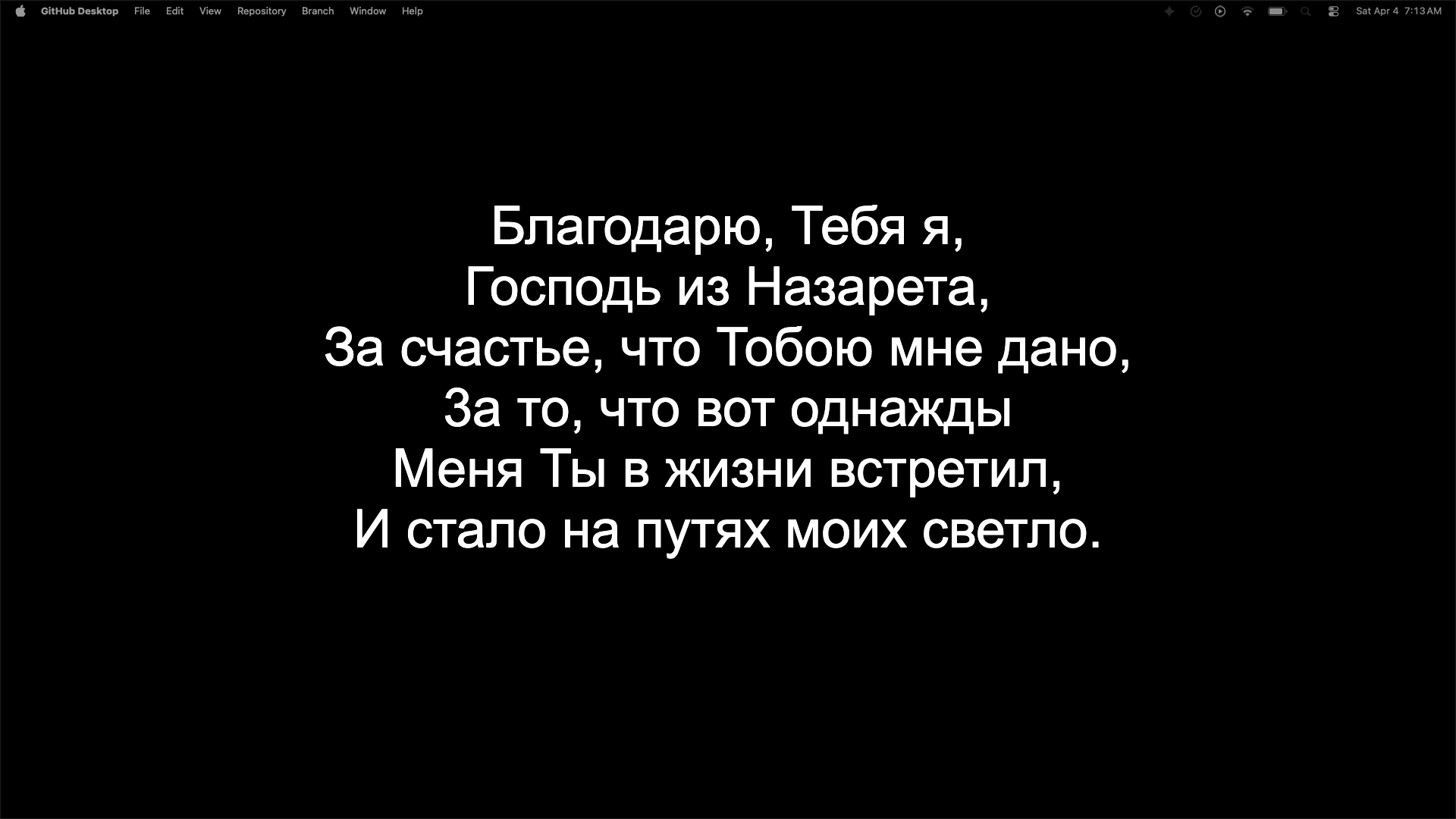
V Nastavenia → Obrazovky môžete konfigurovať každý pripojený displej:
- Priradiť displej ako hlavný alebo sekundárny výstup.
- Nastaviť režim výstupu na prezentáciu na celú obrazovku alebo iba lower third.
- Zrkadliť výstupy alebo súčasne odosielať rôzny obsah na rôzne obrazovky.
Pozadia
V Nastavenia → Pozadia môžete vybrať predvolené pozadia pre obrazovky Biblia a Piesne:
- Jednofarebná farba
- Obrázok
- Slučkové video
Môžete nastaviť samostatné pozadia pre obrazovku Biblia a obrazovku Piesne.
Obrazovka Biblia a Obrazovka Piesne
Nezávisle dolaďujte písma, farby, zarovnanie, polohy, režimy zobrazenia a animácie prechodov pre obsah Biblie a Piesní.
Zástupný obrázok nastavení obrazovky
Neskôr pridajte snímku obrazovky, ak chcete zobraziť nastavenia Obrazovky Biblia alebo Obrazovky Piesne.
Úložisko
V Nastavenia → Úložisko nastavte externý priečinok pre vaše Biblie a spevníky, aby vaše dáta prežili aktualizácie aplikácie.
Mobilné API
V Nastavenia → API môžete aktivovať vstavaný server, aby sa mobilné zariadenia mohli pripojiť:
- Nastaviť port, na ktorom server počúva.
- Vytvoriť API kľúče pre mobilné zariadenia.
- Konfigurovať pravidlá povolenia a blokovania pre zariadenia.
- Pripojiť mobilnú aplikáciu Church Presenter cez vašu lokálnu sieť.
Téma
Church Presenter podporuje svetlé a tmavé témy s možnosťou Auto, ktorá sleduje tému vášho systému.
Záložka Web
Záložka Web vám umožňuje zobrazovať ľubovoľnú URL webovej stránky na projekčnej obrazovke, aby ju publikum mohlo priamo navštíviť. Ovládacie prvky polohy a štýlu vám umožňujú umiestniť ju kdekoľvek na obrazovke.
Zobrazenie URL webovej stránky
- Kliknite na záložku Web v ľavom paneli.
- Zadajte URL webovej stránky do poľa adresy.
- Podľa potreby upravte nastavenia polohy a štýlu textu.
- Kliknite na Zobraziť, aby sa zobrazilo na projekčnej obrazovke.
- Kliknite na Skryť alebo stlačte Escape na odstránenie z obrazovky.
Zobrazenie URL ako QR kódu
Aktivujte možnosť QR kódu, aby sa vygeneroval skenovaný kód URL vedľa alebo namiesto prostého textu. Členovia publika ho skenujú kamerou telefónu, aby otvorili stránku priamo bez písania adresy.
Záložka Canvas
Záložka Canvas poskytuje voľnú kresliace oblasť na vytváranie vlastných rozložení, grafiky a rámcov prezentácie pre jedinečné potreby služby alebo podujatia, ktoré nepasujú do štandardných šablón.
Vytvorenie rozloženia canvas
- Kliknite na záložku Canvas v ľavom paneli.
- Pomocou dostupných nástrojov pridajte text, tvary a obrázky na plátno.
- Usporiadajte a zmeňte veľkosť prvkov na zostavenie rozloženia.
- Kliknite na Zobraziť, aby ste odoslali plátno na projekčnú obrazovku.
- Kliknite na Skryť alebo stlačte Escape na vyprázdnenie obrazovky.
Záložka Q&A
Záložka Q&A vám umožňuje viesť živé relácie otázok a odpovedí počas konferencií alebo podujatí. Členovia publika odosielajú otázky a hlasujú za ne prostredníctvom mobilnej aplikácie Church Presenter a vy moderujete z panela správcu.
Spustenie relácie Q&A
- Kliknite na záložku Q&A v ľavom paneli.
- Aktivujte reláciu, aby ste ju otvorili pre odosielanie z publika.
- Členovia publika sa pripoja cez mobilnú aplikáciu Church Presenter a odosielajú otázky.
- Pomocou panela správcu schvaľujte, skrývajte alebo zvýrazňujte otázky.
- Kliknite na Zobraziť pri otázke, aby sa zobrazila na projekčnej obrazovke.
Ako funguje hlasovanie publika
Každá odoslaná otázka zobrazuje tlačidlá hlasovania za a proti pre všetkých pripojených členov publika. Otázky sú automaticky zoradené podľa čistých kladných hlasov, takže najpopulárnejšie otázky stúpajú na vrchol fronty správcu. Moderátori majú vždy konečnú kontrolu — otázka sa na projekčnej obrazovke zobrazí iba po jej výslovnom schválení a zobrazení.
Moderovanie otázok
- Otázky sa zobrazujú v paneli správcu zoradené podľa počtu čistých kladných hlasov.
- Hlasy za a proti sa aktualizujú v reálnom čase, keď členovia publika hlasujú.
- Schvaľujte alebo odmietajte prichádzajúce otázky predtým, ako sa objavia na obrazovke.
- Kliknite na Skryť, aby ste odstránili aktuálne zobrazenú otázku z obrazovky.
- Panel správcu je tiež dostupný z mobilnej aplikácie Church Presenter, takže druhý moderátor môže schvaľovať otázky z pléna bez toho, aby bol pri počítači operátora.
Lokálna sieť vs. verejný prístup (Cloudflare Tunnel)
Štandardne je server Q&A dostupný iba v tej istej lokálnej sieti Wi-Fi ako desktop Church Presenter. Pre podujatia, kde účastníci používajú mobilné dáta alebo samostatnú sieť, aktivujte Cloudflare Tunnel v Nastavenia → API. Church Presenter vygeneruje bezpečnú verejnú HTTPS adresu URL, ktorá funguje cez internet bez nutnosti presmerovania portov. Zdieľajte túto URL (alebo jej QR kód) s publikom a môže odosielať otázky z akejkoľvek siete.
Ochrana panela moderátora heslom
Nastavte heslo moderátora v Nastavenia → API na obmedzenie prístupu k panelu správcu Q&A. Každý, kto otvorí URL správcu, musí zadať heslo pred tým, ako môže schvaľovať alebo odmietať otázky. Členovia publika môžu stále odosielať otázky a hlasovať za ne bez hesla.
STT — Reč na text
Záložka STT prepisuje hovorenú reč na text v reálnom čase pomocou strojového učenia na báze Whisper a zobrazuje živé titulky na projekčnej obrazovke. Titulky môžu byť pred zobrazením voliteľne preložené do iného jazyka.
Nastavenie rozpoznávania reči
- Otvorte záložku STT v ľavom paneli.
- Vyberte mikrofón zo zoznamu zariadení.
- Vyberte zdrojový jazyk rečníka.
- Voliteľne aktivujte preklad a vyberte cieľový jazyk zobrazenia.
- Kliknite na Spustiť, aby ste začali živý prepis.
Zobrazovanie titulkov živо
- Po spustení prepisu sa titulky zobrazia v paneli STT.
- Kliknite na Zobraziť, aby ste odoslali aktuálny titulok na projekčnú obrazovku.
- Aktivujte Automatické zobrazovanie, aby sa každý nový titulok automaticky odosielal živо pri jeho prepísaní.
- Kliknite na Skryť alebo Zastaviť na ukončenie zobrazovania titulkov.
Mobilná aplikácia
Mobilná aplikácia Church Presenter vám umožňuje ovládať desktopovú prezentáciu z vášho zariadenia iOS alebo Android cez vašu lokálnu sieť Wi-Fi.
Požiadavky
iOS
- Verzia OS: iOS 16.0 alebo novší
- Architektúra: arm64 (iPhone 8 alebo novší)
- Úložisko: ~50 MB
- Sieť: Wi-Fi v tej istej lokálnej sieti ako Church Presenter desktop
Android
- Verzia OS: Android 7.0 (API 24) alebo novší
- Architektúra: arm64-v8a, armeabi-v7a, x86_64
- Úložisko: ~50 MB
- Sieť: Wi-Fi v tej istej lokálnej sieti ako Church Presenter desktop
Pripojenie mobilnej aplikácie
- Prejdite do Nastavenia → API a aktivujte server.
- Poznamenajte si adresu servera a port zobrazené v Nastavenia → API.
- Nainštalujte mobilnú aplikáciu Church Presenter z App Store (iOS) alebo Google Play (Android).
- Otvorte mobilnú aplikáciu a zadajte adresu servera.
- Vytvorte alebo skopírujte API kľúč v Nastavenia → API a zadajte ho do mobilnej aplikácie po vyzvaní.
Mobilná webová aplikácia
Stiahnite najnovšie webové zostavenie z pracovného postupu GitHub Actions projektu Church Presenter Mobile.
Otvoriť pracovný postup web deploy ↗- Stiahnite web-dist-*.zip zo záložky Actions a rozbaľte ho.
- Prejdite do rozbaleného priečinka.
- Spustite lokálny server (vyberte jeden príkaz):
python3 -m http.server 8080
npx serve .
npx http-server . -p 8080
Otvorte http://localhost:8080