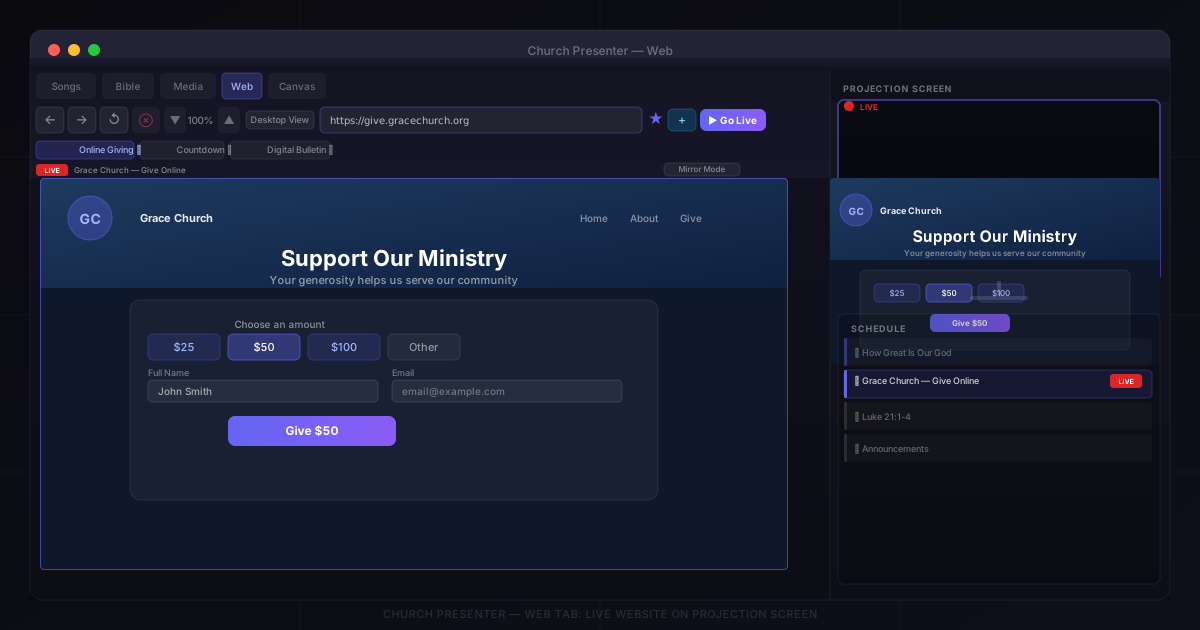
Вкладка Web у Church Presenter дозволяє транслювати будь-який живий веб-сайт безпосередньо на екран проекції — сторінку пожертв вашої церкви, чат прямої трансляції, сторінку зворотного відліку, цифровий бюлетень або будь-який інший веб-контент. Браузер працює всередині самого застосунку, тому не потрібно керувати окремим вікном.
Перед початком: увімкніть виведення веб-сайту
Кнопка Live на вкладці Web активна лише тоді, коли хоча б один вихід проекції включає відображення веб-сайту.
- Відкрийте Налаштування (⚙ на панелі інструментів).
- Перейдіть на вкладку Проекція.
- Виберіть екран проекції, який хочете використовувати.
- Увімкніть Показувати веб-сайт для цього екрана.
- Натисніть Зберегти.
Також потрібен підключений вторинний дисплей, щоб кнопка Live стала активною — веб-сайт відображається на екрані проекції, а не на моніторі оператора.
Відкриття вкладки Web
Натисніть вкладку Web на панелі вкладок у верхній частині вікна Church Presenter.
Вкладка відкривається з панеллю інструментів вгорі та областю попереднього перегляду нижче. Попередній перегляд показує саме те, що рендерить живий браузер — або порожній стан до введення URL.
Крок 1: Введення URL
Введіть будь-яку веб-адресу в рядок URL. Вказувати https:// не потрібно — якщо ввести домен без префіксу, Church Presenter додасть його автоматично при натисканні Enter.
Натисніть Enter, щоб завантажити сторінку в попередньому перегляді. Перегляд оновлюється миттєво, щоб ви могли перевірити вигляд сторінки перед виходом в ефір.
Крок 2: Навігація та перегляд
Панель інструментів містить стандартні елементи навігації браузера:
| Кнопка | Дія |
|---|---|
| ← Назад | Перейти на попередню сторінку |
| → Вперед | Перейти вперед в історії |
| ↺ Оновити | Перезавантажити поточну сторінку |
| Очистити кеш | Видалити локальний кеш браузера (~/.churchpresenter/webview-cache) |
Масштаб: Використовуйте елементи керування масштабом (▲ / ▼ з відображенням відсотків між ними) для збільшення або зменшення сторінки. Це впливає на попередній перегляд і живий вивід. За замовчуванням 100 %.
Перемикач Mobile/Desktop: Перемикайтесь між користувацьким агентом для десктопа та мобільного пристрою кнопкою Десктоп / Мобільний. Мобільний режим активує адаптивний макет сторінки — корисно для сайтів, чий мобільний макет краще читається на відстані проекції.
Крок 3: Збереження часто використовуваних сайтів у закладки
Якщо у вашій церкві є сайти, що використовуються щотижня — сторінка пожертв, пряма трансляція, цифровий бюлетень — збережіть їх як закладки для перемикання одним кліком.
- Перейдіть на потрібний сайт.
- Натисніть значок ☆ зірки на панелі інструментів. Зірка заповниться, показуючи, що сайт збережено.
- Нижче панелі інструментів з’явиться панель закладок з усіма збереженими сайтами. Натисніть закладку, щоб миттєво завантажити її.
Щоб видалити закладку, натисніть кнопку ✕ на її плашці в панелі закладок або перейдіть на URL закладки і натисніть заповнену зірку.
Крок 4: Вихід в ефір
Коли сторінка виглядає правильно у попередньому перегляді, натисніть кнопку Live (значок монітора, виділений основним кольором вашої теми).
Веб-сайт негайно з’явиться на екрані проекції. На панелі інструментів з’явиться червоний значок LIVE поряд із заголовком сторінки (або URL, якщо заголовок недоступний).
Щоб зупинити: натисніть Escape або перейдіть до іншого контенту (пісні, вірша з Біблії або слайда). Екран проекції повернеться до фону.
Крок 5: Керування живою сторінкою з робочого місця оператора
Після виходу веб-сайту в ефір ви можете взаємодіяти з ним у вкладці Web, не торкаючись екрана проекції. Church Presenter пропонує два режими попереднього перегляду, між якими можна перемикатися під час трансляції:
Режим дзеркала (за замовчуванням)
Режим дзеркала показує живий знімок екрана вмісту на екрані проекції. Ви можете:
- Клікати — Church Presenter перенаправляє клік у живий браузер з правильними координатами, тому натискання кнопки або посилання у вашому попередньому перегляді активує їх на екрані проекції.
- Прокручувати — події прокрутки передаються в живий браузер.
- Вводити текст — під значком LIVE з’являється поле Ввід на сторінку. Введений текст ін’єктується в сфокусоване поле введення на живій сторінці. Натисніть Сфокусувати перше поле (кнопка поруч із полем), щоб автоматично сфокусуватися на першому текстовому полі живої сторінки.
Примітка для macOS: Режим дзеркала використовує знімок екрана живого вікна браузера. Якщо попередній перегляд залишається порожнім після виходу в ефір, перейдіть у Системні налаштування → Приватність і безпека → Запис екрана і надайте Church Presenter дозвіл.
Інтерактивний режим
Натисніть перемикач Режим дзеркала / Інтерактивний режим (видимий, коли сайт в ефірі), щоб перейти до вбудованого браузера у попередньому перегляді оператора. У цьому режимі ви безпосередньо взаємодієте зі сторінкою у попередньому перегляді — навігація, кліки та прокрутка відбуваються вживу. Перехід на нову сторінку в інтерактивному режимі негайно оновлює екран проекції.
Використовуйте інтерактивний режим, коли потрібно заповнити форму, переходити по сторінках або взаємодіяти з важким JavaScript-контентом під час богослужіння.
Додавання веб-сайту до плану служіння
Для запланованого веб-контенту — нагадування про пожертви перед служінням, сторінка відліку — додайте його до плану, щоб запускати одним кліком поряд із піснями та віршами з Біблії.
- Введіть URL і дочекайтеся завантаження сторінки.
- Натисніть кнопку Додати до плану (значок плейлиста) на панелі інструментів.
- Сторінка додається до панелі плану як елемент Веб-сайт із заголовком сторінки.
Під час богослужіння натисніть елемент у плані, щоб завантажити URL і автоматично вивести його в ефір.
Повний опис панелі плану: Як побудувати та провести план недільного богослужіння.
Поради
Завантажуйте сторінки заздалегідь. Відкрийте вкладку Web за кілька хвилин до початку і перейдіть на сайти, які плануєте використовувати.
Збережіть сторінку пожертв у закладки. Якщо ваша церква використовує платформу онлайн-пожертв, закладка дозволить натиснути одну кнопку в момент збору.
Використовуйте мобільний вигляд для простіших макетів. Багато сайтів пожертв і реєстрацій мають чистіші мобільні макети з великим шрифтом.
Очищайте кеш за застарілого відображення. Якщо сторінка не показує оновлений контент, натисніть Очистити кеш і перезавантажте.
Додавайте веб-сторінки до плану як звичайні елементи. Елементи-веб-сайти займають те саме місце в розкладі, що й пісні, вірші та слайди.
Щоб вбудувати веб-сайт як частину складнішої скомпонованої сцени (у шарах із текстом, годинниками або зображеннями), використовуйте джерело Браузер у вкладці Canvas. Дивіться Як використовувати компонувальник сцен Canvas у Church Presenter.
Вперше у Church Presenter? Починайте з Як налаштувати програму для богослужбових презентацій вперше.