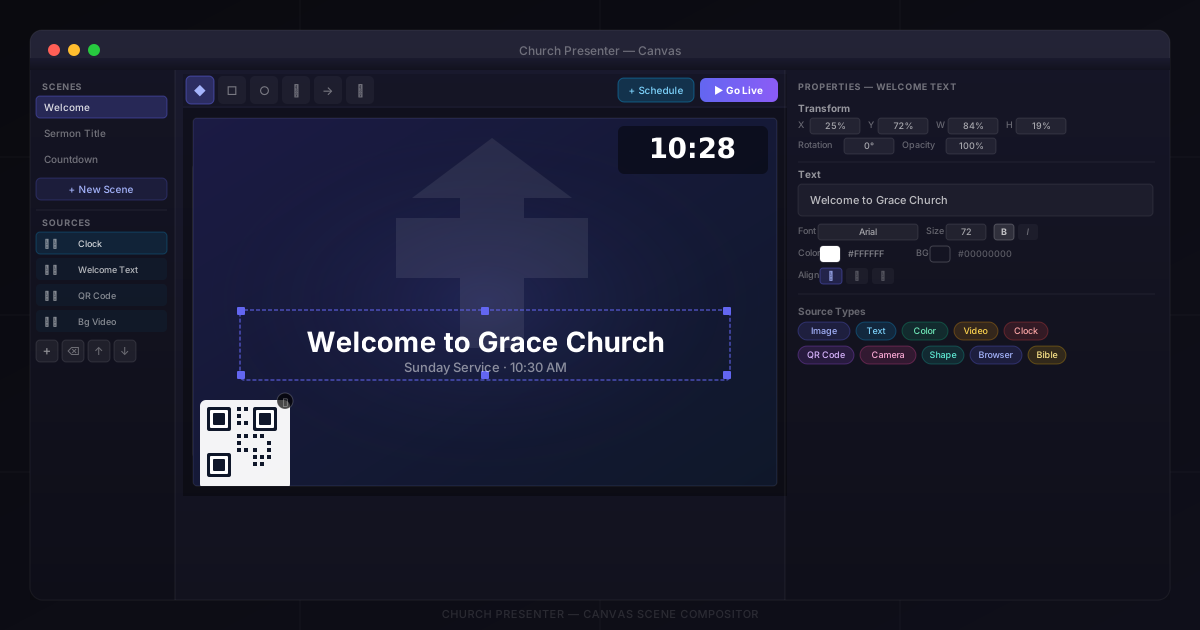
Вкладка Canvas у Church Presenter — це компонувальник сцен: редактор на основі шарів, де ви поєднуєте кілька джерел (зображення, текстові накладання, відео, прямі трансляції з камер, годинники, QR-коди та інше) в єдину композицію й надсилаєте її на екран проекції як єдиний вивід.
Він працює аналогічно до редактора сцен OBS Studio, але повністю інтегрований у Church Presenter — поруч із вашими піснями, Писанням і слайдами.
Відкриття вкладки Canvas
Натисніть вкладку Canvas на панелі вкладок у верхній частині вікна Church Presenter.
Вкладка відкривається в трипанельному макеті:
- Ліва панель — список сцен (вгорі) та джерела поточної сцени (внизу).
- Центральна панель — інтерактивний попередній перегляд полотна з панеллю інструментів малювання вгорі.
- Права панель — властивості вибраного джерела.
Крок 1: Створення сцени
Якщо у вас ще немає сцен, область полотна показує кнопку Створити сцену. Натисніть її, щоб створити першу сцену.
Сцен може бути скільки завгодно — наприклад, одна для вітального слайда, одна для петлі перед богослужінням і одна для зворотного відліку. Щоб додати більше, натисніть + Нова сцена в нижній частині списку сцен.
Щоб перейменувати сцену, двічі клацніть її назву в списку або натисніть значок олівця поруч. Щоб видалити сцену, натисніть значок ×.
Співвідношення сторін
При створенні нової сцени розмір полотна автоматично встановлюється відповідно до роздільної здатності екрана проекції. Якщо після цього ви змінили розмір вікна або налаштування проекції й співвідношення сторін полотна більше не збігається, Church Presenter показує банер із попередженням і кнопкою Виправити, яка миттєво підлаштовує розмір полотна.
Крок 2: Додавання джерел
Вибравши сцену, натисніть кнопку + під списком джерел, щоб відкрити меню додавання джерела. Доступні типи джерел:
| Джерело | Функція |
|---|---|
| Зображення | Відображає статичний файл зображення (jpg, png тощо) |
| Текст | Відтворює текстове накладання з власним шрифтом, розміром, кольором та вирівнюванням |
| Колір | Заповнює область суцільним кольором або лінійним градієнтом |
| Відео | Відтворює локальний відеофайл з опціональним повтором та регулюванням гучності |
| Годинник | Показує поточний час або зворотний відлік до заданого часу |
| QR-код | Генерує QR-код з URL або облікових даних Wi-Fi |
| Камера | Відображає пряму трансляцію з камери (вебкамера або вхід Blackmagic DeckLink) |
| Захоплення екрана | Захоплює область екрана або конкретне вікно програми |
| Браузер | Відображає живу веб-сторінку з налаштованим розміром та частотою кадрів |
| Фігура | Малює прямокутник, еліпс, лінію, стрілку або довільний контур |
| Біблія | Відображає вірш і текст посилання з Біблії (синхронізується з вкладкою «Біблія») |
Кожне нове джерело додається вгору списку (на передній план у порядку Z) й автоматично вибирається, щоб ви одразу могли налаштувати його властивості.
Крок 3: Налаштування властивостей джерел
Натисніть на будь-яке джерело в списку, щоб вибрати його. Його властивості з’являться в правій панелі.
Кожен тип джерела має власні властивості, але деякі налаштування спільні для всіх:
- Положення та розмір — перетягуйте маркери на полотні, щоб змінити положення або розмір, або вводьте точні значення в панелі властивостей.
- Поворот — повертайте джерело на будь-який кут.
- Непрозорість — незалежно регулюйте прозорість джерела.
Текстове джерело
Задайте вміст тексту, сімейство шрифтів, розмір, колір, колір тла, жирний/курсив, горизонтальне й вертикальне вирівнювання та міжрядковий інтервал. Попередній перегляд оновлюється в реальному часі на полотні.
Кольорове джерело
Виберіть суцільний колір. Увімкніть Градієнт, щоб плавно переходити між двома кольорами — задайте обидва кольори, кут та положення середньої точки.
Відеоджерело
Виберіть локальний відеофайл. Увімкніть Повтор, щоб відео відтворювалося автоматично знову. Відрегулюйте Гучність для незалежного керування рівнем звуку.
Джерело «Годинник»
Виберіть режим Годинник (поточний час) або режим Зворотний відлік (відлік до заданої години, хвилини та секунди). Перемикайтесь між 24- і 12-годинним форматом та обирайте, чи відображати години й секунди. Налаштуйте зовнішній вигляд годинника: шрифт, розмір, колір і тло.
Джерело QR-код
Виберіть URL для кодування веб-адреси або Wi-Fi для кодування бездротових облікових даних (SSID, пароль та тип шифрування). Налаштуйте кольори переднього плану й тла або увімкніть прозоре тло, щоб QR-код ніби ширяв над сценою.
Джерело «Камера»
Виберіть одну з камер, знайдених системою. Якщо встановлено карту Blackmagic DeckLink, вона також з’явиться тут, надаючи пряме джерело захоплення SDI або HDMI всередині сцени.
Джерело «Захоплення екрана»
Захопіть фіксовану область екрана (задайте X, Y, ширину, висоту) або захопіть конкретне вікно програми за заголовком. Інтервал захоплення визначає, як часто оновлюється знімок (за замовчуванням 100 мс).
Браузерне джерело
Введіть будь-який URL. Задайте ширину й висоту рендерингу (за замовчуванням 1920×1080), частоту кадрів та за потреби вставте власний CSS. Увімкніть Примусова прозорість, щоб прибрати тло веб-сторінки — зручно для вбудовування веб-графіки або нижніх третин із прозорим HTML-тлом.
Джерело «Біблія»
Джерело «Біблія» відображає вірш і текст посилання, вибрані на вкладці «Біблія». Налаштуйте вірш і посилання незалежно з окремими розмірами шрифту й кольорами.
Крок 4: Упорядкування джерел
Джерела в списку розташовані знизу (ззаду) вгору (спереду). Джерело вгорі списку знаходиться перед усіма іншими.
Для зміни порядку:
- Натисніть на джерело в списку, щоб вибрати його.
- Використовуйте кнопки стрілка вгору (вперед) і стрілка вниз (назад) на панелі інструментів джерел.
- Натисніть Delete або Backspace, щоб видалити вибране джерело.
Кожен рядок джерела має два швидкі перемикачі:
- Значок ока — приховати або показати джерело, не видаляючи його. Приховані джерела затемнені в списку та невидимі у виводі.
- Значок замка — заблокувати джерело, щоб його не можна було випадково перемістити або змінити розмір на полотні. Значок замка закривається; у заблокованих джерел можна продовжувати редагувати властивості.
Крок 5: Малювання фігур безпосередньо на полотні
Панель інструментів у верхній частині полотна містить шість інструментів малювання:
| Інструмент | Фігура |
|---|---|
| ◆ Вибір | Переміщення та зміна розміру наявних джерел |
| □ Прямокутник | Намалювати залитий або контурний прямокутник |
| ○ Еліпс | Намалювати залитий або контурний еліпс |
| ∕ Лінія | Намалювати пряму лінію |
| → Стрілка | Намалювати лінію зі стрілкою |
| ✎ Довільний | Намалювати довільний контур |
При виборі інструменту малювання (будь-якого, крім «Вибір») поруч з інструментами з’являються два вибори кольору:
- Колір обведення — колір контуру або лінії.
- Колір заливки — колір внутрішньої заливки (можна зробити прозорим для контурів без заливки).
Малюйте безпосередньо на попередньому перегляді полотна — фігура додається як джерело Фігура до списку джерел, де ви можете її перемістити, змінити розмір або додатково відредагувати кольори.
Крок 6: Вихід в ефір
Коли сцена виглядає правильно в попередньому перегляді, натисніть В ефір (значок монітора у верхньому правому куті панелі інструментів полотна). Сцена миттєво надсилається на екран проекції.
Щоб зупинити, натисніть Escape.
Додавання сцени до розкладу
Натисніть Додати до розкладу (значок плейлиста поруч із кнопкою «В ефір»), щоб зберегти поточну сцену як елемент розкладу. При натисканні під час богослужіння сцена миттєво завантажується та виходить в ефір без необхідності повертатися на вкладку Canvas.
Це найкращий спосіб побудувати послідовність перед початком богослужіння — створіть сцену «Ласкаво просимо», сцену «Петля до богослужіння» і сцену «Зворотний відлік», додайте всі три до розкладу й запускайте їх по порядку з вкладки «Розклад».
Поради
Створюйте сцени до початку богослужіння. Попередній перегляд полотна відображає все в реальному часі, тому складні сцени з відео та потоками з камер варто перевірити заздалегідь, щоб підтвердити продуктивність.
Використовуйте кольорове джерело як тло. Додайте кольорове джерело, що охоплює все полотно, як нижній шар сцени. Встановіть суцільний чорний, фірмовий колір або градієнт — це забезпечить чисте тло без файлу зображення.
Поєднуйте з нижніми третинами. Вкладка Canvas призначена для повних сцен; для анімованих накладань з іменами використовуйте вкладку Нижні третини паралельно. Нижні третини накладаються поверх усього, що є на екрані, включно з живою сценою Canvas.
Блокуйте фонові джерела. Після розміщення фонового зображення або кольору заблокуйте його, щоб випадкові натискання на полотно не зміщували його під час розстановки елементів переднього плану.
Зберігайте кілька сцен для різних частин богослужіння. Використовуйте одну сцену для музики до богослужіння (відеопетля + годинник + логотип церкви), другу для слайда проповіді (фонове зображення + текст) і третю для моменту пожертвування (текст + QR-код на сторінку пожертвувань).
Про відтворення окремих аудіо- та відеофайлів за межами сцени Canvas дивіться Як відтворювати аудіо та відео в Church Presenter.
Для анімованих накладань нижніх третин дивіться Як створювати анімовані нижні третини з Lottie-Gen.
Вперше в Church Presenter? Почніть з Як налаштувати програму для богослужбових презентацій вперше.