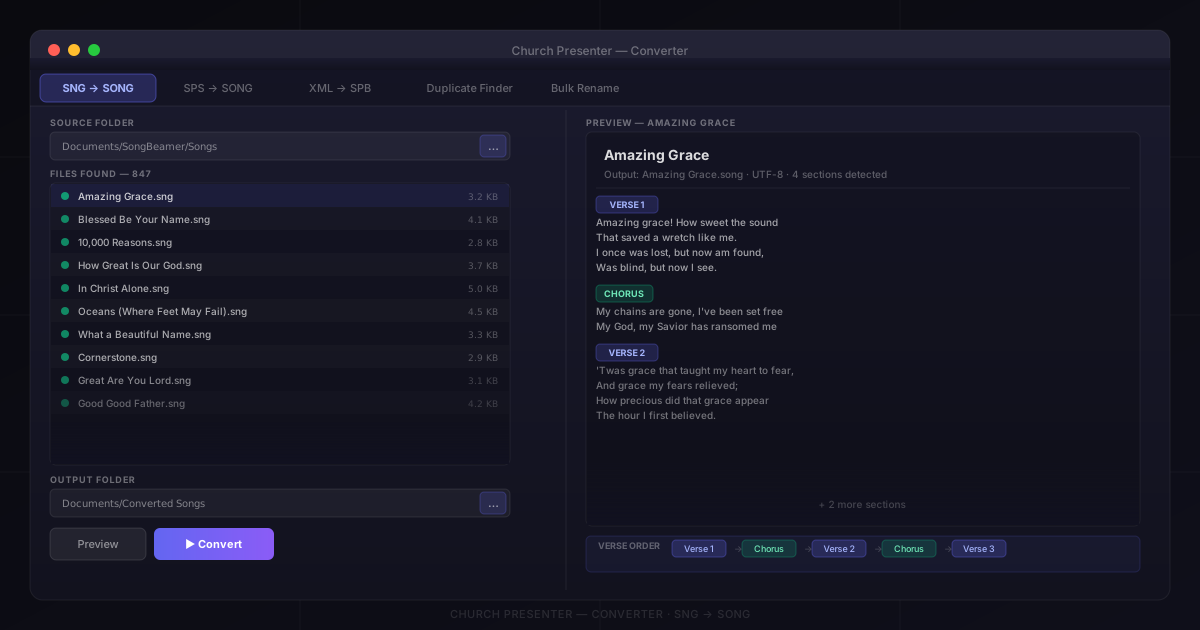
Якщо ви роками користувалися SongBeamer або SongPresenter, перехід на нову програму не означає, що доведеться заново вводити кожну пісню. У Church Presenter вбудований конвертер, який перетворює файли .sng (SongBeamer) і .sps (SongPresenter) безпосередньо у формат .song, зберігаючи текст, порядок куплетів, назви розділів і метадані. Це керівництво проведе вас через весь процес — від першого сконвертованого файлу до чистої бібліотеки без дублів.
Крок 1: Відкрийте конвертер
Конвертер вбудований у Church Presenter — нічого додатково завантажувати не потрібно.
- Відкрийте Church Presenter.
- Перейдіть до Довідка → Конвертер.
Відкриється вікно з вкладками для кожного типу конвертації: SNG → SONG, SPS → SONG, XML → SPB, Пошук дублів і Масове перейменування.
Крок 2: Знайдіть файли пісень
Перед конвертацією визначте, де поточна програма зберігає пісні.
SongBeamer
SongBeamer зберігає кожну пісню в окремому файлі .sng, зазвичай в одній папці (або дереві папок). Типово — Документи\SongBeamer\Songs, але ваша церква могла перенести їх на мережевий диск або зовнішній накопичувач.
У SongBeamer перейдіть до Налаштування → Шляхи, щоб уточнити точне розташування. Саме на цю папку ви вкажете конвертеру на наступному кроці.
SongPresenter
SongPresenter зберігає всю книгу пісень в одному файлі .sps. Версія для Windows використовує текстовий формат .sps, версія для Mac — SQLite. Конвертер розпізнає обидва варіанти автоматично.
Знайдіть файл .sps на комп’ютері. У Windows він зазвичай знаходиться в Документи\SongPresenter, на Mac — у папці Application Support програми.
Крок 3: Конвертація з SongBeamer
- У конвертері перейдіть на вкладку SNG → SONG.
- Натисніть Вибрати папку й вкажіть папку з файлами
.sng. Конвертер просканує її (включаючи підпапки) і покаже список знайдених пісень. - Натисніть Попередній перегляд, щоб побачити, що буде створено, перш ніж щось записується на диск. У попередньому перегляді відображається ім’я файлу, виявлені розділи та метадані (назва, порядок куплетів).
- Виберіть Папку виводу — зручно створити нову порожню папку, наприклад
Документи\Конвертовані пісні. - Натисніть Конвертувати. Конвертер створює по одному файлу
.songна кожен файл.sngі показує прогрес.
Кодування: файли SongBeamer можуть бути збережені в UTF-8 або Windows-1251 (поширено в україномовних та східноєвропейських бібліотеках). Конвертер визначає кодування автоматично.
Порядок куплетів: файли SongBeamer часто містять заголовок #VerseOrder, що задає послідовність куплетів і приспівів. Конвертер зчитує його та вбудовує той самий порядок у файл .song.
Крок 4: Конвертація з SongPresenter
- У конвертері перейдіть на вкладку SPS → SONG.
- Натисніть Вибрати файл і вкажіть ваш файл
.sps. - Натисніть Попередній перегляд. Оскільки один файл
.spsмістить цілу книгу пісень, попередній перегляд показує список усіх знайдених пісень і витягнуті метадані: назва, автор, композитор, мелодія, структура куплетів і приспівів. - Виберіть Папку виводу.
- Натисніть Конвертувати. Кожна пісня стане окремим файлом
.songу папці виводу.
Крок 5: Додайте пісні у Church Presenter
- Перейдіть до Налаштування → Пісні та перевірте шлях до Папки бібліотеки пісень.
- Скопіюйте (або перемістіть) сконвертовані файли
.songу папку бібліотеки. - Church Presenter підхоплює нові файли без перезапуску. Переключіться на вкладку Пісні — імпортована бібліотека з’явиться одразу.
Крок 6: Знайдіть і видаліть дублі
- У конвертері перейдіть на вкладку Пошук дублів.
- Натисніть Вибрати папку й вкажіть папку бібліотеки пісень.
- Натисніть Сканувати. Пошук використовує відбитки на рівні рядків і знаходить збіги навіть при відсутньому куплеті чи помилці у написанні.
- Результати групуються за вірогідними дублями. Клікніть по групі, щоб відкрити перегляд diff — порівняння файлів пліч-о-пліч.
- Відмітьте файли для видалення. Кнопка Автовибір дублів в одній папці вибирає найвірогідніші дублі автоматично.
- Натисніть Видалити вибрані.
Виявлення омогліфів: якщо в бібліотеці є пісні з символами, набраними частково латиницею і частково кирилицею, пошук виявляє та може виправити такі змішані збіги.
Крок 7: Очищення імен файлів (необов’язково)
- У конвертері перейдіть на вкладку Масове перейменування.
- Натисніть Вибрати папку й вкажіть папку з конвертованими файлами
.song. - Виберіть правило перейменування:
- Видалити ведучі номери — прибирає числовий префікс
- Перейменувати за першим рядком куплету — замінює ім’я файлу першим рядком пісні
- Перетворення регістру — застосовує єдиний регістр до всіх файлів
- Панель Попередній перегляд оновлюється в реальному часі. Нічого не перейменовується до підтвердження.
- Натисніть Перейменувати.
Перевірка результатів
- Знайдіть знайому пісню — перевірте, що всі куплети і приспів присутні у правильному порядку.
- Переглянуте кілька пісень навмання — переконайтеся, що спеціальні символи відображаються коректно.
- Перевірте усічені пісні — якщо в пісні лише один куплет замість чотирьох, відкрийте оригінальний файл у текстовому редакторі поруч із редактором пісень Church Presenter.
Поради для успішного перенесення
Спочатку конвертуйте у проміжну папку. Не конвертуйте напряму в папку бібліотеки — спочатку перевірте результати, видаліть дублі, а потім скопіюйте чисті файли.
Зберігайте оригінальні файли як резервну копію. Навіть після успішного перенесення зберігайте оригінали .sng або .sps кілька місяців.
Негайно вирішуйте проблеми з кодуванням. Якщо в тексті з’являються неправильні символи, відкрийте .sng у Notepad++ (Windows) або BBEdit (Mac), перевірте кодування, збережіть як UTF-8 і повторіть конвертацію.
Використовуйте редактор пісень для фінального доопрацювання. Вбудований редактор (F3) — найкраще місце для виправлення того, що конвертер не зміг розпізнати автоматично.
Після імпорту бібліотеки наступний крок — організація пісень за книгами та створення першого розкладу служіння. Дивіться Як створити бібліотеку пісень і керувати нею.
Вперше використовуєте Church Presenter? Почніть з Як налаштувати програму для показу богослужінь з нуля.