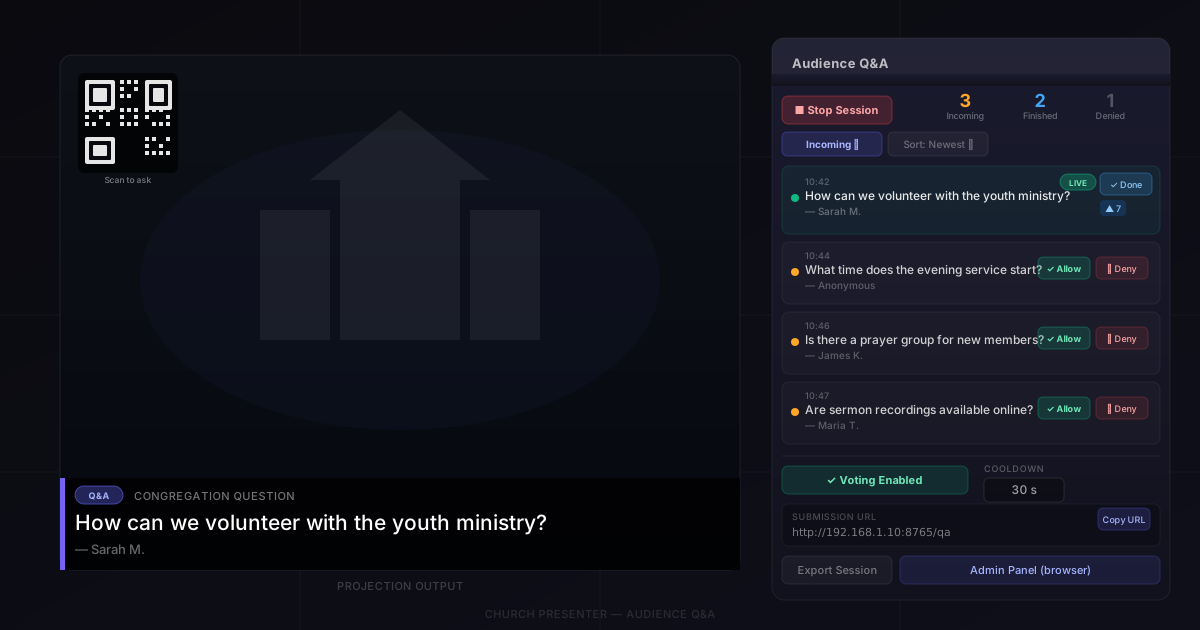
Вкладка «Запитання та відповіді» (З&В) аудиторії в Church Presenter дозволяє членам congregation надсилати запитання зі своїх телефонів, скануючи QR-код. Кожне запитання проходить через чергу модерації, перш ніж щось з’явиться на екрані — ви повністю контролюєте, що і коли відображається.
Цей посібник охоплює запуск сесії, отримання та модерацію запитань, їх відображення на екрані проєктора й експорт сесії після завершення.
Що вам знадобиться
- Church Presenter, запущений на комп’ютері з увімкненим вбудованим сервером. Перейдіть до Налаштування → Сервер і натисніть Запустити сервер, якщо він ще не запущений.
- Телефон або планшет — членам congregation не потрібно встановлювати застосунок Church Presenter. Будь-який телефон із камерою та браузером може надсилати запитання, скануючи QR-код.
Крок 1: Початок сесії З&В
Відкрийте вкладку З&В і натисніть Нова сесія. Це активує чергу надсилання та робить QR-код доступним для сканування учасниками.
На правій панелі відображається QR-код для надсилання — посилання на сторінку /qa на вашому локальному сервері, де люди вводять і надсилають свої запитання. Ви можете проєктувати цей QR-код прямо на екран, натиснувши Показати QR на екрані. QR-код залишається видимим на проєкції, доки ви не покажете запитання або не приберете його вручну.
Порада: Задайте власне повідомлення, яке з’являється поряд із QR-кодом на екрані проєктора — наприклад, «Є запитання? Відскануйте, щоб задати.» — використовуючи поле Повідомлення QR на правій панелі.
Крок 2: Отримання запитань
Коли люди сканують код і надсилають запитання, вони з’являються у черзі Вхідні з помаранчевим індикатором статусу. Кожен запис показує час надходження запитання, ім’я відправника (якщо він його вказав) і текст запитання.
Завдання оператора на цьому етапі — просто спостерігати за списком. Запитання залишаються в статусі «Вхідні», доки ви їх не схвалите або не відхилите — нічого не з’являється на екрані автоматично.
Ви також можете ввести запитання безпосередньо, використовуючи поле введення вгорі списку. Це корисно, коли хтось запитує усно, і ви хочете самостійно додати його до черги.
Крок 3: Модерація запитань
Кожне запитання в списку має кнопки дій:
- Схвалити (✓) — переміщує запитання до схваленої черги, звідки його можна вивести в ефір.
- Відхилити (✗) — видаляє запитання з активної черги. Воно не з’явиться на екрані.
- Редагувати (олівець) — дозволяє перефразувати запитання перед схваленням. Відображається відредагований текст.
- Видалити (кошик) — назавжди видаляє запитання з поточної сесії.
Використовуйте спадний список Фільтр для перегляду лише певної підмножини: Всі, Вхідні, Схвалені, Вхідні + Схвалені, Завершені або Відхилені. Використовуйте спадний список Сортування для впорядкування за: найновіші, найстаріші, найбільше голосів або найменше голосів.
Крок 4: Відображення запитання на екрані
Після схвалення запитання поряд із ним з’являється кнопка В ефір. Натисніть її, щоб спроєктувати текст запитання на екран.
Поки запитання в ефірі, його запис у списку виділяється зеленим. Натисніть Готово, щоб прибрати його з екрана й позначити як завершене, або Відхилити, щоб видалити без позначки як завершеного.
Коли ви відображаєте нове запитання, попереднє автоматично позначається як завершене — вам не потрібно вручну очищати екран між запитаннями.
Оформлення та положення
Зовнішній вигляд запитання на екрані повністю налаштовується через праву панель вкладки З&В у розділі Оформлення відображення.
Зовнішній вигляд тексту:
- Шрифт — виберіть будь-який шрифт, встановлений у вашій системі.
- Розмір — встановіть розмір шрифту від 8 до 200 пунктів.
- Жирний, Курсив, Підкреслення — стандартні перемикачі накреслення та стилю.
- Тінь — додає тінь позаду тексту. При увімкненні можна окремо налаштувати колір, розмір і непрозорість тіні.
- Колір тексту — виберіть будь-який колір за допомогою палітри.
Фон:
- Колір фону — кольорова підкладка позаду тексту запитання. Встановіть темний напівпрозорий колір (наприклад, чорний із непрозорістю 70%) для чистого вигляду нижньої третини, який залишається читабельним поверх будь-якого слайда або відео.
- Непрозорість — повзунок керує прозорістю фону незалежно від тексту.
Положення:
Дев’ять точок прив’язки дозволяють розмістити запитання будь-де на екрані: Вгорі ліворуч, Вгорі по центру, Вгорі праворуч, По центру ліворуч, По центру, По центру праворуч, Внизу ліворуч, Внизу по центру та Внизу праворуч.
Внизу по центру — найпоширеніший вибір для накладання у стилі нижньої третини. По центру добре підходить для окремої картки запитання без іншого вмісту на екрані. Вгорі по центру корисно, коли обличчя доповідача буде закрите нижнім накладанням.
Ці налаштування застосовуються як до відображуваних запитань, так і до QR-коду при його проєктуванні — тож ви можете розмістити QR-код для надсилання там, де він найкраще вписується поряд із фоновим слайдом.
Голосування
Якщо ви увімкнете Голосування за допомогою перемикача на правій панелі, учасники на сторінці надсилання зможуть голосувати за або проти схвалених запитань зі своїх телефонів. Кількість голосів відображається поряд із кожним запитанням у списку оператора. Сортування за Найбільше голосів дозволяє пріоритизувати запитання, найважливіші для аудиторії.
Голосування прив’язане до пристрою та IP-адреси — кожна людина може проголосувати по одному разу за запитання і може змінити або скасувати свій голос.
Публічний доступ
За замовчуванням посилання для надсилання працює лише у вашій локальній мережі Wi-Fi. Якщо учасники підключаються віддалено або мережа вашого приміщення блокує трафік між пристроями, натисніть Увімкнути публічний доступ на правій панелі. Church Presenter створює тимчасовий публічний тунель, щоб люди могли надсилати запитання через мобільний інтернет, не підключаючись до церковної мережі.
Коли публічний доступ активний, права панель дозволяє перемикати QR-код на екрані між локальним URL і публічним URL — використовуйте перемикач Локальний / Публічний.
Панель адміністратора
Також є браузерна панель адміністратора за адресою /qa/admin на вашому сервері. Вона показує ті самі елементи керування модерацією, що й робочий стіл — корисна, якщо друга людина управляє З&В із планшета, поки головний оператор працює зі слайдами. Захистіть її паролем, використовуючи поле Пароль адміністратора на правій панелі.
На правій панелі відображається окремий QR-код адміністратора поряд із QR-кодом для надсилання. Якщо ви встановили пароль адміністратора, він вбудований безпосередньо в URL QR-коду — при скануванні панель адміністратора відкривається вже авторизованою, тож тому, кому ви її передаєте, не потрібно вводити пароль вручну.
Модерація через мобільний застосунок
Застосунок Church Presenter Mobile включає нативний екран адміністратора З&В із повним набором елементів керування модерацією: схвалення, відхилення, редагування, позначення як завершеного, виведення в ефір, видалення, додавання запитань вручну та очищення екрана. Він працює через те саме підключення до локального сервера, що й решта мобільного застосунку.
Це найзручніший спосіб керувати З&В із телефону. Друга людина — пастор, ведучий або технічний волонтер — може сидіти в congregation або на сцені, переглядати вхідні запитання на своєму телефоні й виводити потрібні в ефір, не торкаючись комп’ютера.
Спам і обмеження частоти
Налаштування Затримка (у секундах) контролює, як довго людина повинна чекати перед надсиланням наступного запитання. Стандартне значення — 30 секунд. Встановіть 0, щоб дозволити необмежену кількість надсилань, або збільшіть значення, щоб сповільнити повторні надсилання. Затримка застосовується до кожної IP-адреси.
Історія сесії та експорт
Коли ви натискаєте Завершити сесію, всі поточні запитання переміщуються на вкладку Історія. Ви можете їх переглянути, експортувати у файл .txt або імпортувати попередній експорт для відновлення списку. Історія зберігається між перезапусками застосунку, тож ви завжди можете повернутися і переглянути запитання минулих служб.
Якщо ви хочете почати заново та експортувати поточну сесію за один крок, натисніть Очистити все та виберіть Експортувати та очистити — це зберігає запитання у файл перед їх видаленням.
Щоб продовжити перервану сесію — наприклад, якщо застосунок було перезапущено — натисніть Продовжити, коли в історії є попередня сесія. Усі запитання повертаються до активного списку, і сесія продовжується.
Поради
Проєктуйте QR-код на початку, а не під час. Показуйте QR-код під час слайдів перед службою або вступного вітання, щоб люди мали час відсканувати його до початку сегмента З&В.
Вмикайте голосування, коли запитань більше, ніж часу. Якщо у вашій сесії накопичується багато запитань, а ви можете відповісти лише на кілька, голосування допомагає виявити найактуальніші без необхідності самостійно їх оцінювати.
Використовуйте затримку для керування потоком. Для великої congregation затримки у 60 секунд достатньо, щоб запобігти заповненню черги дублікатами, при цьому пропускаючи нові справжні запитання.
Робіть пароль адміністратора коротким. Якщо другий оператор керує модерацією з планшета, він вводитиме пароль на телефонній клавіатурі. Буквено-цифровий пароль із 4–6 символів достатньо безпечний для контексту локальної мережі та легко набирається.
Очищайте сесію перед наступною службою. Починайте наступний тиждень із чистого аркуша, завершуючи сесію та очищаючи історію, щоб черга не була захаращена запитаннями минулого тижня.
Хочете поєднати З&В із зворотним відліком перед службою? Дивіться Як використовувати оголошення та таймери в Church Presenter.