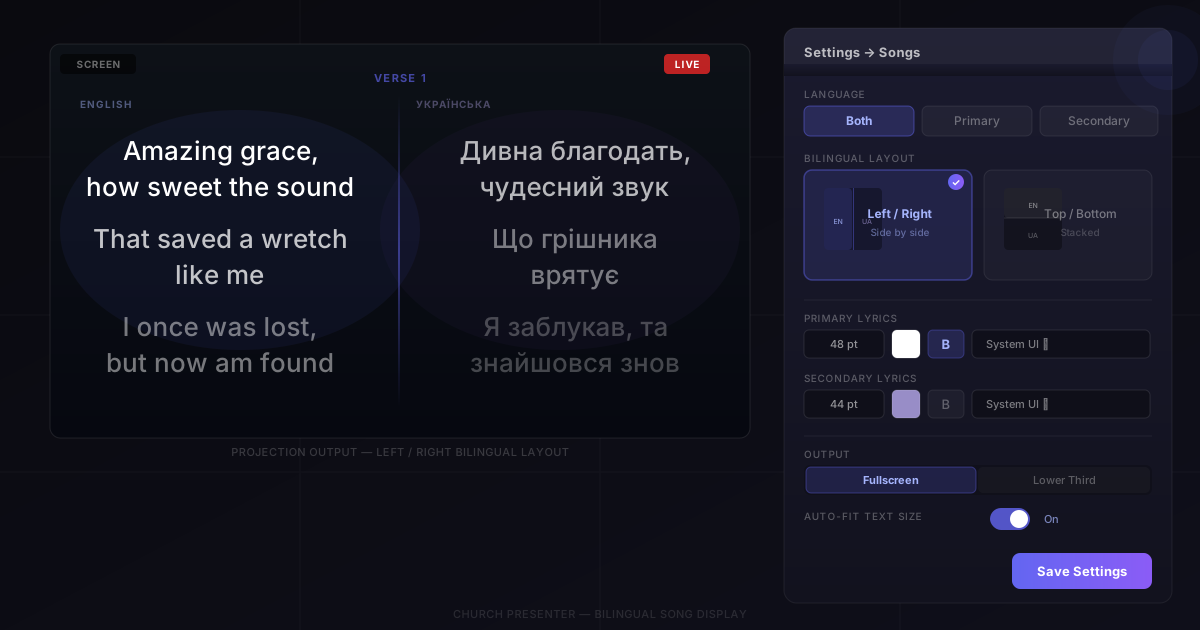
Якщо ваша громада співає більш ніж однією мовою, Church Presenter може відображати обидва тексти одночасно — без ручного перемикання, без окремих файлів пісень, без додаткових комп’ютерів. Ви вносите обидві мови в один файл пісні, а потім обираєте макет, що підходить для вашого приміщення та обладнання. У цьому посібнику описано три макети: поруч на одному екрані, один над одним на одному екрані та по одній мові на кожен фізичний дисплей.
Крок 1: Додайте вторинний текст пісні
Двомовний режим починається в редакторі пісень. Кожна пісня має поле Вторинний заголовок і розділ Вторинний текст поряд з основними полями.
- Відкрийте вкладку Songs F7.
- Клацніть правою кнопкою миші на пісні та виберіть Редагувати пісню, або виділіть її та натисніть кнопку Редагувати (значок олівця).
- Заповніть поле Вторинний заголовок назвою пісні другою мовою.
- У розділі Вторинний текст введіть або вставте переклад. Використовуйте ті самі заголовки розділів, що й в основному тексті, —
[Verse 1],[Verse 2],{Chorus}тощо — у тому самому порядку. - Натисніть Зберегти.
Church Presenter зберігає обидві мови в одному файлі .song і зіставляє їх розділ за розділом під час відтворення. Якщо в основному тексті три розділи і у вторинному теж три в тому самому порядку, кожен слайд буде правильно зіставлений. Якщо кількість розділів не збігається, зіставлення порушиться — тому стежте за їхньою відповідністю.
Файл двомовної пісні виглядає так:
[Primary]
title: Amazing Grace

[Verse 1]
Amazing grace, how sweet the sound
That saved a wretch like me

{Chorus}
My chains are gone, I've been set free

[Secondary]
title: Дивна благодать

[Verse 1]
Дивна благодать, чудесний звук
Що грішника врятує

{Chorus}
Мої кайдани відпали, я вільний
Крок 2: Увімкніть двомовний режим у налаштуваннях
Коли ваші пісні містять вторинний текст, повідомте Church Presenter, що потрібно їх відображати.
- Відкрийте Налаштування (⚙ на панелі інструментів).
- Перейдіть на вкладку Songs.
- Знайдіть параметр Мова в розділі Тексти пісень. Встановіть значення Обидві. Цей параметр налаштовується окремо для повноекранного виведення і нижньої третини — встановіть той, що відповідає вашій конфігурації.
- Натисніть Зберегти.
З цього моменту кожна пісня з вторинним текстом відображатиме обидві мови на екрані. Пісні тільки з основним текстом не зачіпаються — вони відображаються як звичайно.
Варіант макету 1: Поруч (Зліва / Справа)
Макет «Зліва/Справа» ділить екран на два рівних стовпці — одна мова зліва, інша справа. Це добре працює, коли обидві мови використовують схожу писемність і довжину тексту, а проектор достатньо широкий (ідеально 16:9).
- У Налаштування → Songs встановіть Мову на Обидві.
- Встановіть Двомовний макет на Зліва / Справа.
- Натисніть Зберегти.
Основна мова відображається у лівому стовпці, вторинна — у правому. Розміри шрифтів, кольори та вирівнювання налаштовуються окремо для кожної мови через картки Основний текст і Вторинний текст у налаштуваннях — ви можете зробити кожну мову більшою або використати інший колір, щоб громада могла розрізняти їх з першого погляду.
Порада для мов із написом справа наліво: Якщо одна з ваших мов читається справа наліво (арабська, іврит тощо), встановіть для вторинного макету вирівнювання по правому краю, щоб текст мав природний напрямок читання навіть при відображенні поряд з мовою зліва направо.
Варіант макету 2: Один над одним (Зверху / Знизу)
Макет «Зверху/Знизу» розміщує обидві мови вертикально на одному екрані — основна зверху, вторинна знизу. Це кращий вибір, коли кожній мові потрібно більше горизонтального простору або коли дві системи письма мають дуже різну ширину символів.
- У Налаштування → Songs встановіть Мову на Обидві.
- Встановіть Двомовний макет на Зверху / Знизу.
- Натисніть Зберегти.
При вертикальному макеті кожна мова займає приблизно половину вертикального простору екрана. Якщо одна мова систематично має довші рядки, трохи зменшіть розмір шрифта в налаштуваннях, щоб обидва блоки виглядали візуально збалансованими.
Порада: Увімкніть Auto-fit для розміру шрифту текстів, щоб застосунок автоматично масштабував кожен розділ для заповнення своєї ділянки. Довгі рядки приспіву не виходитимуть за межі, а короткі не залишатимуть незручних прогалин.
Варіант макету 3: По одній мові на кожен екран
Якщо у вашому залі є два екрани для проекції, ви можете відправити кожну мову на окремий дисплей. Це дає кожній мові всю ширину екрана і зберігає акуратний макет — особливо корисно у великих залах, де екрани знаходяться далеко один від одного.
Church Presenter налаштовує мову окремо для повноекранного виведення та виведення нижньої третини. Використовуйте це, щоб направити різні мови на різні дисплеї:
- У Налаштування → Проекція призначте кожен з двох екранів окремому виведенню. Екран для основної мови встановіть у режим Повний екран, екран для вторинної мови — у режим Нижня третина.
- Відкрийте Налаштування → Songs.
- У розділі Повноекранне виведення встановіть Мову на Основну.
- У розділі Виведення нижньої третини встановіть Мову на Вторинну.
- Встановіть Висоту нижньої третини на 100%, щоб текст заповнював увесь другий екран, а не з’являвся як смуга внизу.
- Натисніть Зберегти.
Тепер під час трансляції пісні перший екран показує тільки основну мову, а другий — тільки вторинну, кожна на весь екран.
Примітка: Оскільки налаштування мови діє на рівні типу виведення (повний екран або нижня третина), два виведення, обидва в режимі повного екрана, використовують одне налаштування мови. Пара «повний екран / нижня третина» — найпростіший спосіб досягти справжнього розподілу мов на окремих фізичних екранах.
Показ лише однієї мови (тимчасово)
Ви можете будь-коли перейти в одномовний режим, не редагуючи файли пісень:
- Щоб показувати тільки основну мову: встановіть Мову на Основну у Налаштування → Songs.
- Щоб показувати тільки вторинну мову: встановіть Мову на Вторинну.
- Щоб поміняти місцями, який переклад відображається як «основний» на екрані: натисніть кнопку Поміняти мови на панелі інструментів вкладки Songs. Це не змінює файл — просто міняє, який блок вважається основним для поточного сеансу.
Це зручно, коли у вас є гості, які розмовляють лише однією мовою, або коли конкретна пісня в програмі не потребує двомовного відображення.
Незалежне оформлення кожної мови
Обидва макети — «Зліва/Справа» і «Зверху/Знизу» — використовують незалежні картки стилів для кожної мови. У Налаштування → Songs ви знайдете окремі елементи керування шрифтом, кольором, розміром та вирівнюванням для:
- Основний текст — головний переклад
- Вторинний текст — друга мова
Кілька підходів, які добре працюють на практиці:
Різні кольори — використовуйте білий для основного і більш м’який сірий або кремовий для вторинного. Погляд громади природно падає на яскравіший текст, тому основна мова читається першою.
Різні розміри шрифту — якщо одна мова використовує більше символів для вираження тієї самої фрази (типово для аглютинативних мов), встановіть для неї трохи менший шрифт, щоб обидва блоки займали приблизно однаковий простір на екрані.
Основний жирним, вторинний звичайним — жирний текст легше читається з проекційних відстаней. Встановлення основної мови жирним, а вторинної — звичайним створює чітку візуальну ієрархію без зміни кольорів.
Поради для успішних двомовних богослужінь
Зберігайте однакову структуру розділів в обох мовах. Якщо в основному тексті є куплет і два повтори приспіву, структуруйте вторинний текст точно так само. Church Presenter зіставляє розділи за позицією — якщо кількість відрізняється, пізніші розділи покажуть неправильно зіставлений або відсутній вміст.
Використовуйте Auto-fit для мов із довгим текстом. Такі мови, як німецька або фінська, в середньому мають довші слова. Auto-fit запобігає переповненню тексту на довгих слайдах без необхідності вручну налаштовувати розмір шрифту для кожної пісні.
Заздалегідь додавайте двомовні пісні до програми. Вторинні тексти автоматично беруться з файлу пісні — на службі нічого додаткового робити не потрібно. Але варто заздалегідь переглянути кожну двомовну пісню в програмі, щоб переконатися, що зіставлення розділів виглядає правильно до неділі.
Монітор сцени завжди показує основну мову. Якщо ваш керівник поклоніння використовує монітор сцени, він бачить лише основний текст і попередній перегляд наступного розділу цією мовою. Враховуйте це при виборі мови для позначення основною.
Протестуйте обидва екрани перед службою при використанні розділеного виведення. Запустіть пісню в прямому ефірі під час налаштування та підійдіть до кожного екрана, щоб переконатися, що правильна мова відображається і текст читається з місць громади.
Докладніше про управління піснями: Як створити та вести бібліотеку пісень.
Як додати двомовні пісні до порядку богослужіння: Як скласти та провести програму недільного богослужіння.